

Jak połączyć Mac Mini z laptopem z systemem Windows 10
Chcesz połączyć Mac Mini z laptopem z systemem Windows 10? Ponieważ bezpośrednie połączenia nie są możliwe, rozwiązaniem jest oprogramowanie do zdalnego pulpitu. Ten przewodnik omawia najlepsze narzędzia, takie jak AnyViewer, Microsoft Remote Desktop i Chrome Remote Desktop.

By Tyler / Published on October 13, 2026


Czy możemy podłączyć Maca Mini do laptopa z systemem Windows 10?
Czy możemy podłączyć Maca Mini do laptopa z systemem Windows 10? To zależy – odpowiedź brzmi zarazem tak i nie. Mac Mini to komputer bez własnego ekranu, którego nie można bezpośrednio podłączyć do laptopa z systemem Windows za pomocą kabla w celu uzyskania obrazu. Wynika to z faktu, że większość laptopów, niezależnie od systemu operacyjnego, nie posiada portów wejściowych wideo.
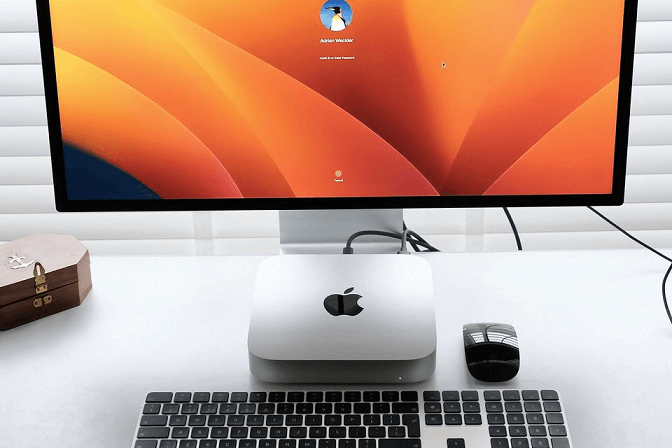
Mając to na uwadze, o ile używanie laptopa z systemem Windows jako monitora dla Maca Mini nie jest możliwe, istnieje inne rozwiązanie. Praktycznym rozwiązaniem jest oprogramowanie do zdalnego pulpitu. Gdy Mac Mini zostanie podłączony do monitora, działa jak każdy inny komputer, umożliwiając połączenia zdalne. Pozwala to na kontrolowanie Maca Mini i interakcję z nim z poziomu laptopa z systemem Windows za pośrednictwem sieci, zapewniając płynną i wydajną pracę.
3 najlepsze programy do zdalnego pulpitu dla komputerów Mac Mini i Windows
Trzy opcje oprogramowania do zdalnego pulpitu mogą pomóc w bezproblemowym połączeniu systemu Mac Mini i systemów Windows. Narzędzia te są szczególnie przydatne, gdy musisz uzyskać dostęp do środowiska graficznego Maca Mini z poziomu laptopa z systemem Windows, co eliminuje potrzebę fizycznej obecności przy Macu Mini.
Opcja 1. AnyViewer [Zalecane]
AnyViewer wyróżnia się jako doskonałe oprogramowanie do zdalnego pulpitu służące do niwelowania różnic między urządzeniami Mac Mini a Windows. Oferuje łatwy w obsłudze interfejs, wysoką wydajność oraz solidne funkcje zabezpieczeń, co czyni go idealnym rozwiązaniem do zdalnego dostępu i sterowania komputerem Mac Mini z poziomu laptopa z systemem Windows 10.
Oto kilka powodów, dla których AnyViewer jest najlepszym wyborem:
- Zgodność międzyplatformowa: AnyViewer obsługuje zarówno systemy macOS, jak i Windows, zapewniając płynną interakcję między komputerem Mac Mini a laptopem z systemem Windows.
- Wysoka wydajność: Korzystaj z połączeń zdalnych bez opóźnień i przy niskim czasie reakcji, dzięki czemu interakcja z komputerem Mac Mini będzie płynna i wydajna.
- Zwiększone bezpieczeństwo: Dzięki zaawansowanym protokołom szyfrowania AnyViewer gwarantuje, że Twoje sesje zdalne pozostaną bezpieczne i prywatne.
- Łatwa konfiguracja i obsługa: Proces konfiguracji jest prosty, a intuicyjny design ułatwia rozpoczęcie pracy początkującym użytkownikom bez wiedzy technicznej.
- Bogaty zestaw funkcji: AnyViewer obsługuje jednoczesne sesje zdalne, konfiguracje z wieloma monitorami oraz tryb prywatności, co dodatkowo zwiększa Twoją wydajność.
Oto jak połączyć Maca mini z laptopem z systemem Windows 10 za pomocą AnyViewer:
Krok 1. Pobierz i zainstaluj program AnyViewer na swoim laptopie z systemem Windows. Otwórz aplikację, kliknij „Zaloguj się” i wybierz „Zarejestruj się”, aby utworzyć nowe konto.

Krok 2. Zainstaluj AnyViewer na komputerze Mac Mini i zaloguj się przy użyciu tych samych danych konta.

Krok 3. Przejdź do sekcji „Urządzenie”, znajdź swój laptop z systemem Windows na liście urządzeń i kliknij „Kontrola jednym kliknięciem”.

Krok 4. Ekran laptopa z systemem Windows zostanie natychmiast odsłonięty na komputerze Mac Mini.

Wskazówki: Uaktualnienie do konta Professional lub Enterprise odblokowuje szereg korzyści, takich jak:
- Dodawanie większej liczby użytkowników do bezobsługowego dostępu zdalnego.
- Jednoczesne sterowanie wieloma komputerami z systemem Windows z poziomu komputera Mac Mini.
- Instalowanie programu AnyViewer na nieograniczonej liczbie urządzeń zdalnych w domenie.
- Tworzenie grup urządzeń w celu usprawnienia zarządzania wieloma urządzeniami.
- Konfigurowanie ról i uprawnień w celu skutecznego zarządzania dostępem użytkowników.
Opcja 2. Microsoft Remote Desktop
Microsoft Remote Desktop to cenne narzędzie dla użytkowników komputera Mac Mini, którzy muszą zdalnie łączyć się z laptopami z systemem Windows. Instalując klienta Remote Desktop na komputerze Mac Mini, możesz bez wysiłku uzyskiwać dostęp do komputerów z systemem Windows i sterować nimi z urządzenia z systemem macOS.
Oto kilka ważnych kwestii, które należy wziąć pod uwagę podczas łączenia komputera Mac Mini z laptopem z systemem Windows przy użyciu programu Microsoft Remote Desktop:
- Połączenie VPN: Jeśli korzystasz z programu Microsoft Remote Desktop przez internet, przed uruchomieniem aplikacji upewnij się, że masz połączenie z siecią VPN. Jeśli nie korzystasz z sieci VPN, musisz skonfigurować przekierowanie portów pulpitu zdalnego.
- Sieci prywatne a publiczne: Jeśli zdalny komputer z systemem Windows jest skonfigurowany jako sieć publiczna (zamiast prywatnej lub służbowej), zapora sieciowa może zablokować połączenie. Zmień ustawienie sieci na „Praca”, aby upewnić się, że połączenie zostanie nawiązane.
- Autoryzacja konta do zdalnego dostępu: Używane konto użytkownika musi istnieć na komputerze zdalnym i zostać dodane do listy dostępu zdalnego. Upewnij się, że Twoje konto ma autoryzację do dostępu zdalnego.
Wykonaj poniższe czynności, aby skonfigurować program Microsoft Remote Desktop na komputerze Mac Mini i połączyć się z laptopem z systemem Windows:
Konfigurowanie systemu Windows:
Krok 1. Na swoim laptopie z systemem Windows przejdź do "Start > Ustawienia > System". W lewym okienku znajdź opcję "Pulpit zdalny" i upewnij się, że funkcja "Włącz pulpit zdalny" jest włączona.

Krok 2. Po włączeniu pulpitu zdalnego naciśnij kombinację klawiszy "Win + R", aby otworzyć okno dialogowe Uruchom. Wpisz "cmd" i kliknij przycisk "OK".

Krok 3. W wierszu polecenia wpisz "ipconfig" i zanotuj adres IPv4 dla pulpitu zdalnego.

Krok 4. Wpisz "query user" w wierszu polecenia, aby sprawdzić nazwę komputera.

Łączenie z komputera Mac Mini:
Krok 1. Pobierz i zainstaluj aplikację Microsoft Remote Desktop na komputerze Mac Mini.
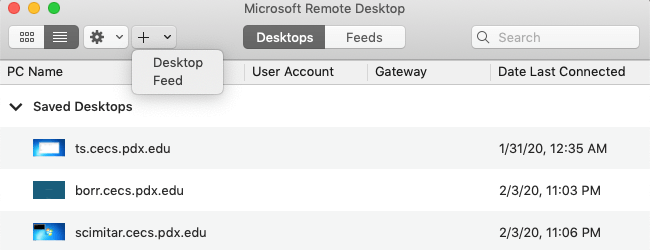
Krok 2. Otwórz aplikację Microsoft Remote Desktop i kliknij przycisk "+". Wybierz opcję "Komputer", aby utworzyć nowe połączenie.
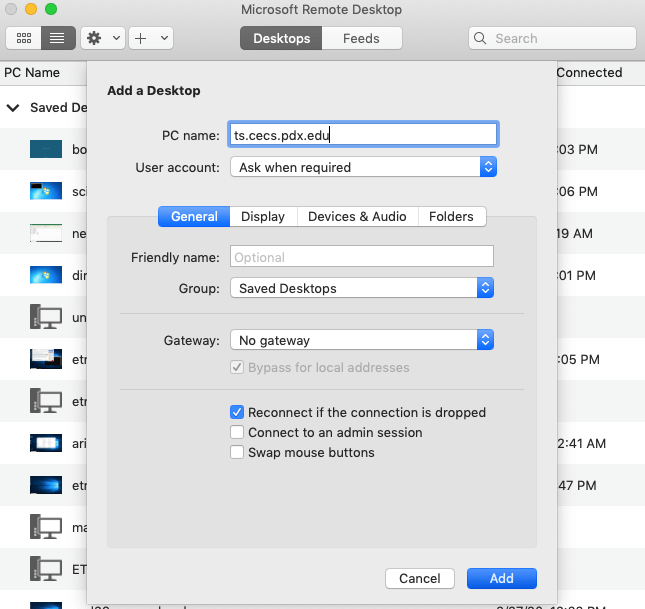
Krok 3. W oknie konfiguracji połączenia wpisz nazwę w polu "Nazwa przyjazna", a następnie wpisz pełną nazwę domeny komputera z systemem Windows. Kliknij "Dodaj", aby zapisać.
Krok 4. Kliknij dwukrotnie nowe połączenie, aby rozpocząć proces łączenia.

Krok 5. Pojawi się monit z prośbą o podanie nazwy użytkownika i hasła. Wprowadź nazwę użytkownika w formacie „cecs\nazwa_użytkownika” (z prefiksem „cecs”), a następnie wpisz swoje hasło MCECS dla komputerów zarządzanych przez CAT.
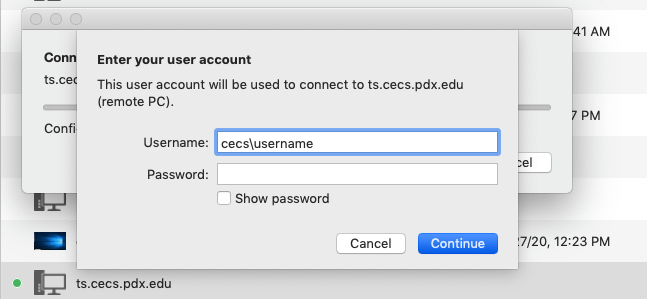
Krok 6. Jeśli zobaczysz ostrzeżenie dotyczące certyfikatu serwera spowodowane konfiguracją wewnętrzną, kliknij „OK”, aby kontynuować. Twój pulpit systemu Windows pojawi się teraz na komputerze Mac Mini.
Opcja 3. Pulpit zdalny Chrome
Pulpit zdalny Chrome to fantastyczne narzędzie do zdalnego dostępu do innego komputera. Jest łatwy w użyciu zarówno na komputerach Mac MiniBooks, jak i laptopach z systemem Windows. Oto jak możesz sterować laptopem z systemem Windows za pomocą komputera Mac Mini, korzystając z Pulpitu zdalnego Chrome:
Skonfiguruj Pulpit zdalny Chrome na swoim laptopie z systemem Windows:
Krok 1. Otwórz przeglądarkę Chrome, zaloguj się na swoje konto Google i przejdź do witryny Pulpitu zdalnego Chrome.

Krok 2. Kliknij „Dostęp zdalny”, a następnie naciśnij przycisk „Pobierz”, aby zainstalować rozszerzenie Pulpit zdalny Chrome.

Krok 3. Postępuj zgodnie z instrukcjami wyświetlanymi na ekranie, aby dodać rozszerzenie do przeglądarki Chrome.

Krok 4. Wybierz nazwę dla swojego komputera i utwórz bezpieczny kod PIN (co najmniej 6 cyfr). Twój laptop z systemem Windows jest teraz gotowy do zdalnego dostępu.

Skonfiguruj Pulpit zdalny Chrome na komputerze Mac Mini, aby sterować laptopem z systemem Windows:
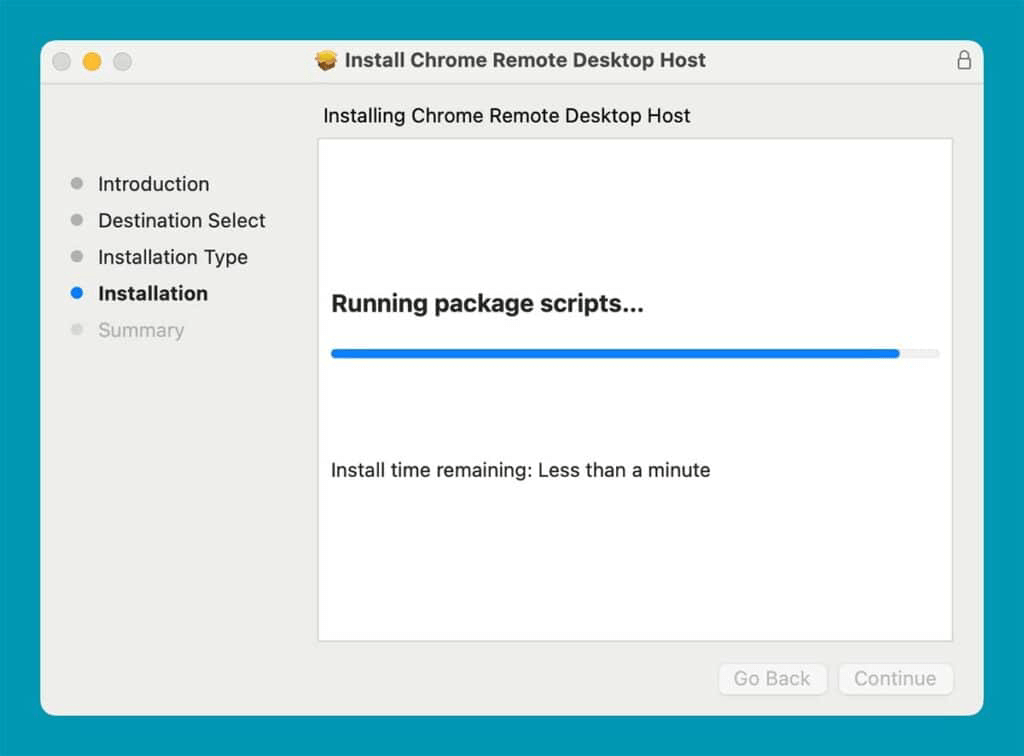
Krok 1. Otwórz przeglądarkę Chrome na komputerze Mac Mini i przejdź do witryny Pulpitu zdalnego Chrome. Pobierz aplikację i otwórz ją z poziomu programu Finder lub folderu Pobrane.
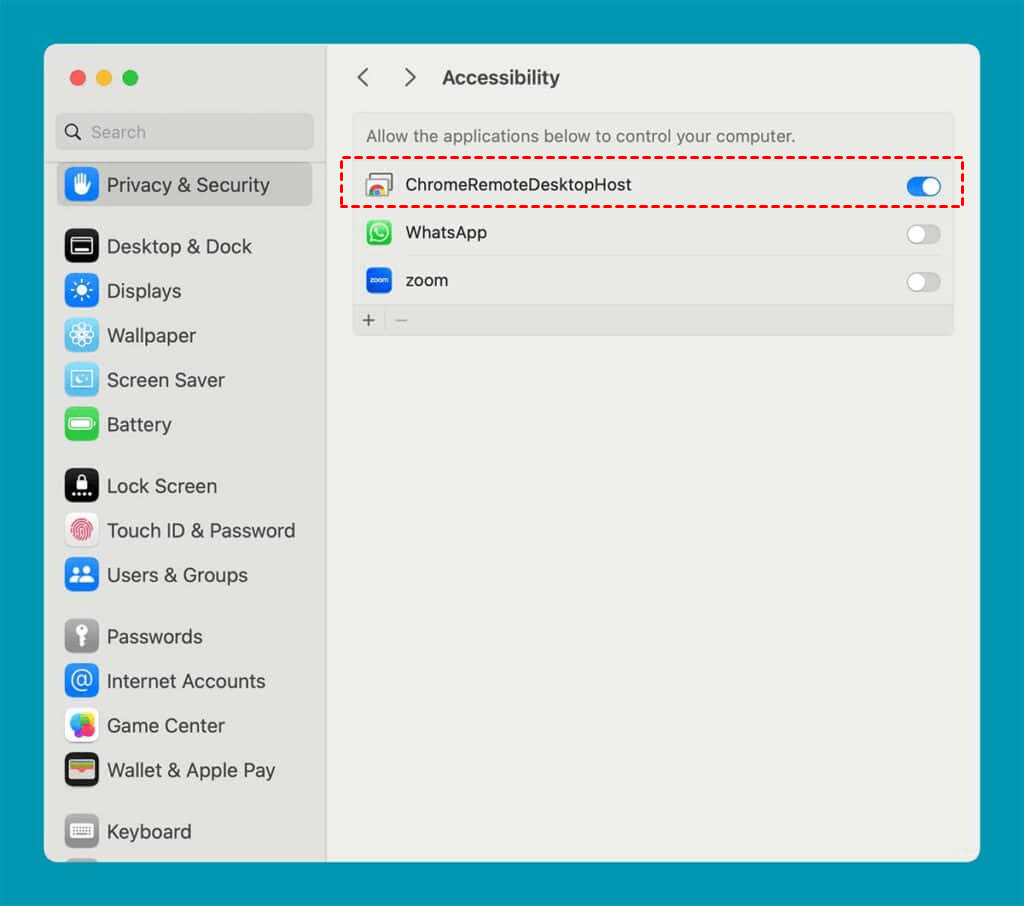
Krok 2. Przyznaj Pulpitowi zdalnemu Chrome uprawnienia do sterowania komputerem Mac Mini. Przejdź do sekcji „Preferencje systemowe > Ochrona i prywatność > karta Prywatność > Dostępność” i zaznacz pole wyboru obok pozycji Pulpit zdalny Chrome, aby zezwolić na dostęp.
Krok 3. Po zainstalowaniu rozszerzenia zaloguj się na to samo konto Google, którego używasz na laptopie z systemem Windows.
Krok 4. W sekcji „Urządzenia zdalne” zobaczysz listę dostępnych komputerów. Powinien się na niej pojawić Twój laptop z systemem Windows. Kliknij go i wprowadź utworzony wcześniej kod PIN.

Krok 5. Możesz teraz sterować laptopem z systemem Windows z poziomu komputera Mac Mini. Ekran systemu Windows zostanie wyświetlony w oknie na komputerze Mac Mini, co pozwoli Ci wchodzić z nim w interakcję tak, jakbyś znajdował się bezpośrednio przed nim.
Podsumowanie
Podsumowując, chociaż nie można połączyć komputera Mac Mini z laptopem z systemem Windows 10 bezpośrednio za pomocą kabla, oprogramowanie do zdalnego pulpitu oferuje skuteczne obejście tego problemu. Narzędzia takie jak AnyViewer, Microsoft Remote Desktop i Chrome Remote Desktop umożliwiają bezproblemowe połączenia między obiema urządzeniami, oferując wysoką wydajność, bezpieczeństwo i łatwość obsługi. Spośród nich wyróżnia się AnyViewer jako najlepszy wybór, zapewniający przyjazny dla użytkownika interfejs, zgodność z wieloma platformami oraz szereg zaawansowanych funkcji, co czyni go idealnym rozwiązaniem do zdalnego dostępu między komputerem Mac Mini a laptopami z systemem Windows.

