

Naprawiono: Pulpit zdalny Chrome rozłącza się
Pulpit zdalny Chrome może rozłączać się z powodu niestabilnego internetu, ustawień uśpienia, przestarzałego oprogramowania lub zakłócających działanie aplikacji. Ten przewodnik przedstawia proste kroki, które pozwalają rozwiązać te problemy i zapewnić stabilność sesji zdalnych.

By Tyler / Published on October 13, 2026


Dlaczego Pulpit zdalny Chrome ciągle się rozłącza
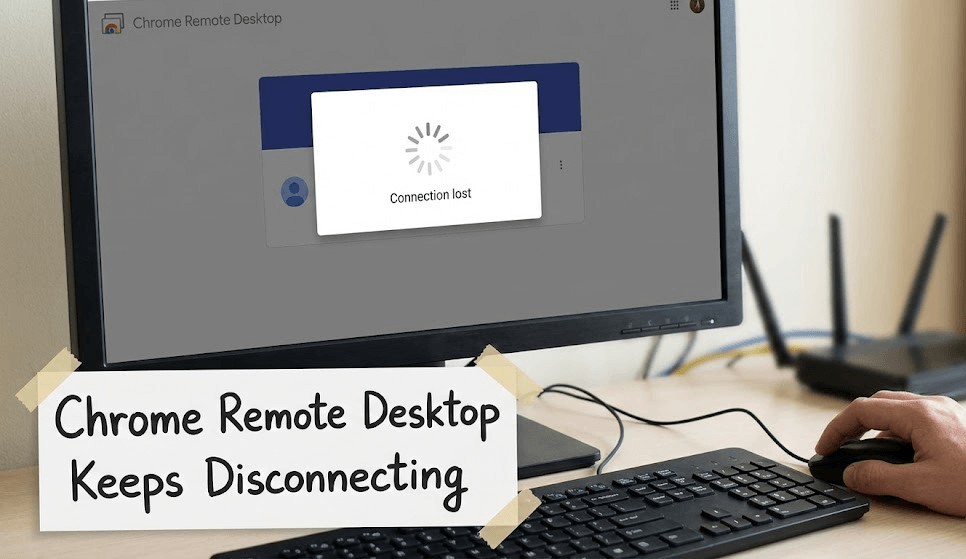
Gdy Pulpit zdalny Chrome ciągle się rozłącza w najmniej odpowiednim momencie – podczas spotkania, pomocy dla klienta lub uzyskiwania dostępu do ważnych plików – może to być niezwykle irytujące. Problem ten zazwyczaj nie wynika z jednej konkretnej przyczyny. Większość problemów wynika z połączenia niestabilnej sieci, ustawień systemu lub konfliktów związanych z przeglądarką. Poniżej wymieniono najczęstsze przyczyny:
- Złe lub niestabilne połączenie internetowe: Słaba sieć Wi-Fi, nagłe spadki jakości lub zakłócenia mogą łatwo zerwać połączenie zdalne. Nawet bardzo krótka przerwa może spowodować rozłączenie sesji.
- Blokady sieciowe lub zapory: Sieci szkolne, firmowe, publiczne Wi-Fi, zapory sieciowe (firewall) oraz programy antywirusowe mogą blokować Pulpit zdalny Chrome i powodować częste zrywanie połączenia.
- Ustawienia uśpienia lub zasilania: Jeśli komputer przejdzie w tryb uśpienia, wyłączy ekran lub odłączy kartę sieciową w celu oszczędzania energii, sesja zdalna zostanie natychmiast przerwana.
- Problemy z przeglądarką Chrome lub aplikacją: Stare wersje Chrome, uszkodzona pamięć podręczna, wadliwe rozszerzenia lub zbyt wiele procesów Chrome mogą powodować zawieszanie się lub awarię aplikacji Pulpit zdalny.
- Nieaktualny system lub sterowniki: Stare wersje systemu Windows/macOS lub przestarzałe sterowniki sieciowe/ekranu mogą powodować problemy ze zgodnością prowadzące do rozłączeń.
- Zakłócenia ze strony innych programów: VPN, serwery proxy, narzędzia monitorujące, rejestratory ekranu, wymagające aplikacje lub inne narzędzia do pulpitu zdalnego mogą przerywać połączenie.
Jak naprawić problemy z rozłączaniem w Pulpicie zdalnym Chrome
Teraz, gdy znasz już przyczyny, przejdźmy do rozwiązań. Poniższe metody naprawcze zostały uporządkowane od prostych do zaawansowanych, aby umożliwić rozwiązywanie problemów krok po kroku. Aby uzyskać najszybsze rozwiązanie, zaleca się wybranie najlepszej alternatywy dla Pulpitu zdalnego Chrome.
Rozwiązanie 1. Sprawdź i popraw stabilność internetu
Stabilne połączenie internetowe jest kluczowe, sama prędkość nie wystarczy. Potrzebujesz niskich opóźnień, minimalnych strat pakietów oraz stabilnej przepustowości.
Przetestuj prędkość połączenia
Skorzystaj z narzędzi takich jak:
- Speedtest.net
- Fast.com
- Google Speed Test
Sprawdź następujące wartości:
- Ping: Poniżej 30 ms
- Pobieranie: minimum 15 Mb/s
- Przesyłanie: minimum 10 Mb/s
Wysoki ping lub niestabilna prędkość przesyłania zazwyczaj powodują najwięcej problemów.
Przełącz się na kabel Ethernet lub wzmocnij sygnał Wi-Fi
Jeśli to możliwe:
- Użyj przewodowego połączenia Ethernet
- Przejdź bliżej routera
- Odłącz nieużywane urządzenia Wi-Fi
- Unikaj pasma 2,4 GHz; przełącz się na 5 GHz lub Wi-Fi 6
- Uruchom ponownie router
Niewielkie zmiany często robią ogromną różnicę.
Dostosuj ustawienia zapory sieciowej i programu antywirusowego
Twoja zapora sieciowa lub program antywirusowy mogą blokować kluczowe funkcje Pulpitu zdalnego Chrome. Dodaj wyjątki dla:
- Chrome.exe
- remoting_host.exe
- Rozszerzenia Pulpit zdalny Chrome
Jeśli korzystasz z zabezpieczeń klasy korporacyjnej, zapytaj administratora, czy porty dostępu zdalnego są ograniczone.
Rozwiązanie 2. Zmień ustawienia zasilania i uśpienia
Jeśli urządzenie przechodzi w tryb uśpienia lub ogranicza zasilanie komponentów sprzętowych, Google Remote Desktop stale się rozłącza. Dostosuj te ustawienia, aby komputer był włączony i stabilny podczas sesji.
W systemie Windows:
Krok 1. Otwórz Panel sterowania > Opcje zasilania
Krok 2. Wybierz Wysoka wydajność
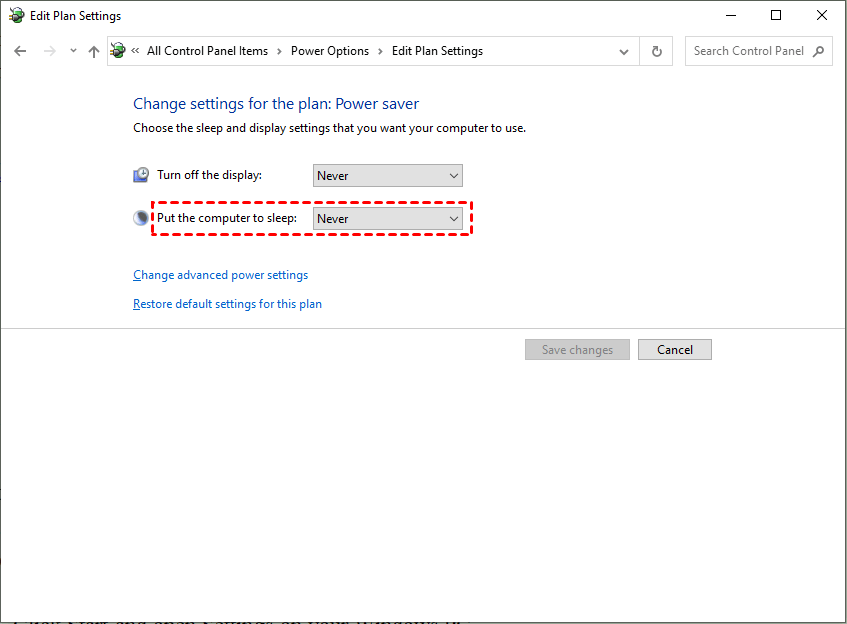
Krok 3. Ustaw opcję Przełącz komputer w stan uśpienia na Nigdy
Krok 4. Wyłącz selektywne wstrzymywanie USB
Krok 5. Zapobiegaj przechodzeniu karty sieciowej w tryb oszczędzania energii
W systemie macOS:
Krok 1. Otwórz Ustawienia systemu > Bateria
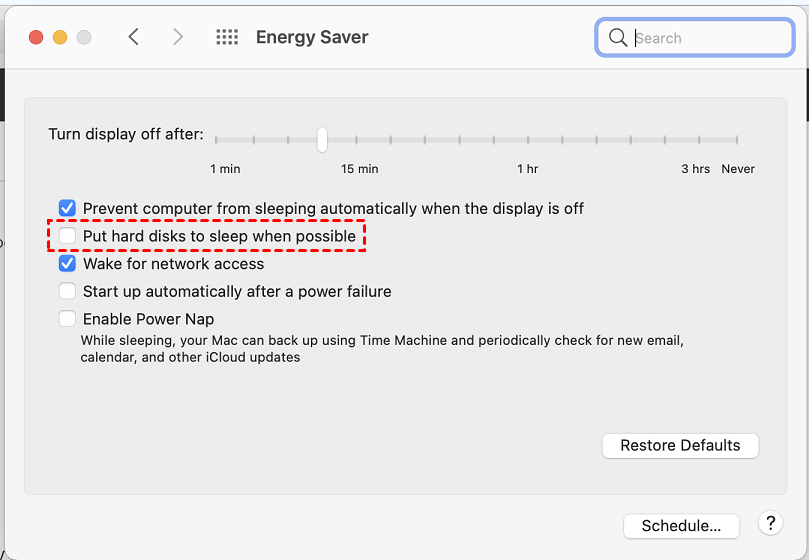
Krok 2. Wyłącz opcję Usypiaj dyski twarde, jeśli to możliwe
Krok 3. Wyłącz automatyczne przełączanie grafiki
Te kroki zapewnią, że urządzenie pozostanie włączone podczas sesji zdalnej.
Rozwiązanie 3. Zaktualizuj przeglądarkę Chrome, rozszerzenia i system operacyjny
Pulpit zdalny Chrome działa najlepiej, gdy wszystko jest aktualne:
- Zaktualizuj przeglądarkę Chrome
- Usuń niepotrzebne rozszerzenia
- Wyczyść pamięć podręczną przeglądarki
- Zaktualizuj system operacyjny
- Zaktualizuj sterowniki ekranu i karty sieciowej
Przestarzałe oprogramowanie to jeden z najłatwiejszych do rozwiązania problemów.
Rozwiązanie 4. Wyłącz aplikacje działające w tle, które powodują zakłócenia
Zamknij aplikacje zużywające dużo zasobów lub przepustowości sieci:
- Steam
- Synchronizacja OneDrive
- Aplikacje torrent
- Programy do nagrywania ekranu
- Streaming wideo
- Narzędzia mocno obciążające procesor GPU
Narzędzie Pulpit zdalny Chrome wymaga priorytetu systemowego, aby zachować stabilność.
Rozwiązanie 5. Sprawdź ustawienia sieci VPN lub serwera proxy
Sieci VPN znacznie zwiększają opóźnienie (ping) i przekierowują ruch przez odległe serwery, powodując ogromną niestabilność połączenia. Jeśli to możliwe:
- Wyłącz sieć VPN
- Wyłącz wszelkie serwery proxy
- Przełącz się na szybszy serwer VPN
- Użyj dzielonego tunelowania (zezwól przeglądarce Chrome na ruch poza VPN)
Rozwiązanie 6. Przekierowanie portów i poprawki na poziomie routera
Pulpit zdalny Chrome zazwyczaj działa bez modyfikacji ustawień routera, ale w sieciach ograniczonych lub o wysokim poziomie zabezpieczeń porty mogą być zablokowane. Gdy niezbędne porty nie mogą się komunikować, często dochodzi do rozłączeń.
Kluczowe porty dla Pulpitu zdalnego Chrome to:
- TCP 443 (HTTPS, główny kanał komunikacji)
- UDP 443 (poprawia wydajność, gdy jest dostępny)
- TCP 5222 (używany do komunikacji w czasie rzeczywistym)
Jeśli Twój router lub sieć blokuje te porty, Pulpit zdalny Chrome będzie stale zrywał połączenie. Aby to naprawić:
Krok 1. Zaloguj się do panelu administracyjnego routera
Krok 2. Przejdź do sekcji Przekierowanie portów (Port Forwarding) / NAT
Krok 3. Dodaj reguły zezwalające na ruch na powyższych portach
Krok 4. Wyłącz funkcje takie jak SIP ALG, AP Isolation lub Client Isolation
Krok 5. Sprawdź, czy funkcja QoS nie ogranicza przepustowości dla Twojego urządzenia
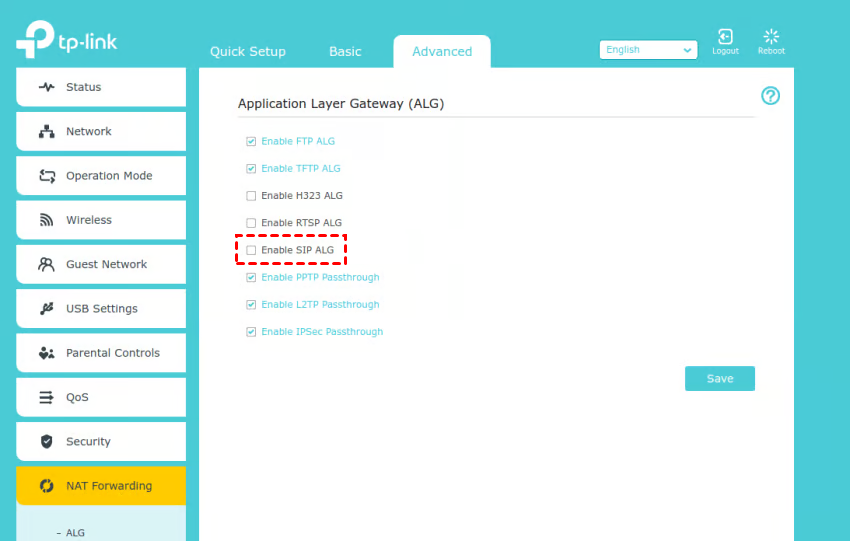
Te modyfikacje zapewniają nieprzerwany przepływ danych w sesji zdalnej.
Rozwiązanie 7. Czyszczenie pamięci podręcznej DNS i resetowanie ustawień sieciowych
Błędy DNS i uszkodzone konfiguracje sieciowe mogą powodować błędy uwierzytelniania lub rozłączanie Pulpitu zdalnego Chrome. Zresetowanie ustawień sieciowych pomaga przywrócić stabilność.
W systemie Windows uruchom następujące polecenia w wierszu polecenia (jako administrator):
- ipconfig/flushdns
- ipconfig/registerdns
- netsh winsock reset
- netsh int ip reset
Następnie uruchom ponownie komputer. Spowoduje to usunięcie nieprawidłowych ścieżek sieciowych, dzięki czemu połączenie zdalne będzie czystsze i bardziej stabilne.
W systemie macOS:
Krok 1. Otwórz Terminal
Krok 2. Uruchom:
- sudo dscacheutil -flushcache
- sudo killall -HUP mDNSResponder
Krok 3. Następnie uruchom ponownie komputer Mac.
Te polecenia odbudowują strukturę DNS i sieci, zapobiegając losowym rozłączeniom sesji zdalnej.
Rozwiązanie 8. Ponowna instalacja Pulpitu zdalnego Chrome
Jeśli przyczyną błędów są uszkodzone pliki lub uprawnienia, czysta ponowna instalacja może natychmiast rozwiązać problem.
Kroki:
Krok 1. Usuń rozszerzenie Pulpit zdalny Chrome
Krok 2. Odinstaluj oprogramowanie hosta Pulpitu zdalnego Chrome

Krok 3. Wyczyść pliki pamięci podręcznej przeglądarki Chrome
Krok 4. Uruchom ponownie urządzenie
Krok 5. Zainstaluj ponownie zarówno rozszerzenie, jak i usługę hosta
Świeża instalacja gwarantuje, że w systemie używane są czyste konfiguracje.
Rozwiązanie 9. Korzystanie z wersji webowej Pulpitu zdalnego Chrome zamiast aplikacji
Niektórzy użytkownicy doświadczają mniej rozłączeń, korzystając z interfejsu internetowego zamiast aplikacji. Wersja internetowa otrzymuje aktualizacje szybciej i zwykle jest bardziej stabilna. Spróbuj uzyskać dostęp zdalnie przez: https://remotedesktop.google.com/.
Jeśli zauważysz poprawę stabilności, problem może leżeć po stronie zainstalowanej usługi hosta lub rozszerzenia, a nie Twojej sieci.
Wskazówka bonusowa: Najlepsza alternatywa dla Pulpitu zdalnego Chrome

Jeśli wypróbowałeś każde rozwiązanie, a Pulpit zdalny Chrome nadal się rozłącza, przejście na stabilniejsze narzędzie do zdalnego dostępu może zaoszczędzić Ci wielu frustracji. Różne aplikacje korzystają z odmiennych technologii połączeń, a niektóre po prostu radzą sobie lepiej w rzeczywistych warunkach sieciowych.
Wyróżniającą się opcją jest AnyViewer, który słynie z zapewniania znacznie płynniejszego działania niż Pulpit zdalny Chrome. Do jego najważniejszych zalet należą:
- Bardziej stabilne połączenia: AnyViewer utrzymuje sesje nawet przy słabych lub niestabilnych sieciach, ograniczając losowe rozłączanie.
- Większa wydajność: Niskie opóźnienia i zoptymalizowana transmisja sprawiają, że zdalne sterowanie jest bardziej responsywne.
- Łatwy dostęp bez nadzoru: Możesz skonfigurować zdalny dostęp działający stale, bez konieczności obecności nikogo przy urządzeniu.
- Wieloplatformowy pulpit zdalny: Działa sprawnie w systemach Windows, iOS, Android i macOS, zapewniając większą elastyczność zdalnego dostępu.
- Bezpieczeństwo i niezawodność: Szyfrowanie end-to-end oraz profesjonalne funkcje bezpieczeństwa gwarantują bezpieczne sesje zdalne.
- Wbudowane narzędzia: Przesyłanie plików, udostępnianie ekranu, czat w czasie rzeczywistym i obsługa wielu monitorów zwiększają produktywność.
Jeśli Pulpit zdalny Chrome nadal przerywa Twoją pracę, AnyViewer oferuje stabilniejsze, szybsze i łatwiejsze korzystanie ze zdalnego dostępu, co czyni go doskonałym ulepszeniem zarówno dla użytkowników indywidualnych, jak i biznesowych.
Podsumowanie
Rozłączanie Pulpitu zdalnego Chrome jest zazwyczaj spowodowane problemami z siecią, ustawieniami zasilania, przestarzałym oprogramowaniem lub zakłóceniami ze strony innych aplikacji. Sprawdzając połączenie internetowe, aktualizując przeglądarkę Chrome i system operacyjny, dostosowując ustawienia uśpienia oraz zarządzając aplikacjami działającymi w tle, można ograniczyć większość rozłączeń.
Jeśli problemy będą się powtarzać, pomocne może okazać się użycie wersji internetowej lub ponowna instalacja aplikacji. Aby zapewnić sobie stabilniejsze i bardziej niezawodne działanie, świetną alternatywą jest AnyViewer, który oferuje dużą wydajność, stabilne połączenia, obsługę wielu platform oraz łatwy dostęp bez nadzoru. Te kroki i narzędzia pomogą utrzymać płynność i nieprzerwaną ciągłość sesji zdalnych.

