

Chrome Remote Desktop dla Maca: Szybki przewodnik konfiguracji
Chrome Remote Desktop umożliwia dostęp do Maca z dowolnego miejsca dzięki prostej konfiguracji i obsłudze wielu platform. Chociaż jest darmowy i bezpieczny, AnyViewer oferuje lepszą wydajność i bezpieczeństwo dla bardziej zaawansowanych potrzeb.

By Tyler / Published on August 19, 2026


Co to jest Chrome Remote Desktop?
Chrome Remote Desktop to rozwiązanie do zdalnego pulpitu, które umożliwia dostęp do komputera Mac z niemal dowolnego miejsca za pomocą innego urządzenia z zainstalowaną przeglądarką Chrome. Działa bezproblemowo na różnych platformach, w tym macOS, Windows, Android i iOS. Narzędzie jest proste w użyciu, całkowicie darmowe i nie wymaga zaawansowanej wiedzy technicznej do skonfigurowania.
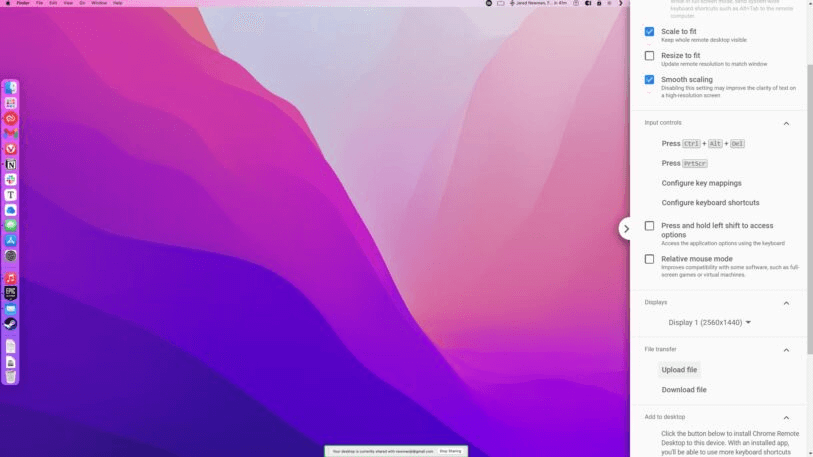
Funkcje Chrome Remote Desktop dla komputerów Mac
- Zgodność międzyplatformowa: Działa na różnych systemach operacyjnych, w tym Windows, macOS, Linux i Chrome OS.
- Prosta konfiguracja: Instalacja jest szybka i prosta, wymaga jedynie konta Google i kilku kliknięć.
- Bezpieczeństwo: Używa szyfrowania do bezpiecznego zdalnego dostępu.
- Darmowy: Bez ukrytych opłat i funkcji premium; jest całkowicie darmowy.
Jak skonfigurować Chrome Remote Desktop na komputerze Mac
Oto szczegółowe kroki konfiguracji Chrome Remote Desktop na komputerze Mac.
Krok 1: Zainstaluj Google Chrome
Najpierw upewnij się, że masz zainstalowaną przeglądarkę Google Chrome na komputerze Mac. Jeśli jej jeszcze nie masz, pobierz ją z oficjalnej strony Google i zainstaluj.
Krok 2: Zainstaluj rozszerzenie Chrome Remote Desktop
- Otwórz Google Chrome na swoim Macu.
- Przejdź do Chrome Web Store i wyszukaj "Chrome Remote Desktop."
- Kliknij "Dodaj do Chrome" aby zainstalować Chrome Remote Desktop dla komputerów Mac.
Krok 3: Skonfiguruj dostęp zdalny
- Po zainstalowaniu rozszerzenia, otwórz aplikację Chrome Remote Desktop z menu aplikacji Chrome.
- Zaloguj się na swoje konto Google.
- Kliknij na "Włącz połączenia zdalne."
- Wybierz nazwę dla swojego komputera i ustaw PIN w celu bezpiecznego dostępu.
Krok 4: Uzyskaj zdalny dostęp do komputera Mac
Po włączeniu zdalnego dostępu, możesz połączyć się z komputerem Mac z innego komputera lub urządzenia mobilnego. Aby to zrobić:
- Otwórz Chrome Remote Desktop na drugim urządzeniu.
- Zaloguj się przy użyciu tego samego konta Google.
- Wybierz swojego Maca z listy dostępnych komputerów i wprowadź PIN, aby uzyskać do niego dostęp.
Wskazówki dotyczące rozwiązywania problemów z Chrome Remote Desktop na komputerze Mac
Chrome Remote Desktop jest przyjazny dla użytkownika, ale czasami mogą pojawić się problemy. Oto kilka wskazówek dotyczących rozwiązywania problemów, które pomogą Ci rozwiązać typowe problemy.
- Upewnij się, że jesteś zalogowany: Zarówno Mac, jak i urządzenie, którego używasz do uzyskania dostępu, muszą być zalogowane na to samo konto Google.
- Sprawdź połączenie internetowe: Wolne lub niestabilne połączenie internetowe może powodować problemy z dostępem zdalnym.
- Zaktualizuj Google Chrome: Upewnij się, że używasz najnowszej wersji Google Chrome, aby uniknąć problemów ze zgodnością.
- Włącz dostęp zdalny: Jeśli Chrome Remote Desktop nie działa, upewnij się, że dostęp zdalny jest włączony i że niezbędne uprawnienia są przyznane na komputerze Mac.
Najlepsza alternatywa dla Chrome Remote Desktop na Maca
Jeśli chodzi o rozwiązania do zdalnego pulpitu dla komputerów Mac, Chrome Remote Desktop jest popularną, darmową opcją, ale AnyViewer oferuje kilka zalet, które mogą sprawić, że będzie lepszym wyborem w zależności od Twoich potrzeb. Oba narzędzia umożliwiają zdalny dostęp i kontrolę nad komputerem Mac, ale różnią się funkcjami, bezpieczeństwem i użytecznością. Oto dlaczego AnyViewer można uznać za bardziej solidną alternatywę dla Chrome Remote Desktop dla użytkowników Mabookc:
- Lepsze bezpieczeństwo
AnyViewer oferuje zwiększone bezpieczeństwo, w tym uwierzytelnianie dwuskładnikowe, szyfrowanie AES 256-bitowe i niestandardowe hasła sesji. Chrome Remote Desktop używa szyfrowania, ale nie oferuje tego samego poziomu funkcji bezpieczeństwa co AnyViewer.
- Niezawodność i wydajność
AnyViewer zapewnia płynniejszą wydajność, nawet przy wolniejszych prędkościach internetu. Automatycznie dostosowuje się, aby zapewnić najlepsze wrażenia, podczas gdy Chrome Remote Desktop może czasami być mniej responsywny przy wolniejszych połączeniach.
- Funkcje biznesowe
AnyViewer oferuje funkcje takie jak zdalne wsparcie, nagrywanie sesji i narzędzia do współpracy, które sprawiają, że jest lepiej dostosowany do firm. Tych funkcji brakuje w Chrome Remote Desktop, który jest bardziej ukierunkowany na użytek osobisty.
- Lepsze wsparcie klienta
Chrome Remote Desktop oferuje pewną pomoc za pośrednictwem stron wsparcia Google, AnyViewer zapewnia dedykowane wsparcie klienta dla wszystkich użytkowników, w tym całodobową pomoc dla płatnych klientów. Jeśli napotkasz jakiekolwiek problemy z połączeniem zdalnym, możesz skontaktować się z zespołem wsparcia AnyViewer w celu rozwiązania problemów, co czyni go bardziej niezawodnym dla krytycznych operacji biznesowych.
Oto jak korzystać z AnyViewer:
Krok 1. Pobierz AnyViewer na komputer Mac i urządzenie, którego używasz do uzyskania dostępu.
Krok 2. Zarejestruj się i zaloguj do konta na obu urządzeniach.

Krok 3. Na urządzeniu lokalnym przejdź do karty Urządzenie, wybierz zdalnego Maca i kliknij Kontrola jednym kliknięciem aby uzyskać zdalny dostęp do Maca bez nadzoru.

Podsumowanie
Chrome Remote Desktop dla Maca oferuje szybkie i niezawodne rozwiązanie umożliwiające dostęp do Maca z praktycznie dowolnego miejsca. Dzięki łatwej konfiguracji, obsłudze wielu platform i solidnym zabezpieczeniom jest to najlepszy wybór dla użytkowników, którzy potrzebują zdalnego dostępu bez skomplikowanej konfiguracji i drogiego oprogramowania.
Najczęściej zadawane pytania
1. Czy Chrome Remote Desktop jest całkowicie darmowy?
Tak, Chrome Remote Desktop jest całkowicie darmowy, bez ukrytych opłat i subskrypcji.
2. Czy mogę uzyskać zdalny dostęp do mojego Maca z iPhone'a?
Tak, możesz użyć Chrome Remote Desktop, aby uzyskać dostęp do swojego Maca z iPhone'a lub innego urządzenia mobilnego.
3. Czy potrzebuję konta Google, aby korzystać z Chrome Remote Desktop?
Tak, potrzebujesz konta Google, aby skonfigurować i uzyskać dostęp do Chrome Remote Desktop na swoim Macu.
4. Jak mogę poprawić wydajność Chrome Remote Desktop?
Upewnij się, że masz stabilne i szybkie połączenie internetowe, oraz zamknij niepotrzebne aplikacje na Macu, aby poprawić wydajność.

