

Naprawiono: Dźwięk w oprogramowaniu do pulpitu zdalnego nie działa [4 rozwiązania]
Ten wpis przedstawia głównie cztery potencjalne rozwiązania mające na celu pomóc w rozwiązaniu problemu z niedziałającym dźwiękiem w oprogramowaniu do pulpitu zdalnego. Jeśli obecnie napotykasz ten problem, przeczytaj dalej, aby odkryć te sposoby naprawy. Dodatkowo poznasz również alternatywę dla oprogramowania do pulpitu zdalnego.

By Tyler / Published on September 16, 2026


Dźwięk audio nie jest przesyłany do pulpitu zdalnego
Czy dostępna jest jakakolwiek pomoc w rozwiązaniu problemu polegającego na tym, że dźwięk nie jest przesyłany z pulpitu zdalnego podczas korzystania z oprogramowania do pulpitu zdalnego?”
- Pytanie z serwisu Reddit
Jak naprawić problem z nie działającym dźwiękiem w oprogramowaniu do pulpitu zdalnego
Funkcja audio w oprogramowaniu do pulpitu zdalnego umożliwia przesyłanie dźwięku z urządzenia zdalnego do lokalnego. Mimo to użytkownicy mogą czasem napotkać problem polegający na tym, że funkcja dźwięku nie działa poprawnie w oprogramowaniu do pulpitu zdalnego. Oto cztery potencjalne rozwiązania tego problemu z dźwiękiem.
Rozwiązanie 1. Sprawdź głośnik i edytor wideo
Rozpocznij od sprawdzenia ustawień głośnika i edytora wideo. Czasami problemy z niedziałającym przesyłaniem dźwięku w oprogramowaniu do pulpitu zdalnego pojawiają się, gdy użytkownicy przypadkowo obniżą głośność w ustawieniach programu. Jeśli głośność jest już ustawiona na maksimum, a dźwięk nadal jest niesłyszalny, konieczne jest dokonanie zmian w menu oprogramowania do pulpitu zdalnego. Jeśli to nie rozwiąże problemu, przejdź do następnego rozwiązania.
Rozwiązanie 2. Skonfiguruj przesyłanie dźwięku
Funkcja „Transmisja” określa, które urządzenie audio wysyła klient w przypadku odebrania połączenia przychodzącego. Jeśli masz problemy ze słyszeniem dźwięków ze zdalnego urządzenia, może to być spowodowane nieprawidłowymi ustawieniami przesyłania dźwięku. Aby włączyć przesyłanie wyjściowego sygnału audio ze wszystkich urządzeń na komputerze, wykonaj następujące kroki:
Krok 1. Przejdź do Ustawień.
Krok 2. Przejdź do sekcji Audio.
Krok 3. W kategorii Transmisja wybierz opcję Przesyłaj wyjściowy dźwięk z tego biurka.
Rozwiązanie 3. Skonfiguruj wyjście audio
Funkcja „Wyjście” określa urządzenie, na którym odtwarzany jest dźwięk, gdy klient inicjuje sesję wychodzącą. Aby upewnić się, że wyjście audio jest skonfigurowane poprawnie, wykonaj następujące kroki:
Krok 1. Przejdź do Ustawień.
Krok 2. Przejdź do sekcji Zabezpieczenia.
Krok 3. W obszarze Profil uprawnień upewnij się, że wybrano opcję Słuchaj wyjścia dźwięku mojego urządzenia.
Rozwiązanie 4. Sprawdź ustawienia systemu Windows
Podczas korzystania z przesyłania dźwięku kluczowe jest upewnienie się, że ustawienia systemu Windows są odpowiednio skonfigurowane. W przypadku problemów z transmisją ustawienia te powinny być pierwszym miejscem, które należy sprawdzić. Oprogramowanie do pulpitu zdalnego polega na prawidłowych domyślnych urządzeniach audio zgodnie z jego standardową konfiguracją. Oto jak je sprawdzić i dostosować:
Krok 1. Kliknij menu Start, a następnie wybierz Ustawienia.

Krok 2. W menu Ustawienia kliknij System.

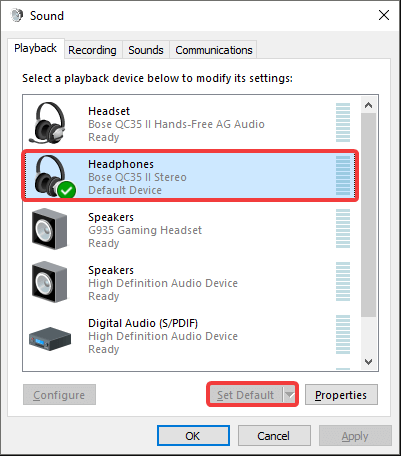
Krok 3. Wybierz Dźwięk , a następnie po prawej stronie w sekcji Powiązane ustawienia wybierz Panel sterowania dźwiękiem.

Krok 4. W Panelu sterowania dźwiękiem na karcie Odtwarzanie upewnij się, że wybrane urządzenie wyjścia audio jest ustawione jako domyślne, klikając Ustaw domyślne.
Rozwiązanie 5. Zaktualizuj oprogramowanie pulpitu zdalnego
Nieaktualne oprogramowanie może prowadzić do problemów ze zgodnością. Odwiedź oficjalną witrynę internetową oprogramowania do pulpitu zdalnego i pobierz jego najnowszą wersję. Zainstaluj ją i sprawdź, czy problem z dźwiękiem nadal występuje. Aktualizacje oprogramowania często zawierają poprawki błędów, które mogą rozwiązać problem braku dźwięku w zdalnym pulpicie.
Wskazówka bonusowa: Odkryj pulpit zdalny wolny od problemów z dźwiękiem
Osobom poszukującym oprogramowania do pulpitu zdalnego bez problemów z dźwiękiem gorąco polecamy program AnyViewer. Ten darmowy pulpit zdalny wyróżnia się zaawansowanymi funkcjami i możliwościami. Gdy potrzebujesz dźwięku ze strony zdalnej, AnyViewer jest właściwym rozwiązaniem.
Co więcej, AnyViewer rozszerza swoją bezpłatną usługę również na zastosowania komercyjne. Oznacza to, że możesz używać AnyViewer do zdalnego sterowania komputerem służbowym z domu lub świadczyć zdalną pomoc klientom bez ponoszenia dodatkowych kosztów.
Oto krótki przewodnik, od czego zacząć:
Krok 1. Zainstaluj AnyViewer na wybranych urządzeniach.
Krok 2. Skonfiguruj podstawową konfigurację, rejestrując się i logując na to samo konto na obu urządzeniach.

Krok 3. Na swoim urządzeniu lokalnym znajdź docelowy komputer zdalny wymieniony w sekcji Urządzenia i płynnie inicjuj połączenia za pomocą funkcji Sterowanie jednym kliknięciem.

Krok 4. Aby włączyć dźwięk zdalny, upewnij się, że dźwięk jest włączony na pasku narzędzi.

- ★Wskazówki:
- Odblokuj dodatkowe korzyści, uaktualniając do planu Professional lub Enterprise, w tym:
- Przypisz więcej urządzeń w celu uproszczenia sterowania jednym kliknięciem.
- Ciesz się przyspieszoną prędkością przesyłania plików.
- Nawiązuj bezpieczne połączenia w trybie prywatności z innym komputerem.
- Doświadcz wysokiej jakości renderowania obrazu.
- Twórz grupy w celu wydajnego zarządzania wieloma urządzeniami w środowisku firmowym.
- I wiele więcej.
Podsumowanie
Podsumowując, w tym artykule przedstawiono cztery rozwiązania problemów z brakiem dźwięku w oprogramowaniu do pulpitów zdalnych, kładąc nacisk na dostosowanie ustawień i aktualizacje oprogramowania. Ponadto AnyViewer jest przedstawiany jako alternatywa pozbawiona problemów z dźwiękiem, która poprawia komfort korzystania z pulpitu zdalnego zarówno do celów osobistych, jak i komercyjnych. Rozwiązania te umożliwiają użytkownikom pokonywanie przeszkód związanych z dźwiękiem i zapewniają bezproblemową pracę zdalną oraz pomoc techniczną.

