

Transfer plików z Androida na PC: 9 Łatwych Metod
Ten przewodnik przeprowadzi Cię przez najłatwiejsze sposoby na wykonanie transferu plików z Androida na PC. Obejmuje połączenia USB, bezprzewodowe opcje takie jak Bluetooth i usługi w chmurze, oraz podkreśla AnyViewer jako szybkie, bezpieczne i bezprzewodowe rozwiązanie do efektywnego transferu plików.

By Tyler / Updated on February 5, 2026


Jak bezpośrednio przenieść pliki z Androida na PC?
Wyobraź sobie, że musisz pilnie wysłać ważny dokument lub zdjęcie, tylko po to, by odkryć, że jest zapisany w twoim telefonie. Wiedza o tym, jak wykonać przesyłanie plików z Androida na PC, może zaoszczędzić czas i stres. Na szczęście istnieje dziś kilka prostych sposobów na przeniesienie plików ze smartfona na komputer.
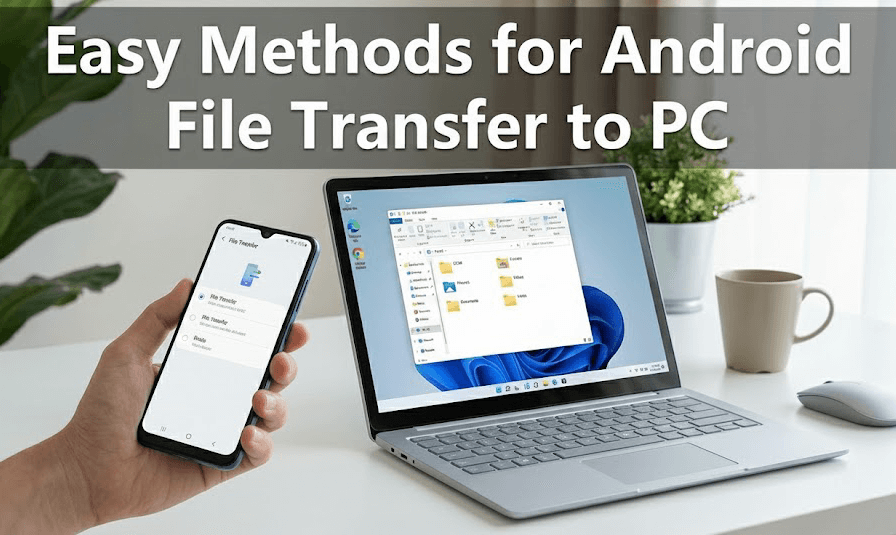
Możesz zrealizować przesyłanie plików z Androida na PC przy użyciu niezawodnych narzędzi do zdalnego transferu plików, takich jak AnyViewer, Bluetooth, kabel USB, magazyn w chmurze lub proste narzędzia synchronizacji. Najlepszy wybór zależy od tego, co masz dostępne i jak szybko potrzebujesz plików.
Poniżej wyjaśniamy najłatwiejsze sposoby przesyłania plików z Androida na PC, w tym rozwiązania przewodowe i bezprzewodowe. Czytaj dalej, aby rozpocząć.
Jak bez wysiłku zrealizować przesyłanie plików z Androida na PC za pomocą AnyViewer [Najlepszy wybór]
AnyViewer to jedno z najskuteczniejszych narzędzi do transferu plików do bezprzewodowego przesyłania plików z Androida na PC. Pozwala na przenoszenie danych między telefonem z Androidem a komputerem bez kabla USB i bez ograniczeń sieciowych. Łączy potężne funkcje z bardzo prostą konstrukcją, dzięki czemu jest łatwy w użyciu dla każdego.
Przewodnik krok po kroku: Jak przenieść swoje pliki
Aby rozpocząć, upewnij się, że masz zainstalowaną aplikację AnyViewer zarówno na swoim urządzeniu z Androidem, jak i na komputerze z Windows. Gdy to będzie gotowe, postępuj zgodnie z tymi prostymi krokami:
Krok 1. Uruchom AnyViewer na swoim telefonie i komputerze.
Krok 2. Zaloguj się na to samo konto AnyViewer.

Krok 3. Na swoim telefonie z Androidem wybierz swój komputer, a następnie stuknij opcję File Transfer, aby połączyć oba urządzenia.
Krok 4. Możesz łatwo przenieść zdjęcia, filmy i pliki z Androida na swój PC.

Dlaczego wybrać AnyViewer?
AnyViewer oferuje więcej niż tylko podstawowe udostępnianie plików. Zapewnia funkcje klasy profesjonalnej, które sprawiają, że przesyłanie plików z Androida na PC przez wifi jest szybkie, bezpieczne i wygodne:
- Dostęp z dowolnego miejsca: Jeśli skonfigurujesz na swoim komputerze PC "zdalny dostęp bez nadzoru", możesz pobierać pliki z domowego komputera nawet będąc poza domem, używając tylko telefonu.
- Niesamowita prędkość: Nie musisz czekać. Dzięki zaawansowanej technologii nawet duże filmy lub albumy zdjęciowe są przesyłane w kilka sekund.
- Oszczędzanie miejsca w telefonie: Gdy pamięć telefonu się zapełni, możesz szybko przenieść duże pliki na komputer PC, aby zwolnić miejsce, bez trwałego usuwania czegokolwiek.
- Całkowite bezpieczeństwo: Twoja prywatność jest chroniona. Oprogramowanie wykorzystuje szyfrowanie end-to-end, zapewniając, że nikt inny nie może zobaczyć wysyłanych przez Ciebie zdjęć lub dokumentów.
Główne zalety w skrócie
To narzędzie oferuje zaawansowane, a jednocześnie przystępne rozwiązanie do bezproblemowego bezprzewodowego przesyłania plików z Androida na komputer PC:
- Narzędzie wieloplatformowe: Łączy systemy Android, Windows, macOS oraz iOS bez problemów z kompatybilnością.
- Najwyższej klasy bezpieczeństwo: Chroni prywatność Twoich danych dzięki silnemu szyfrowaniu.
- Szybkie i niezawodne: Zbudowane do szybkiego transferu wysokiej jakości zdjęć i filmów.
- Prosty interfejs: Zaprojektowany tak, aby był przyjazny dla każdego użytkownika.
Jak przenieść pliki z Androida na komputer PC za pomocą kabla USB [2 sposoby]
Jeśli masz dostęp do kabla USB i komputera PC z Windows, przewodowe przesyłanie plików z Androida na PC jest szybkie i niezawodne. Połączenie kablowe nie zależy od Wi-Fi i oferuje stabilną wydajność. Poniżej znajdziesz dwie proste metody, których możesz użyć, aby skutecznie przeprowadzić ten proces:
Sposób 1: Użycie standardowego kabla USB
To najczęstszy sposób łączenia urządzeń. Większość kabli ładujących dołączonych obecnie do telefonów obsługuje również szybki transfer danych.
Krok 1. Podłącz: Połącz swój telefon z komputerem za pomocą kompatybilnego kabla USB.
Krok 2. Zmień tryb USB: Twój telefon prawdopodobnie domyślnie zacznie się ładować. Przesuń palcem od góry ekranu, aby zobaczyć powiadomienia i wybierz "Transfer plików" (czasami nazywany MTP).

Krok 3. Znajdź swoje urządzenie: Na komputerze PC z Windows otwórz Eksplorator plików (lub "Ten komputer"). Zobaczysz swój telefon wymieniony jako nowy dysk w "Urządzenia i dyski".
Krok 4. Kopiuj i wklej: Kliknij dwukrotnie ikonę swojego telefonu, aby przejrzeć jego pamięć wewnętrzną. Po prostu znajdź pliki, które chcesz przenieść, kliknij prawym przyciskiem myszy, aby je Kopiować, a następnie Wklej je do folderu na komputerze.
Metoda 2: Użycie adaptera USB OTG
Jeśli nie chcesz mieć do czynienia z długimi kablami lub chcesz przenosić pliki w ruchu, świetną alternatywą jest adapter USB OTG (On-The-Go). Pozwala on podłączyć standardowy pendrive bezpośrednio do telefonu.
Krok 1. Podłącz napęd: Włóż pamięć flash USB do adaptera OTG, a następnie podłącz adapter do portu ładowania telefonu.
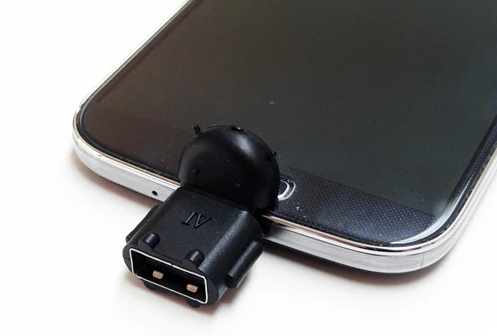
Krok 2. Otwórz swoje pliki: W telefonie otwórz aplikację "Pliki" lub "Moje pliki". Powinieneś zobaczyć napęd USB wymieniony obok pamięci wewnętrznej.
Krok 3. Przenieś na napęd: Zaznacz zdjęcia lub dokumenty, które chcesz przenieść, stuknij Przenieś lub Kopiuj, a następnie wybierz napęd USB jako miejsce docelowe.
Krok 4. Podłącz do komputera: Gdy pliki znajdą się na pamięci flash, bezpiecznie odłącz ją od telefonu. Podłącz napęd do portu USB komputera i przenieś pliki na PC, tak jak w przypadku każdego innego zewnętrznego nośnika.
Jak przenosić pliki z Androida na PC bezprzewodowo [6 sposobów]
Jeśli wolisz bezprzewodowe przesyłanie plików z Androida na komputer, poniższe metody pozwolą Ci wysyłać pliki bez użycia kabli.
Metoda 1: Przesyłanie plików za pomocą Microsoft Phone Link
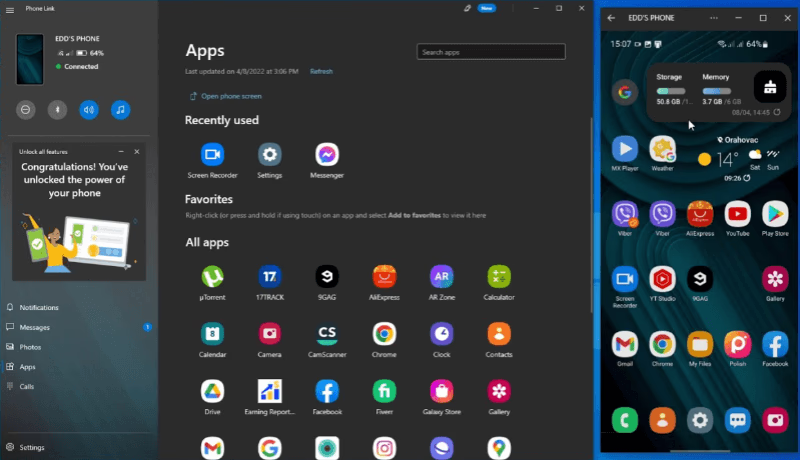
Aplikacja Phone Link firmy Microsoft tworzy bezpośrednie bezprzewodowe połączenie między urządzeniem z Androidem a komputerem z Windows, co sprawia, że udostępnianie plików jest płynne i bezprzewodowe.
Wymagania systemowe
- Komputer PC: Windows 10 (aktualizacja z maja 2019 lub nowsza) lub Windows 11
- Android: Android 9.0 lub wyższy
- Aplikacja Link to Windows: Wersja 1.24032.518.0 lub nowsza (Android)
- Aplikacja Phone Link: Wersja 1.24032.156.0 lub nowsza (PC)
Krok 1. Na komputerze z Windows 10 lub 11 otwórz lub zainstaluj aplikację Phone Link (jest ona preinstalowana na większości urządzeń).
Krok 2. Na telefonie z Androidem pobierz aplikację Link to Windows ze sklepu Google Play. Niektóre telefony (np. Samsung Galaxy) mogą ją mieć wbudowaną.
Krok 3. Otwórz obie aplikacje, a następnie zaloguj się za pomocą konta Microsoft lub zeskanuj kod QR wyświetlony na komputerze, aby sparować urządzenia.
Krok 4. Po sparowaniu możesz czytać i odpowiadać na SMS-y za pomocą klawiatury komputera, co jest znacznie szybsze. Możesz także przesyłać niektóre pliki, takie jak zdjęcia i filmy.
Metoda 2: Wysyłanie plików przez Bluetooth
Bluetooth to wbudowana opcja, która dobrze sprawdza się przy szybkim przesyłaniu niewielkich plików.
Krok 1. Włącz Bluetooth zarówno w telefonie z Androidem, jak i w komputerze z Windows.
Krok 2. Sparuj oba urządzenia.

Krok 3. Na telefonie wybierz plik, a następnie wybierz Udostępnij > Bluetooth.
Krok 4. Wybierz swój komputer, aby rozpocząć przesyłanie.
Wskazówka: Bluetooth najlepiej nadaje się do małych plików ze względu na ograniczenia prędkości.
Metoda 3: Przesyłanie plików przez Wi-Fi przy użyciu aplikacji innej firmy
Aplikacje oparte na Wi-Fi umożliwiają szybsze transfery bez użycia kabli. Często używane są narzędzia takie jak Filemail. Filemail pozwala wysyłać pliki bezpośrednio z telefonu z Androidem na komputer przez Wi-Fi bez kabli.
Kroki:
Krok 1. Zainstaluj aplikację Filemail ze sklepu Google Play na swoim telefonie z Androidem.
Krok 2. Otwórz Filemail i stuknij Załącz pliki.
Krok 3. Wybierz zdjęcia, dokumenty lub filmy, które chcesz przesłać. Następnie kliknij Wyślij.
Krok 4. Filemail wygeneruje link do pobrania lub kod QR.
Krok 5. Na komputerze otwórz link w przeglądarce lub zeskanuj kod QR.
Krok 6. Pobierz pliki bezpośrednio na komputer.
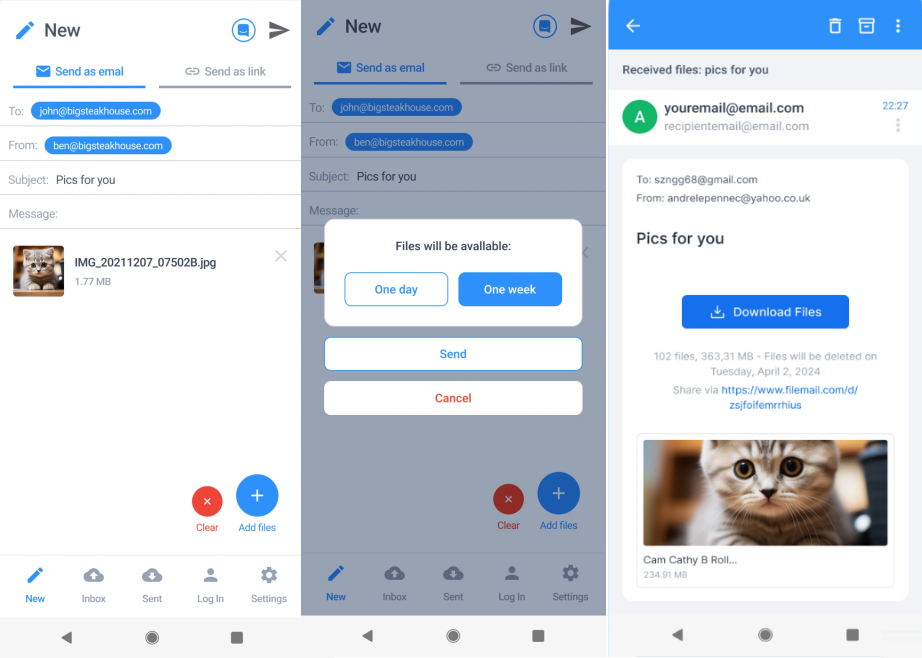
Ta metoda sprawdza się najlepiej przy szybkim przesyłaniu zdjęć, plików PDF i krótkich filmów.
Metoda 4: Korzystanie z usług przechowywania w chmurze
Platformy przechowywania i udostępniania plików w chmurze, takie jak Google Drive, zapewniają dostęp do plików z dowolnego miejsca na różnych urządzeniach. Pozwalają one na jednokrotne przesłanie plików i dostęp do nich z dowolnego urządzenia.
Kroki:
Krok 1. Zainstaluj Google Drive na telefonie z Androidem i upewnij się, że jesteś zalogowany.
Krok 2. Otwórz aplikację i prześlij pliki, które chcesz przenieść.

Krok 3. Na komputerze otwórz przeglądarkę lub aplikację Drive i zaloguj się na to samo konto Google.
Krok 4. Znajdź przesłane pliki i pobierz je na swój komputer.

Ta opcja jest idealna, jeśli potrzebujesz ciągłego dostępu do swoich plików na wielu urządzeniach.
Metoda 5: Przesyłanie plików za pośrednictwem poczty e-mail
Poczta e-mail to proste rozwiązanie do wysyłania pojedynczych plików. Na przykład, Gmail to szybkie rozwiązanie do wysyłania pojedynczych, małych plików.
Kroki:
Krok 1. Na telefonie z Androidem wybierz plik, który chcesz wysłać.
Krok 2. Stuknij Wiecej > Udostępnij > Gmail.
Krok 3. Wpisz swój adres e-mail i wyślij wiadomość.
Krok 4. Otwórz Gmaila na komputerze PC.
Krok 5. Pobierz załączony plik na swój komputer.

Ze względu na limity rozmiaru załączników, ta metoda sprawdza się najlepiej dla dokumentów i skompresowanych obrazów.
Metoda 6: Wysyłanie plików przez aplikacje do czatowania
Aplikacje do przesyłania wiadomości zapewniają szybki i znajomy sposób przesyłania plików. WhatsApp ułatwia udostępnianie plików, gdy oba urządzenia są zalogowane.
Kroki:
Krok 1. Otwórz WhatsApp na telefonie z Androidem.
Krok 2. Rozpocznij czat (możesz wysłać wiadomość do siebie lub zaufanego kontaktu).
Krok 3. Stuknij ikonę załącznika i wybierz plik do wysłania.

Krok 4. Otwórz WhatsApp Web lub aplikację desktopową na komputerze PC.
Krok 5. Znajdź wiadomość i pobierz plik na swój komputer.

To jedna z najszybszych metod, jeśli WhatsApp jest już skonfigurowany na obu urządzeniach.
Podsumowanie
Przenoszenie plików z telefonu z Androidem na komputer PC nie musi już być skomplikowane ani czasochłonne. Niezależnie od tego, czy wybierzesz przewodowe połączenie USB, czy wolisz bezprzewodowe przesyłanie plików z Androida na PC, istnieje metoda na każdą sytuację. Spośród wszystkich opcji, AnyViewer wyróżnia się jako najlepszy ogólny wybór dzięki dużej szybkości, silnemu bezpieczeństwu i możliwości zdalnego przesyłania plików bez kabli i ograniczeń sieciowych. Wybierając metodę, która odpowiada Twoim potrzebom, możesz przenosić zdjęcia, filmy i dokumenty między urządzeniami płynnie i bez stresu.
Najczęściej zadawane pytania
Jak włączyć transfer przez USB w Androidzie?
Podłącz telefon z Androidem do komputera PC za pomocą kabla USB. Przesuń palcem od góry ekranu telefonu, stuknij w powiadomienie USB (zwykle "Ładowanie tego urządzenia") i wybierz Przesyłanie plików (MTP). Pamięć telefonu pojawi się wówczas w Eksploratorze plików na komputerze.
Dlaczego przesyłanie plików przez USB nie działa?
Zwykle dzieje się tak z powodu uszkodzonego kabla USB, nieprawidłowego trybu USB, nieaktualnych sterowników lub zablokowanego telefonu. Spróbuj przełączyć na tryb Przesyłania plików (MTP), użyj innego kabla lub portu USB i odblokuj telefon. Ponowne uruchomienie obu urządzeń również może pomóc.
Dlaczego mój telefon nie łączy się z komputerem PC przez kabel USB?
Do częstych przyczyn należą uszkodzony kabel, nieobsługiwany port USB, wyłączone ustawienia USB lub brak sterowników na komputerze PC. Upewnij się, że twój kabel obsługuje transfer danych (nie tylko ładowanie), oraz zaktualizuj lub zainstaluj ponownie sterowniki USB na komputerze.
Jak szybko udostępniać z Androida na PC?
Do szybkiego udostępniania możesz użyć AnyViewer, Microsoft Phone Link lub aplikacji do czatu, takich jak WhatsApp. Te opcje pozwalają na bezprzewodowe przesyłanie plików w zaledwie kilka dotknięć, bez konfigurowania kabli lub zewnętrznej pamięci.
Jak połączyć Androida z komputerem PC w celu transferu plików bez USB?
Możesz przesyłać pliki bezprzewodowo za pomocą narzędzi takich jak AnyViewer, usług w chmurze (Google Drive), aplikacji Wi-Fi (Filemail), Bluetooth, poczty e-mail lub aplikacji do przesyłania wiadomości. Te metody są idealne, gdy nie masz kabla USB lub potrzebujesz dostępu zdalnego.

