

4 Makkelijke Manieren om Foto's van Mac naar iPhone Over te Zetten [2026 Gids]
Er zijn verschillende manieren om foto's van Mac naar iPhone over te zetten. Dit artikel verkent de beste methoden, waaronder de kracht van AnyViewer voor overdracht op afstand, de traditionele iTunes/Finder-synchronisatie, en naadloze draadloze opties zoals AirDrop en iCloud.

By Tyler / Updated on February 5, 2026


Hoe kan ik foto's van Mac naar iPhone overzetten?
Of je nu net professionele foto's op je MacBook hebt bewerkt of je favoriete herinneringen in je zak wilt dragen, weten hoe je foto's van Mac naar iPhone overzet, is een veelvoorkomende behoefte. Hoewel Apple ingebouwde tools zoals iCloud en Finder biedt, zoeken veel gebruikers naar snellere, flexibelere oplossingen, vooral wanneer ze foto's van Mac naar iPhone willen overzetten zonder iTunes, grote bestanden willen verwerken of willen werken met verschillende Apple ID's.
Hieronder staan de 4 meest effectieve manieren om foto's van Mac naar iPhone over te zetten, met opties voor draadloos, via USB en via de cloud.
4 manieren om foto's van Mac naar iPhone over te zetten
Of je nu de voorkeur geeft aan een snelle draadloze synchronisatie of een stabiele bekabelde verbinding, hier zijn de vier meest effectieve methoden om je foto's naadloos op je iPhone te krijgen.
Methode 1. Foto's op afstand van Mac naar iPhone overzetten met AnyViewer [Beste keuze]
Als je op zoek bent naar de meest flexibele manier om foto's van Mac naar iPhone over te zetten zonder iTunes, dan is AnyViewer de beste keuze. In tegenstelling tot standaard Apple-tools die vaak vereisen dat beide apparaten op hetzelfde Wi-Fi-netwerk zitten of fysiek via USB zijn verbonden, blinkt AnyViewer uit in het overzetten van foto's op afstand.
Waarom AnyViewer kiezen?
- Toegankelijkheid op afstand: Je kunt je Mac vanaf je iPhone benaderen, zelfs als je kilometers verderop bent.
- Geen overschrijven van gegevens: In tegenstelling tot iTunes, wist AnyViewer je bestaande iPhone-fotobibliotheek niet.
- Hoge snelheid: Verplaats snel grote hoeveelheden foto's met hoge resolutie zonder kwaliteitsverlies.
- Veelzijdigheid: Het dient zowel als een tool voor extern bureaublad als een krachtige oplossing voor bestandsoverdracht.
Hoe het te gebruiken:
Stap 1. Installeer AnyViewer eenvoudig op je Mac en de mobiele app op je iPhone.
Stap 2. Log in op beide apparaten met hetzelfde account.
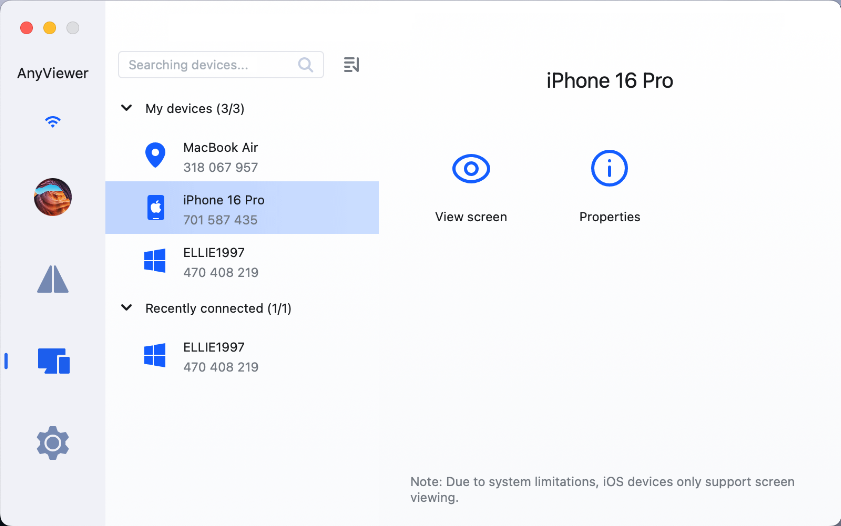
Stap 3. Zodra je bent ingelogd, selecteer je je Mac vanaf je iPhone > kies Bestandsoverdracht > kies Downloaden > en je kunt elke foto of map direct overzetten.

Methode 2. Foto's van Mac naar iPhone importeren met iTunes/Finder
Als je liever foto's van Mac naar iPhone overzet via USB, dan is de traditionele methode het gebruik van Finder (macOS Catalina en later) of iTunes (macOS Mojave en eerder).
Let op: Synchroniseren met iTunes/Finder kan bestaande muziek, films of fotobibliotheken op je iPhone verwijderen als deze eerder niet met die specifieke computer waren gesynchroniseerd.
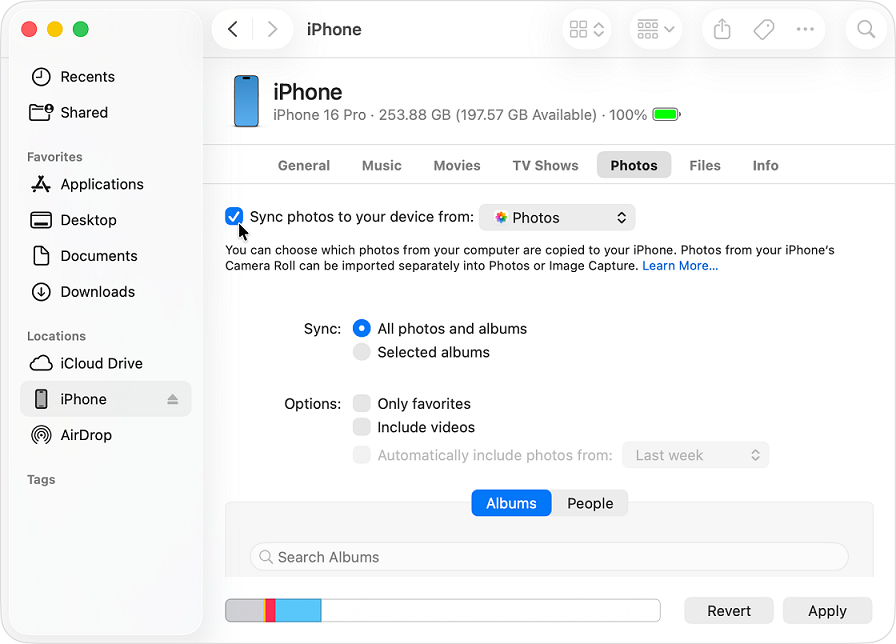
Synchroniseren via Finder (macOS Catalina en later):
Stap 1. Verbind je iPhone met je Mac via een USB-kabel.
Stap 2. Open Finder en selecteer je iPhone in de zijbalk.
Stap 3. Klik op het tabblad Foto's.
Stap 4. Vink "Synchroniseer foto's naar je apparaat vanaf" aan en selecteer je bronmap.
Stap 5. Klik op Toepassen om de overdracht te starten.
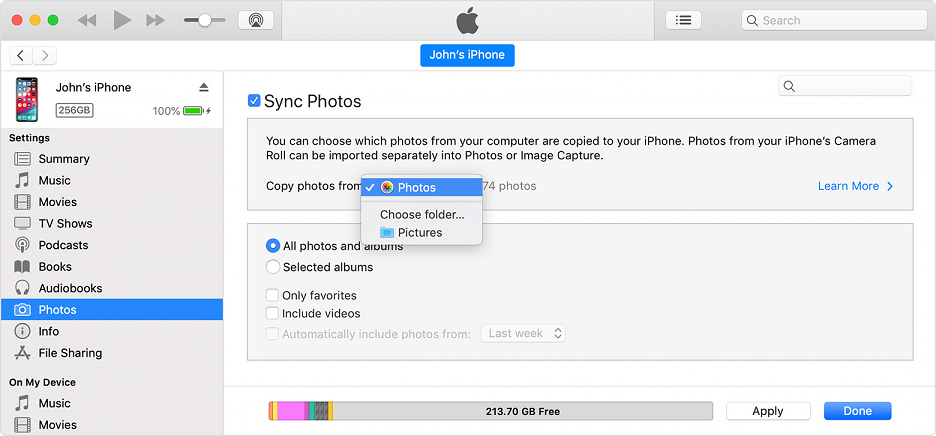
Synchroniseren via iTunes (macOS Mojave en eerder):
Stap 1. Verbind je iPhone en open iTunes.
Stap 2. Klik op het pictogram Apparaat en ga naar het gedeelte Foto's.
Stap 3. Vink Synchroniseer foto's aan en kies de gewenste map.
Stap 4. Klik op Toepassen.
Methode 3. Foto's van Mac naar iPhone kopiëren via AirDrop
AirDrop is ideaal wanneer je draadloos een klein aantal foto's van Mac naar iPhone wilt overzetten.
Voorbereidingen:
- Schakel Wi-Fi en Bluetooth in op beide apparaten.
- Schakel Persoonlijke Hotspot uit.
- Houd de apparaten binnen 9 meter (30 voet) van elkaar.
Stappen voor AirDrop:
Stap 1. Op Mac: Klik met de rechtermuisknop op de foto('s) > Deel > AirDrop.
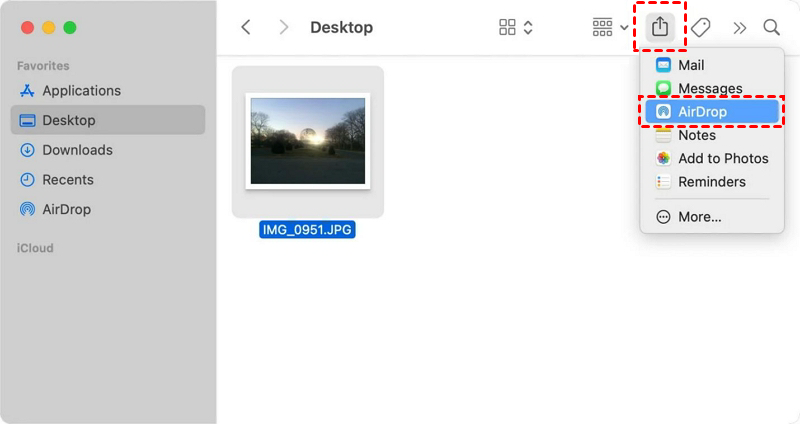
Stap 2. Op iPhone: Zorg ervoor dat AirDrop is ingesteld op "Iedereen" in het Controlecentrum.
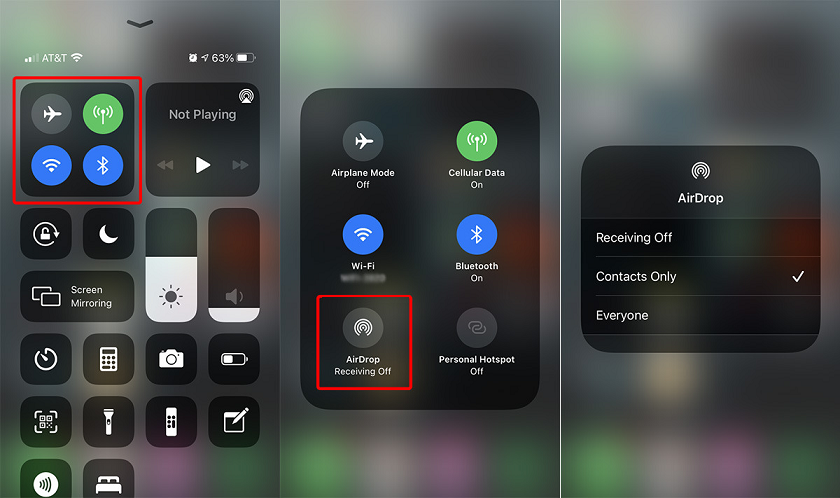
Stap 3. Selecteer het pictogram van je iPhone op het Mac-scherm.
Stap 4. Tik op Accepteren op je iPhone om de foto's op te slaan in je Foto's-app.
Beperkingen: Het grootste nadeel van AirDrop is de strikte nabijheidseis. Omdat het afhankelijk is van Bluetooth en lokaal Wi-Fi, kan het niet op afstand worden gebruikt. Beide apparaten moeten zich binnen ongeveer 9 meter (30 voet) van elkaar bevinden. Als je niet bij je Mac bent, is AirDrop geen geschikte oplossing om bij je foto's te komen.
Methode 4. Foto's van Mac naar iPhone synchroniseren met iCloud
iCloud biedt een geautomatiseerde manier om je bibliotheken op alle apparaten identiek te houden.
Stap 1. Op iPhone: Ga naar Instellingen > [Je naam] > iCloud > iCloud Foto's en schakel Deze iPhone synchroniseren in.

Stap 2. Op Mac: Ga naar Systeeminstellingen > [Je naam] > iCloud en zorg ervoor dat Foto's is ingeschakeld.
Stap 3. Foto's worden nu automatisch van je Mac geüpload en naar je iPhone gedownload wanneer je verbonden bent met Wi-Fi.
Beperkingen: iCloud biedt slechts 5 GB gratis opslag, wat meestal onvoldoende is voor moderne fotobibliotheken. Om grote hoeveelheden gegevens te synchroniseren, zul je waarschijnlijk een maandelijks abonnement moeten afsluiten. Bovendien is een stabiele en snelle internetverbinding vereist voor de initiële upload.
Conclusie
Dit artikel introduceert 4 manieren om foto's van Mac naar iPhone over te zetten. Elke methode heeft zijn sterke punten: AirDrop is ideaal voor enkele foto's, iCloud is het beste voor volledige automatisering, en Finder is de aangewezen keuze voor USB-overdrachten. Voor gebruikers die de beperkingen van iTunes willen omzeilen of bestanden tussen verschillende locaties willen overzetten, biedt AnyViewer echter de meest robuuste en professionele oplossing op afstand.
Veelgestelde vragen
Hoe zet ik de Mac-fotobibliotheek over naar de iPhone?
De meest efficiënte manier is om de Finder-synchronisatiemethode (via USB) te gebruiken of iCloud Foto's in Systeeminstellingen in te schakelen om de hele bibliotheek automatisch te synchroniseren.
Hoe zet ik gemakkelijk foto's van de computer over naar de iPhone?
Voor een zorgeloze ervaring zonder je zorgen te maken over synchronisatiefouten, gebruik je een tool van derden zoals AnyViewer voor direct bestandsbeheer en -overdracht.
Hoe verplaats ik alle foto's van iPhone naar Mac?
Sluit je iPhone via USB aan en gebruik de Foto's-app op je Mac om "Alle nieuwe foto's importeren", of gebruik AirDrop voor kleinere batches.
Hoe exporteer ik alle foto's uit Mac Foto's?
Open de Foto's-app op de Mac, selecteer alle foto's en ga naar Bestand > Exporteren om ze naar een lokale map op te slaan.
Hoe kopieer ik van Mac naar iPhone?
U kunt het Universeel Klembord gebruiken (kopiëren op Mac, plakken op iPhone) voor tekst/afbeeldingen, of AirDrop gebruiken voor bestanden en foto's.

