

Bestanden van Mac naar iPhone overbrengen: 5 Eenvoudige Manieren
Op zoek naar de beste manier om bestanden van Mac naar iPhone over te brengen? Deze gids behandelt 5 eenvoudige en effectieve methoden, inclusief USB, draadloze en externe overdrachtsoplossingen, zoals AnyViewer.

By Tyler / Updated on February 5, 2026


Hoe kan ik bestanden van Mac naar iPhone overzetten?
Systeemintegratie is een van de bepalende sterke punten van het Apple-ecosysteem. Bestanden verplaatsen tussen een Mac en een iPhone is een routineklus geworden voor werk, studie en het dagelijks leven. Van documenten en foto's tot video's en app-gegevens: weten hoe je efficiënt bestanden van Mac naar iPhone kunt overzetten, kan je tijd en frustratie besparen.

Het goede nieuws? Je hebt meerdere opties. Afhankelijk van of je de voorkeur geeft aan een USB-kabel, draadloze overdracht, cloud-synchronisatie of externe opslag, maken Apple en tools van derden het proces eenvoudig. Hieronder leiden we je door 5 effectieve manieren om bestanden van Mac naar iPhone over te zetten, zowel traditionele als moderne benaderingen.
Hoe bestanden van Mac naar iPhone over te zetten [5 effectieve manieren]
Bestanden van je Mac naar je iPhone verplaatsen hoeft niet ingewikkeld te zijn. Of je nu de voorkeur geeft aan kabels, draadloze tools of cloud-gebaseerde oplossingen, de volgende vijf methoden helpen je snel en gemakkelijk bestanden over te zetten.
Methode 1. Bestanden op afstand van Mac naar iPhone overzetten met AnyViewer
Als je flexibiliteit zoekt verder dan lokale verbindingen, biedt AnyViewer een moderne aanpak voor bestandsoverdracht op afstand. In tegenstelling tot Apple's eigen tools stelt AnyViewer je in staat om op afstand toegang te krijgen tot je Mac en deze te beheren vanaf je iPhone, wat ideaal is voor gebruikers die bestanden draadloos van Mac naar iPhone moeten overzetten wanneer ze niet in dezelfde ruimte zijn.
Met AnyViewer kun je:
- Op afstand toegang krijgen tot en je Mac beheren vanaf je iPhone
- Bestanden overzetten zonder afhankelijk te zijn van USB-kabels
- Veilig werken over verschillende netwerken
- Bestanden beheren, zelfs wanneer apparaten ver uit elkaar staan
Deze methode is vooral nuttig voor professionals en remote workers die regelmatig bestanden op afstand van Mac naar iPhone moeten overzetten zonder fysiek in de buurt van hun Mac te zijn.
Stap voor stap: Bestanden overzetten met AnyViewer
Stap 1. Installeer AnyViewer op zowel Mac als iPhone.
Stap 2. Meld je aan met hetzelfde account.
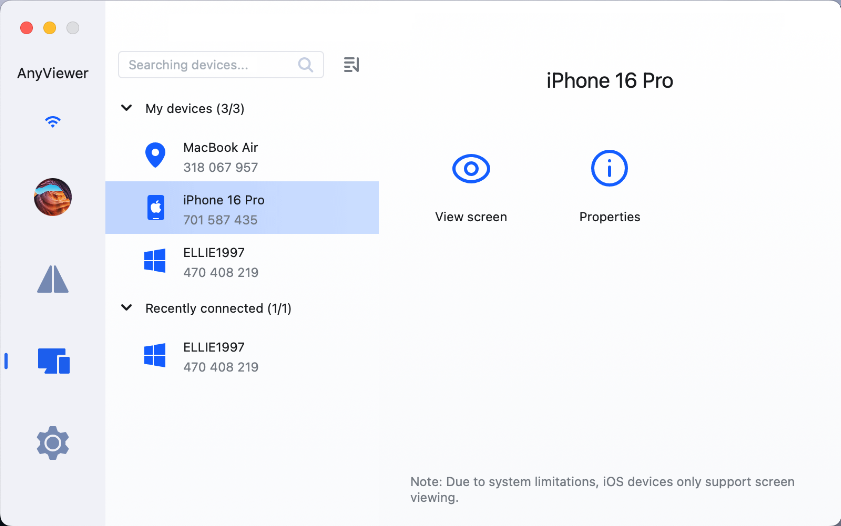
Stap 3. Kies je Mac op je iPhone > Selecteer Bestandsoverdracht > Selecteer Downloaden.
Stap 4. Kies bestanden en stuur ze direct.

Methode 2. Synchroniseer bestanden van Mac naar iPhone met Finder via USB
Finder gebruiken is een van de meest traditionele en betrouwbare manieren om bestanden van Mac naar iPhone over te zetten via usb. Als een ingebouwd macOS-hulpmiddel stelt Finder je in staat om ondersteunde inhoud zoals documenten, foto's, video's, muziek en app-bestanden te beheren en te synchroniseren via een stabiele bekabelde verbinding.
Stappen om bestanden over te zetten met Finder:
Stap 1. Sluit je iPhone aan op je Mac met een USB-kabel. Tik indien gevraagd op "Vertrouw" op je iPhone.
Stap 2. Open Finder op je Mac.
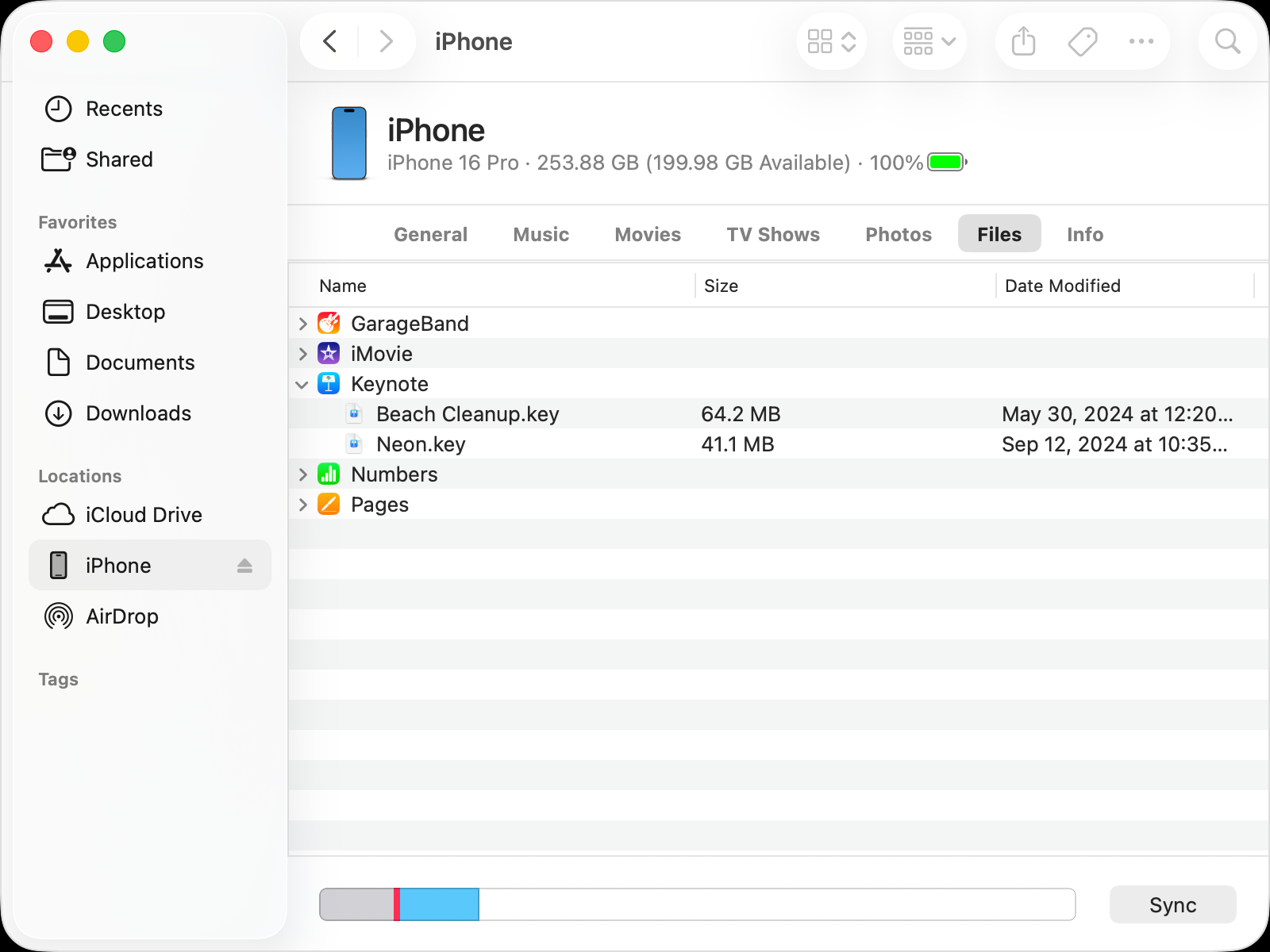
Stap 3. Zoek je iPhone onder "Locaties" in de zijbalk aan de linkerkant en klik erop.
Stap 4. Ga naar het tabblad "Bestanden" om apps te bekijken die bestandsdeling ondersteunen.
Stap 5. Selecteer de inhoud die je wilt overzetten en klik op "Synchroniseer". Finder zal de bestanden vervolgens automatisch van Mac naar iPhone overzetten.
Opmerking:
Finder ondersteunt geen bestandsvoorbeeld vóór synchronisatie. Als het vooraf bekijken van bestanden belangrijk voor je is, kunnen hulpmiddelen zoals FonePaw iOS Transfer een meer visuele en gecontroleerde ervaring bieden.
Methode 3. Stuur bestanden van Mac naar iPhone via AirDrop
Voor snelle, draadloze overdrachten is AirDrop een van de meest handige oplossingen die Apple biedt. Hiermee kun je bestanden draadloos en direct van Mac naar iPhone overzetten tussen nabijgelegen Apple-apparaten, zonder kabels of cloudopslag.
Vereisten:
- iOS 7 / iPadOS 13 / macOS OS X 10.10 of later
- Wi-Fi, Bluetooth en AirDrop ingeschakeld op beide apparaten
AirDrop inschakelen:
- Op iPhone: Open het Controlecentrum > Houd het netwerkvak ingedrukt > Schakel AirDrop in > Selecteer "Alleen contactpersonen" of "Iedereen"
- Op Mac: Open Finder > Klik op AirDrop > Stel zichtbaarheid in op "Alleen contactpersonen" of "Iedereen"
Stappen om bestanden over te zetten:
Stap 1. Selecteer de bestanden op je Mac.
Stap 2. Klik op het Deel-pictogram en kies je iPhone uit AirDrop.
Stap 3. Accepteer de overdracht op je iPhone.
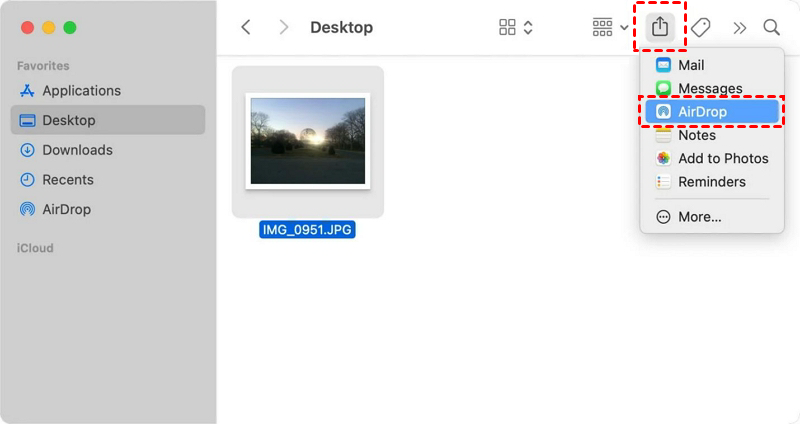
AirDrop werkt het beste voor kleine tot middelgrote bestanden en overdrachten over korte afstand.
Methode 4. Bestanden van Mac naar iPhone downloaden via iCloud Drive
iCloud Drive is Apple's cloudgebaseerde oplossing voor synchronisatie. Dit is een andere uitstekende manier om bestanden draadloos van Mac naar iPhone over te zetten als je een stabiele internetverbinding en voldoende cloudopslag hebt.
Belangrijk: iCloud biedt slechts 5 GB gratis opslag, dus grote overdrachten vereisen mogelijk een betaald abonnement.
Stappen om bestanden via iCloud Drive over te zetten:
Stap 1. Schakel iCloud Drive in op beide apparaten:
- Op iPhone: Instellingen > [Jouw naam] > iCloud > Zet iCloud Drive aan
- Op Mac: Apple-menu > Systeemvoorkeuren > iCloud > Schakel iCloud Drive in

Stap 2. Upload bestanden van je Mac naar iCloud Drive.
Stap 3. Open de Bestanden-app op je iPhone en download de gesynchroniseerde bestanden.
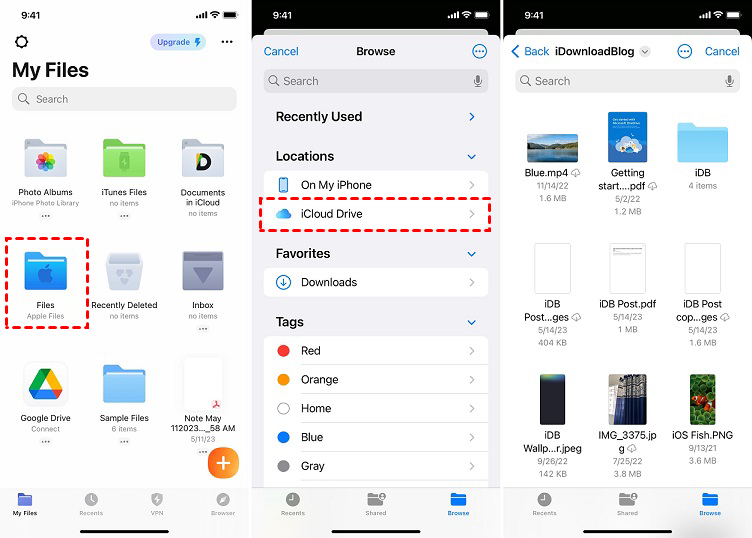
Deze methode is ideaal voor voortdurende synchronisatie in plaats van eenmalige overdrachten.
Methode 5. Bestanden van Mac naar iPhone kopiëren via externe opslag
Met recente iOS-updates, en vooral met de iPhone 15-serie met USB-C, is het gebruik van externe opslag een praktische manier om bestanden van Mac naar iPhone over te zetten via USB of externe schijven.
Stappen om externe opslag te gebruiken:
Stap 1. Sluit de externe schijf (USB-stick of SSD) aan op je Mac.
Stap 2. Kopieer de gewenste bestanden naar de externe opslag.
Stap 3. Koppel deze los van je Mac en sluit deze aan op je iPhone.
Stap 4. Open de Bestanden-app op je iPhone.
Stap 5. Zoek de externe schijf en kopieer bestanden naar "Mijn iPhone."
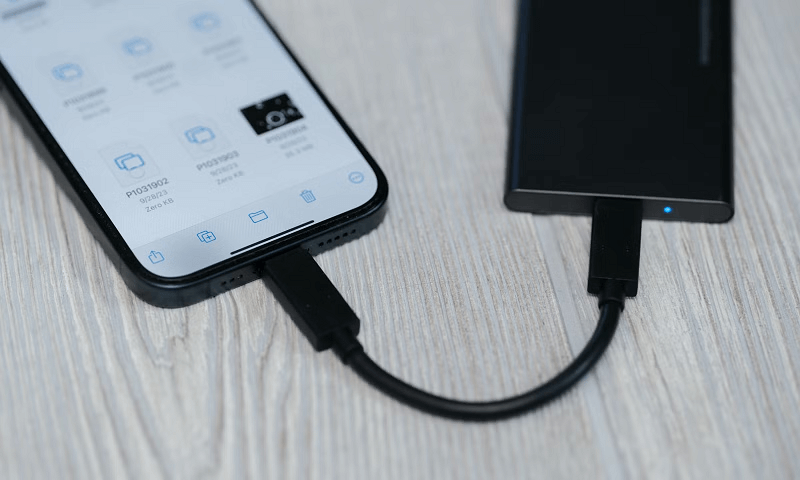
Deze methode is uitstekend voor het overzetten van grote bestanden zonder afhankelijk te zijn van internettoegang.
Conclusie
Bestanden overzetten van Mac naar iPhone is makkelijker dan ooit, dankzij het ecosysteem van Apple en krachtige tools van derden. Of je nu de voorkeur geeft aan een bekabelde USB-verbinding via Finder, draadloze opties zoals AirDrop en iCloud Drive, externe toegang met AnyViewer, of zelfs externe opslag, elke methode heeft zijn eigen voordelen. De beste aanpak hangt af van je bestandsgrootte, locatie en workflow. Door de juiste methode te kiezen, kun je elke keer snelle, veilige en probleemloze bestandsoverdrachten garanderen.
Veelgestelde vragen
Hoe zet ik bestanden rechtstreeks van iPhone naar Mac over?
Je kunt bestanden van iPhone naar Mac overzetten met Finder via een USB-kabel, AirDrop voor draadloze overdracht, of iCloud Drive om bestanden automatisch te synchroniseren.
Hoe AirDrop ik bestanden van Mac naar iPhone?
Schakel AirDrop in op beide apparaten, selecteer het bestand op je Mac, klik op Delen, kies je iPhone en tik op Accepteren op je iPhone.
Hoe zet ik bestanden over van Mac naar Android-telefoon?
Je kunt een USB-kabel, cloudopslag of externe tools zoals AnyViewer gebruiken om bestanden van Mac naar Android te sturen.
Kan je slepen en neerzetten van Mac naar iPhone?
Ja. Sluit je iPhone aan op je Mac, open Finder en sleep bestanden naar ondersteunde apps. iCloud Drive maakt ook eenvoudig bestandsverplaatsen mogelijk.
Kan iPhone USB-C gegevens overdragen?
Ja. USB-C iPhones kunnen gegevens overdragen met USB-C-kabels of externe drives, zelfs zonder internet.

