

Hoe bestanden tussen uw computer en Android-apparaat over te zetten
Dit artikel onderzoekt 6 eenvoudige methoden om bestanden tussen uw computer en Android-apparaat over te zetten, variërend van professionele draadloze tools zoals AnyViewer tot stabiele USB-verbindingen.

By Tyler / Updated on February 5, 2026


Hoe kan ik bestanden tussen pc en Android overdragen?
Terwijl Apple-gebruikers genieten van het naadloze ecosysteem van AirPlay en AirDrop, zoeken Windows- en Android-gebruikers vaak naar een betrouwbaar equivalent. Of u nu hoogwaardige foto's, lange videoclips of belangrijke werkdocumenten verplaatst, u heeft een oplossing nodig die zowel snel als veilig is.

Naast de traditionele methode om bestanden van Android naar pc over te dragen via een USB-kabel, zijn er verschillende draadloze methoden om de kloof tussen uw pc en mobiele apparaat te overbruggen. Deze gids verkent zes bewezen oplossingen en belicht het beste professionele hulpmiddel voor de taak.
6 eenvoudige manieren om bestanden tussen uw computer en Android-apparaat over te dragen
Gegevens verplaatsen tussen Windows en Android is makkelijker dan ooit. Of u nu professionele software, ingebouwde draadloze tools of cloudsynchronisatie nodig heeft, hier zijn 6 eenvoudige manieren om bestanden tussen uw computer en Android-apparaat over te dragen.
Methode 1: Professionele draadloze bestandsoverdracht met AnyViewer
AnyViewer is een krachtige tool voor externe toegang en bestandsoverdracht die traditionele methoden overtreft. In tegenstelling tot Bluetooth of cloudopslag maakt AnyViewer snelle, directe bestandsoverdrachten tussen Android en Windows mogelijk, zonder dat de apparaten op hetzelfde netwerk hoeven te zijn. Het is ontworpen voor gebruikers die willen leren hoe ze draadloos bestanden van pc naar mobiel kunnen overdragen zonder technische kopzorgen.
Waarom AnyViewer kiezen?
- Geen afstandslimiet: Draag bestanden over van de andere kant van de kamer of de andere kant van de wereld.
- Hoge snelheid: Sneller dan Bluetooth en stabieler dan veel webgebaseerde overdrachten.
- Beveiliging: Beschermd door Elliptic Curve Cryptography (ECC)-versleuteling.
- Veelzijdigheid: Naast bestandsoverdracht kunt u volledig uw pc vanaf uw Android-telefoon bedienen.
Stappen om bestanden tussen computer en Android over te dragen via AnyViewer:
Stap 1. Download en installeer AnyViewer op uw Windows-pc en de AnyViewer-app op uw Android-apparaat.
Stap 2. Meld je aan op beide apparaten met hetzelfde account.

Stap 3. Ga op je Android-apparaat naar Apparaat, selecteer je pc en klik op Bestandsoverdracht.
Stap 4. Vervolgens kun je bestanden tussen computer en Android overdragen:
- Om bestanden van computer naar Android over te dragen, tik je op Downloaden, navigeer je door de mappen van de pc in het linkerdeelvenster, selecteer je de bestanden en verplaats je ze naar je telefoon.
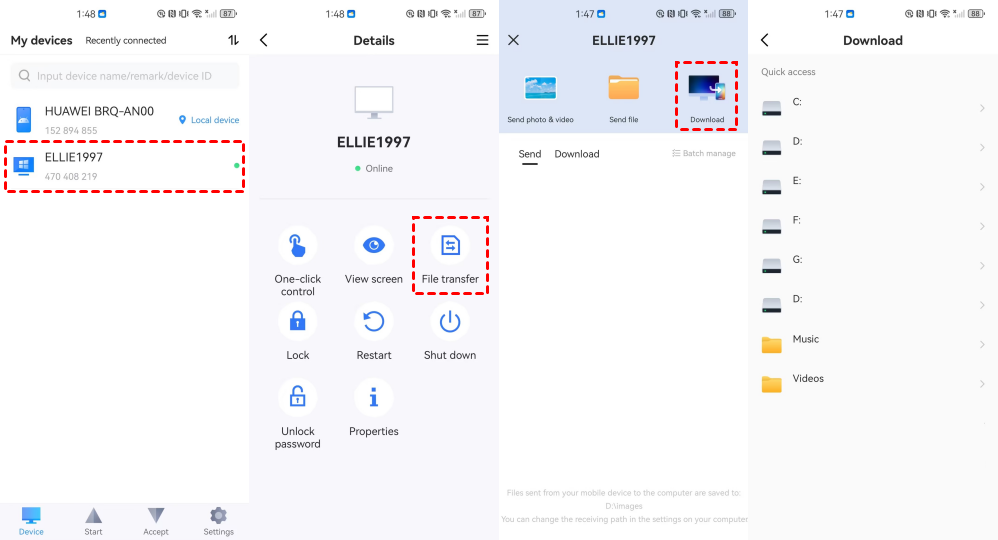
- Om bestanden van Android naar computer over te dragen, selecteer je de foto's, video's of bestanden uit je Android-opslag en tik je om ze naar je pc over te dragen.

Methode 2: Bestanden verzenden tussen nabije apparaten via Bluetooth
Bluetooth is een ingebouwde functie voor de meeste laptops en Android-telefoons, wat het een handige "geen download"-optie maakt voor kleine bestanden.
Hoe je van computer naar Android overdraagt
Stap 1. Schakel Bluetooth in op beide apparaten en koppel ze via Instellingen > Bluetooth.
Stap 2. Ga in Windows naar de Bluetooth-instellingen en klik op "Bestanden verzenden of ontvangen via Bluetooth" > Selecteer "Bestanden verzenden".

Stap 3. Kies je Android-apparaat en blader naar het bestand dat je wilt verzenden.
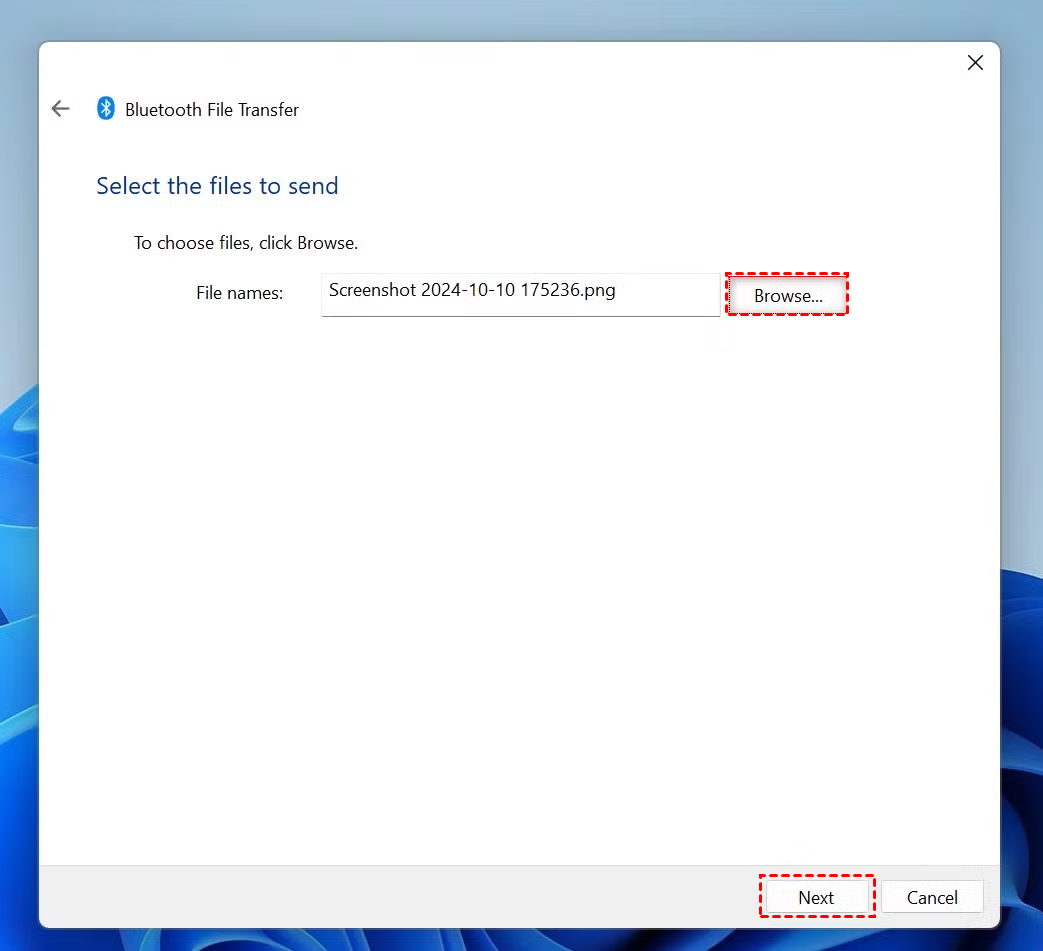
Stap 4. Cruciaal: Je moet onmiddellijk op "Accepteren" klikken in de pop-upmelding op Android.
Hoe je van Android naar computer overdraagt
Stap 1. Klik in Windows op "Bestanden verzenden of ontvangen via Bluetooth" en selecteer "Bestanden ontvangen" (De pc wacht nu op het signaal).
Stap 2. Open op je Android je Bestandsbeheer, selecteer het bestand en tik op Delen. Kies Bluetooth en selecteer de naam van je pc.
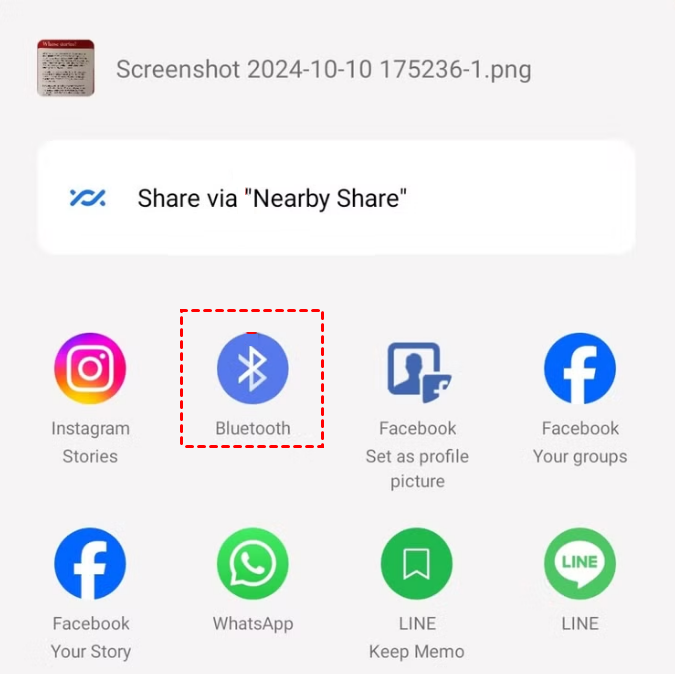
Stap 3. U ziet de voortgang van de bestandsoverdracht op uw pc. Wanneer deze voltooid is, klikt u op Bladeren om een opslagmap te kiezen en vervolgens op Voltooien.

Beperkingen: Bluetooth staat erom bekend traag en onbetrouwbaar te zijn voor grote bestanden. Het vereist dat apparaten zich zeer dicht bij elkaar bevinden en mislukt vaak als het scherm tijdens de overdracht uitgaat.
Methode 3: Bestanden overzetten met een USB-kabel
Als u een grote hoeveelheid gegevens heeft, geeft u mogelijk de voorkeur aan het overzetten van bestanden van Android naar pc via een USB-kabel. Dit blijft een van de meest stabiele manieren om gigabytes aan gegevens te verplaatsen.
Hoe u van computer naar Android overzet
Stap 1. Sluit uw Android-apparaat aan op uw pc met een hoogwaardige USB-kabel.
Stap 2. Veeg op uw Android-apparaat van boven naar beneden over het scherm om het notificatiepaneel te zien. Tik op de notificatie "USB-laadt dit apparaat op" en selecteer Bestandsoverdracht (of MTP).

Stap 3. Open op uw pc de Verkenner en klik op "Deze pc." Zoek uw Android-apparaat onder "Apparaten en stations."
Stap 4. Vervolgens kunt u bestanden tussen computer en Android overzetten:
- Om van computer naar Android over te zetten: Navigeer naar de specifieke map op uw pc waar uw bestanden zich bevinden. Kopieer ze (Ctrl C), navigeer vervolgens naar de interne opslagmap van uw telefoon en plak ze daar (Ctrl V).
- Om van Android naar computer over te zetten: Blader door de interne opslag van uw telefoon (meestal de map "DCIM" voor foto's en video's, of "Download" voor documenten). Selecteer de items die u wilt verplaatsen en sleep ze vervolgens naar het bureaublad van uw pc of in een specifieke map.

Beperkingen: Hoewel een fysieke verbinding betrouwbaar is, vereist het dat u een compatibele kabel bij de hand heeft. Bovendien ondersteunen sommige lagere kwaliteit kabels alleen opladen en geen gegevensoverdracht. Het kan ook omslachtig zijn om door diepe Android-mapstructuren (zoals Android/data) te navigeren, die vaak beperkt of verborgen zijn in nieuwere versies van het besturingssysteem.
Methode 4: Kleine bestandsoverdracht tussen computer en Android via e-mail
E-mail is een universele methode om bestanden tussen uw computer en Android-apparaat over te zetten, waarvoor geen speciale configuratie nodig is behalve een internetverbinding.
Hoe bestanden van computer naar Android over te zetten
Stap 1. Stel op je pc een nieuwe e-mail op en voeg de bestanden als bijlage toe.
Stap 2. Stuur de e-mail naar jezelf (of sla hem op als concept).
Stap 3. Open je e-mailapp op Android en download de bijlage.

Hoe bestanden van Android naar computer over te zetten
Stap 1. Open je e-mailapp op Android, stel een bericht op en tik op het paperclip-icoon om bestanden bij te voegen.
Stap 2. Stuur het naar je eigen e-mailadres.
Stap 3. Open je browser of Outlook op je pc en download de bestanden.

Beperkingen: De meeste e-mailproviders (zoals Gmail of Outlook) hebben een bijlagelimiet van 25MB. Dit maakt het onmogelijk om video's van hoge kwaliteit of grote mappen te verzenden zonder ze in te pakken of cloudlinks te gebruiken.
Methode 5: Bestanden synchroniseren tussen computer en Android via Google Drive
Cloudopslag- en bestandsdelingsdiensten zoals Google Drive bieden een manier om bestanden op al je apparaten gesynchroniseerd te houden.
Hoe bestanden van computer naar Android over te zetten
Stap 1. Open Google Drive in je webbrowser op de pc en upload bestanden.

Stap 2. Open de Google Drive-app op je Android-apparaat.
Stap 3. Zoek het bestand op en tik op de drie puntjes om Downloaden te selecteren.

Hoe bestanden van Android naar computer over te zetten
Stap 1. Open de Google Drive-app op Android en tik op het " " (Plus)-icoon, daarna op Uploaden.
Stap 2. Selecteer de bestanden uit je telefoongalerij of opslag.

Stap 3. Log op je pc in bij Google Drive en download de geüploade bestanden.
Beperkingen: Dit is een proces in twee stappen: je moet uploaden en daarna downloaden. Het is tijdrovend en verbruikt snel je gratis opslagquotum van 15GB. Zodra de opslag vol is, moet je een maandelijks abonnement betalen.
Methode 6: Bestanden verzenden tussen computer en Android via communicatie-apps
Apps zoals WhatsApp, Telegram of Line stellen je in staat om jezelf een bericht te sturen of "Keep"-functies te gebruiken om gegevens te verplaatsen.
Hoe bestanden van computer naar Android over te zetten via communicatie-apps
Stap 1. Open de desktopversie van de app (bijvoorbeeld WhatsApp Web of Line voor PC).
Stap 2. Stuur het bestand naar een "Opgeslagen berichten"-chat of een chat met jezelf.
Stap 3. Open de app op je Android en tik op het bestand om het op je lokale opslag op te slaan.

Hoe bestanden van Android naar computer over te zetten via communicatie-apps
Stap 1. Selecteer op je Android een foto of document en deel het via de communicatie-app naar je "Opgeslagen berichten".
Stap 2. Open de app op je pc.
Stap 3. Klik met de rechtermuisknop op het ontvangen bestand en selecteer Opslaan als.

Beperkingen: Om bandbreedte te besparen, comprimeren deze apps vaak afbeeldingen en video's, wat de kwaliteit aanzienlijk vermindert. Ze hebben ook strikte bestandsgroottebeperkingen en ondersteunen mogelijk bepaalde professionele bestandsformaten niet.
Conclusie
Hoewel er veel manieren zijn om bestanden tussen je pc en Android over te zetten, hebben de meeste aanzienlijke nadelen: Bluetooth is traag, e-mail heeft groottebeperkingen en communicatie-apps ruïneren de beeldkwaliteit.
Voor gebruikers die een professionele, snelle en onbeperkte ervaring nodig hebben, is AnyViewer de superieure keuze. Het combineert de snelheid van een bekabelde verbinding met het gemak van draadloze externe toegang, waardoor het het ultieme hulpmiddel is voor het beheren van je digitale leven op verschillende apparaten.
Klaar om je workflow te vereenvoudigen? Probeer AnyViewer vandaag nog voor naadloos Android-naar-Windows bestandsbeheer.

