

Bestanden Overdragen Tussen een Mac en Android-telefoon [Top 4 Manieren]
Deze gids onderzoekt vier professionele manieren om bestanden te delen tussen Mac en Android. Het belicht AnyViewer voor remote overdrachten, OpenMTP voor USB-verbindingen, LocalSend voor lokaal Wi-Fi, en Cloudopslag voor synchronisatie.

By Tyler / Updated on February 5, 2026


Waarom is het moeilijk om bestanden tussen Mac en Android over te zetten?
Als je ooit hebt geprobeerd bestanden tussen een Mac en een Android-telefoon over te zetten, heb je waarschijnlijk een frustrerend probleem opgemerkt: macOS herkent Android-apparaten niet standaard in de Finder. Dit komt omdat Windows ingebouwde ondersteuning heeft voor het Media Transfer Protocol (MTP) van Android, terwijl het besturingssysteem van Apple dat niet heeft.
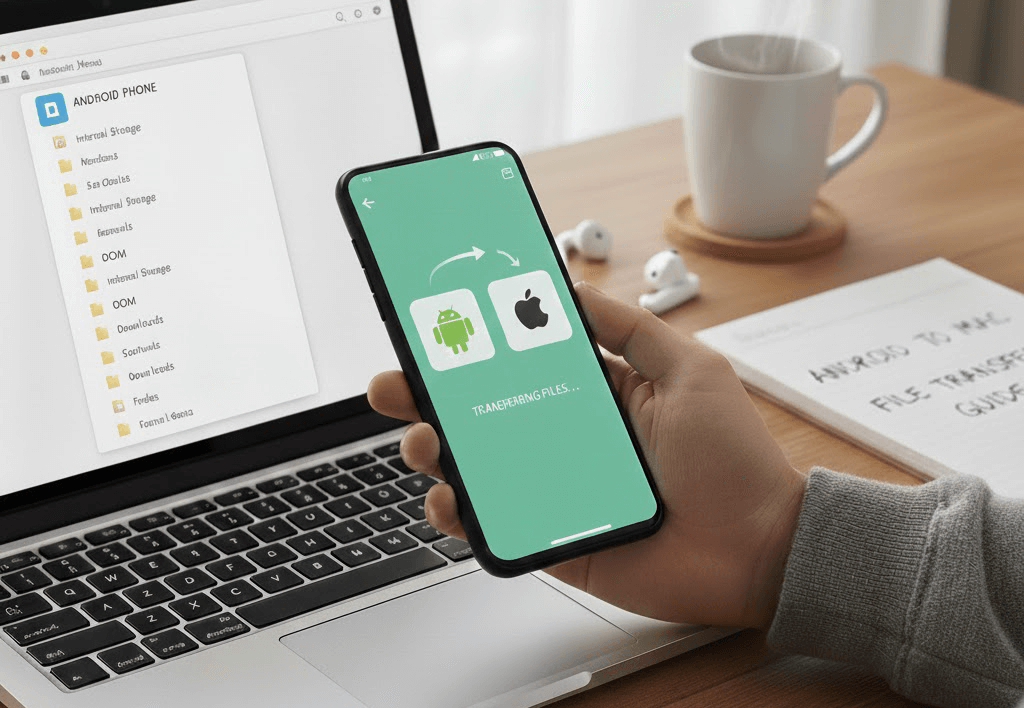
Zonder een speciaal 'tussenpersoon'-hulpmiddel spreken deze twee systemen in wezen verschillende talen. Het leren hoe je bestanden tussen Mac- en Android-telefoonsystemen deelt voor je 4K-video's, foto's met hoge resolutie of werkdocumenten hoeft echter geen strijd te zijn.
In deze gids voor 2026 laten we je de meest efficiënte manieren zien om de kloof te overbruggen, van klassieke USB-oplossingen tot AnyViewer, de toonaangevende hoogwaardige oplossing voor naadloos platformoverschrijdend bestandsbeheer.
Hoe bestanden tussen je Mac en Android-telefoon over te zetten
Hier zijn de vier beste methoden om je gegevens naadloos te verplaatsen, of je nu bestanden tussen MacBook en Android-telefoon draadloos of via een traditionele kabel moet overzetten.
Methode 1: De krachtige oplossing op afstand – AnyViewer (Aanbevolen)
Wanneer je snel bestanden tussen een Mac en Android-telefoon moet overzetten, vooral als je niet fysiek in de buurt van je apparaten bent, is AnyViewer de meest robuuste oplossing. Hoewel velen AnyViewer kennen als software voor extern bureaublad van topkwaliteit, is de geïntegreerde Bestandsoverdracht-engine een van de snelste en veiligste manieren om gegevens tussen verschillende besturingssystemen te verplaatsen.
Waarom AnyViewer kiezen voor bestandsoverdracht?
- Geen afstandslimieten: In tegenstelling tot USB-kabels of Bluetooth, kunt u bestanden overdragen tussen een Mac op uw kantoor en een Android-telefoon in uw zak terwijl u in een koffiezaak bent.
- Hoge snelheid en stabiliteit: Geoptimaliseerd voor grote bestanden, verwerkt AnyViewer hoge-definitievideo's en grote mappen zonder de "verbinding verbroken"-fouten die vaak voorkomen bij oudere MTP-tools.
- Bankniveau beveiliging: Alle overdrachten zijn beschermd door Elliptic Curve Cryptography (ECC)-versleuteling, waardoor uw privégegevens privé blijven.
- Alles-in-één tool: Naast het verplaatsen van bestanden, kunt u uw Mac op afstand bedienen vanaf uw Android-telefoon als u vergeten bent een document op te slaan of een specifieke macOS-app moet uitvoeren.
Bestanden overdragen met AnyViewer
Stap 1. Download en installeer AnyViewer voor Mac en de AnyViewer-app uit de Google Play Store.
Stap 2. Maak een gratis account aan en log in op zowel uw Mac als uw Android-apparaat.

Stap 3. Ga op uw Android-telefoon naar het tabblad Apparaat, selecteer uw Mac en kies de optie Bestandsoverdracht.
Stap 4. Om bestanden van een Android-apparaat naar een Mac over te dragen, tik op Foto's & video's verzenden of Bestanden verzenden. Om bestanden van een Mac naar een Android-apparaat te verplaatsen, tik op Downloaden. Selecteer de benodigde bestanden en de overdracht begint onmiddellijk.

Tip: Als u regelmatig meerdere apparaten beheert, biedt een upgrade naar een AnyViewer pro-account nog hogere snelheden en de mogelijkheid om onbeperkt bestanden tegelijkertijd over te dragen, een must-have voor makers en IT-professionals.
Methode 2: De bekabelde klassieker – OpenMTP
Voor wie liever een fysieke kabel gebruikt om bestanden tussen een MacBook en een Android-telefoon over te dragen, is OpenMTP een betrouwbaar open-source alternatief voor de verouderde "Android File Transfer"-app.
Bestanden overdragen met OpenMTP (stap voor stap)
Stap 1. Download de nieuwste versie van OpenMTP van de officiële website en sleep de app naar de map Toepassingen op uw Mac.
Stap 2. Ga op je Android-telefoon naar Instellingen > Over de telefoon en tik zeven keer op Buildnummer tot er staat "Je bent nu een ontwikkelaar".
Stap 3. Ga naar Instellingen > Systeem > Ontwikkelaarsopties en schakel USB-foutopsporing in. Hierdoor kan de Mac toegang krijgen tot het bestandssysteem van de telefoon.
Stap 4. Sluit je Android-telefoon aan op je Mac. Tik in het meldingenpaneel van de telefoon op de melding "USB opladen" en verander de modus naar Bestandsoverdracht (MTP).

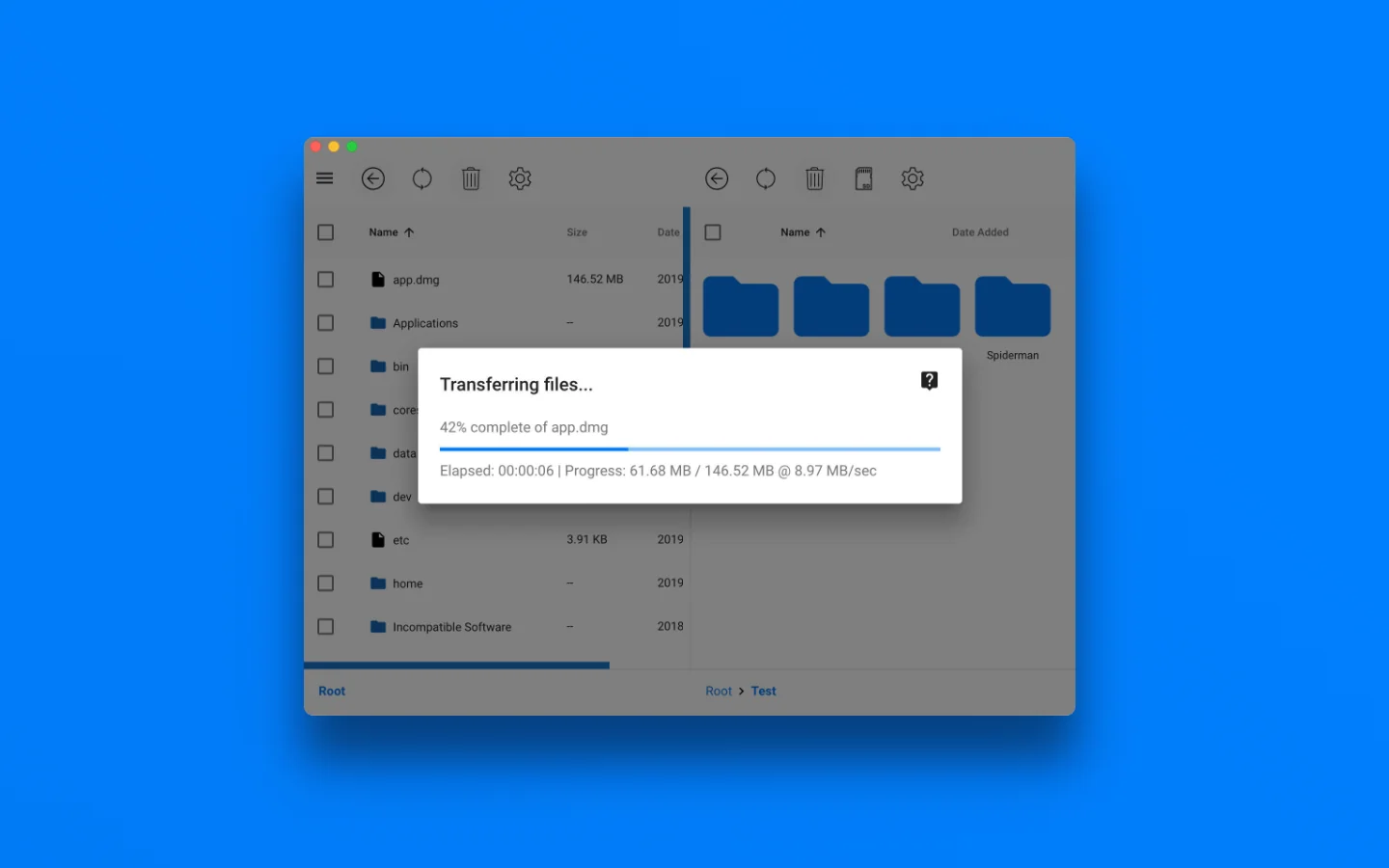
Stap 5. Download en open de OpenMTP-app op je Mac. Klik op het Vernieuwen-pictogram. De interne opslag van je telefoon verschijnt in het rechterpaneel.
Stap 6. Selecteer eenvoudig de bestanden van je Mac (linkerpaneel) en sleep ze naar de gewenste map op je Android (rechterpaneel).
Voordelen:
- Volledig gratis en open-source.
- Ondersteunt "Plug and Play" na installatie.
- Dubbelpaneelinterface (Mac links, Android rechts).
Nadelen:
- Vereist een hoogwaardige USB-C-kabel (goedkope kabels werken vaak niet).
- Kan gevoelig zijn voor bepaalde beveiligingsinstellingen van Samsung of Pixel.
- Geen mogelijkheid voor op afstand; je moet aan je bureau vastzitten.
Methode 3: De draadloze lokale optie – LocalSend
Als je bestanden wilt delen tussen Mac en Android-telefoon terwijl beide op hetzelfde Wi-Fi-netwerk zijn, is LocalSend een fantastisch "AirDrop-achtig" alternatief.
Bestanden overdragen met LocalSend
Stap 1: Download en installeer LocalSend op zowel je Mac als je Android-telefoon.
Stap 2: Zorg ervoor dat je Mac en Android-telefoon verbonden zijn met hetzelfde Wi-Fi-netwerk. Dit is nodig voor apparaatherkenning.
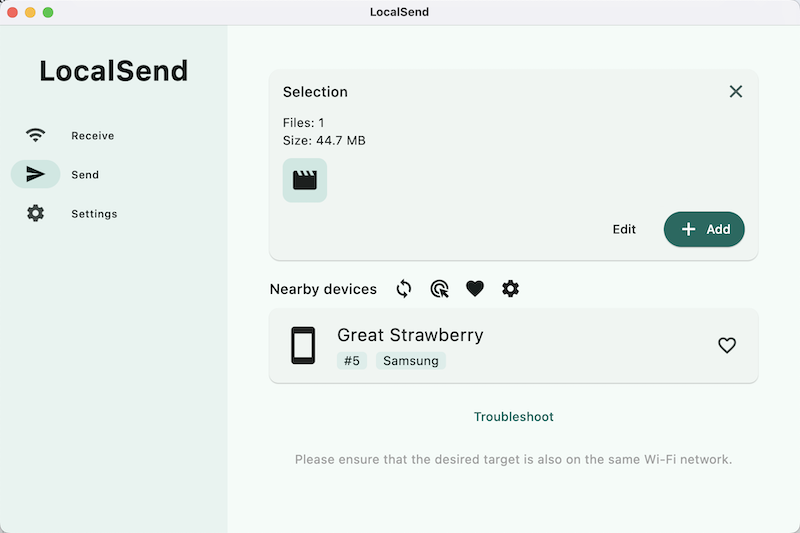
Stap 3: Bestanden overdragen van Mac naar Android
- Open LocalSend op beide apparaten.
- Klik op je Mac op Verzenden en selecteer bestanden of mappen.
- Kies je Android-telefoon uit de apparaatlijst.
- Tik op Accepteren op je Android-telefoon.
Bestanden worden opgeslagen in de map Downloads op Android.
Stap 4: Bestanden overdragen van Android naar Mac
- Open LocalSend op beide apparaten.
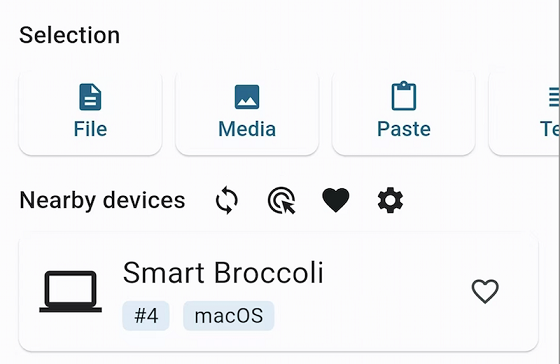
- Op Android, tik op Verzenden en selecteer bestanden.
- Kies je Mac als het ontvangende apparaat.
- Klik op Accepteren op je Mac.
Bestanden worden standaard opgeslagen in: ~/Library/Containers/org.localsend.localsendApp/Data/Downloads (Je kunt dit wijzigen in Instellingen.)
Het nadeel van LocalSend:
Hoewel handig, kan LocalSend moeite hebben met zeer grote bestanden (meer dan 5 GB) omdat het sterk afhankelijk is van de stabiliteit van je lokale router. Voor grootschalige back-ups is een speciaal hulpmiddel zoals AnyViewer betrouwbaarder.
Methode 4: Cloudopslag (Google Drive / iCloud / Dropbox)
Clouddiensten zijn de "instellen en vergeten"-methode om bestanden tussen een Mac en een Android-telefoon over te zetten. Je uploadt vanaf het ene apparaat en downloadt vanaf het andere.
- Google Drive: Omdat elke Android-gebruiker een Google-account heeft, is dit de standaardkeuze. Je krijgt 15 GB gratis opslagruimte.
- Dropbox: Uitstekend voor het synchroniseren van specifieke mappen, maar de gratis versie is beperkt tot slechts 2 GB.
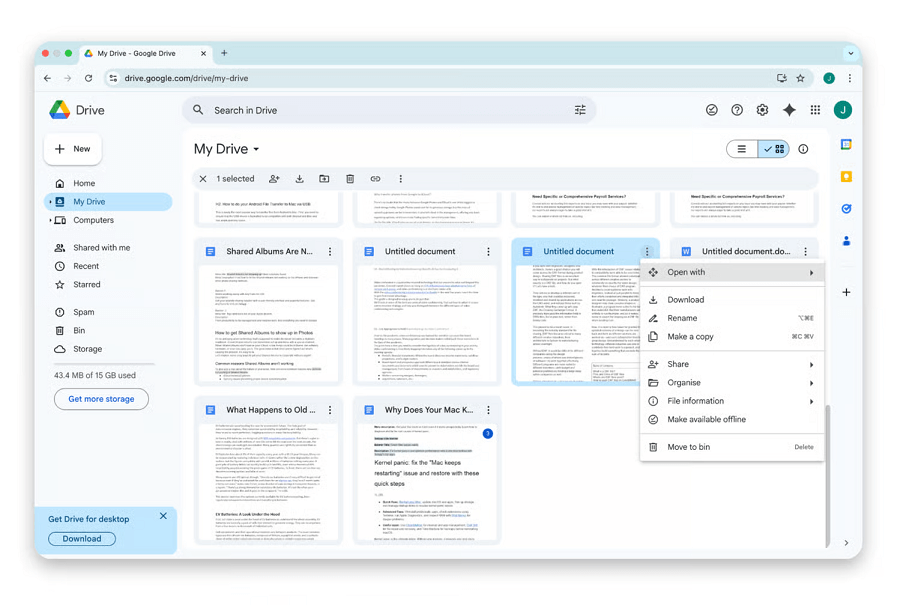
Hoe je bestanden overzet met Google Drive (stap voor stap)
Als je bestanden van je Android-telefoon naar je Mac wilt verplaatsen, volg je deze stappen:
Stap 1. Open de Google Drive-app op je Android-telefoon. Log in met je Google-account.
Stap 2. Klik op de knop Nieuw in de linkerbovenhoek en selecteer Bestand uploaden. Kies de bestanden van je Android-telefoon die je wilt overzetten.

Stap 3. Open je webbrowser en ga naar drive.google.com. Zorg ervoor dat je bent ingelogd op hetzelfde account.
Stap 5. Zoek het bestand dat je zojuist hebt geüpload, selecteer Downloaden om het direct op je Mac op te slaan.
Het nadeel van de cloud:
De grootste bottleneck is de uploadsnelheid. Als je een videobestand van 10 GB wilt verplaatsen, moet je wachten tot het naar de server is geüpload en vervolgens opnieuw wachten tot het naar je telefoon is gedownload. Dit verdubbelt effectief je wachttijd in vergelijking met de directe peer-to-peer-verbinding die AnyViewer biedt.
Conclusie
Het overzetten van bestanden tussen een Mac en een Android-telefoon hoeft geen karwei te zijn. Hoewel de USB-kabelmethode prima is voor een snelle fotosynchronisatie, heeft de moderne professional behoefte aan iets flexibelers.
AnyViewer onderscheidt zich in 2026 als het meest veelzijdige hulpmiddel. Het maakt kabels overbodig, negeert geografische grenzen en biedt een veilige, snelle brug om moeiteloos bestanden tussen Mac en Android-telefoon te delen. Of je nu student of creatieve professional bent, AnyViewer vereenvoudigt je digitale leven.
Klaar om te beginnen? Download AnyViewer vandaag nog en ervaar de snelste manier om je cross-platform bestanden te beheren!
Veelgestelde vragen
V1: Kan ik Bluetooth gebruiken om bestanden tussen Mac en Android over te zetten?
Technisch gezien wel, maar het wordt niet aanbevolen. De snelheid van Bluetooth is extreem laag (vaak onder 1 Mbps), waardoor het onpraktisch is voor alles wat groter is dan een klein tekstdocument of een enkele foto van lage resolutie.
V2: Waarom ziet mijn Mac mijn Android-telefoon niet wanneer deze via USB is aangesloten?
Dit gebeurt meestal omdat de telefoon in de modus 'Alleen opladen' staat. Je moet het notificatiescherm op je Android naar beneden vegen en 'Bestandsoverdracht' of 'MTP' selecteren. Zorg er ook voor dat je een hoogwaardige datakabel gebruikt, aangezien sommige kabels alleen opladen ondersteunen.
V3: Is AnyViewer veilig voor het overzetten van privédocumenten?
Ja. AnyViewer maakt gebruik van Elliptic Curve Cryptography (ECC)-versleuteling, dezelfde beveiligingsstandaard die door banken wordt gebruikt. Je bestanden zijn gedurende het hele overdrachtsproces versleuteld.

