

Volledige handleiding: Gegevens overdragen van Android naar pc [Windows & Mac]
Dit bericht is een complete handleiding voor het overdragen van gegevens van Android naar pc, inclusief Windows- en Mac-pc's. U vindt de manier die bij uw situatie past. Lees verder als u geïnteresseerd bent.

By Tyler / Published on September 16, 2026


Wat is de snelste manier om bestanden over te zetten van Android naar pc?
Ik wil gegevens overzetten van mijn Android-apparaat naar mijn pc. Wat is de beste en snelste manier om dit te doen? Alle suggesties zijn welkom.”
- Vraag van Reddit
Het is niet moeilijk om gegevens over te zetten van Android naar een pc. Maar u moet handelen op basis van de specifieke situatie. Bevinden uw Android-apparaat en pc zich bijvoorbeeld dicht bij elkaar, of zijn ze op verschillende locaties? Of draait uw pc op een Windows-besturingssysteem of macOS? Dit zijn de belangrijkste factoren voor de methode die u kiest.
Geen zorgen. We introduceren verschillende methoden om gegevens over te zetten van Android naar een pc. Hier vindt u gegarandeerd de manier die het best bij uw situatie past.
Gegevens overzetten van Android naar pc [Windows & Mac]
Bekijk de verschillende manieren om gegevens over te zetten van Android naar Windows of Mac.
Deel 1. Gegevens overzetten van Android naar een Windows-pc
Met Windows hebt u tal van opties. Hieronder volgen 5 manieren om gegevens over te zetten van Android naar een Windows-pc. Deze methoden zijn overigens ook van toepassing op het overzetten van gegevens van pc naar Android.
Methode 1. Gegevens overzetten van Android naar een Windows-pc met een USB-kabel
Als uw Android-apparaat zich op dezelfde locatie bevindt als de Windows-pc, is de eenvoudigste manier om een USB-kabel te gebruiken.
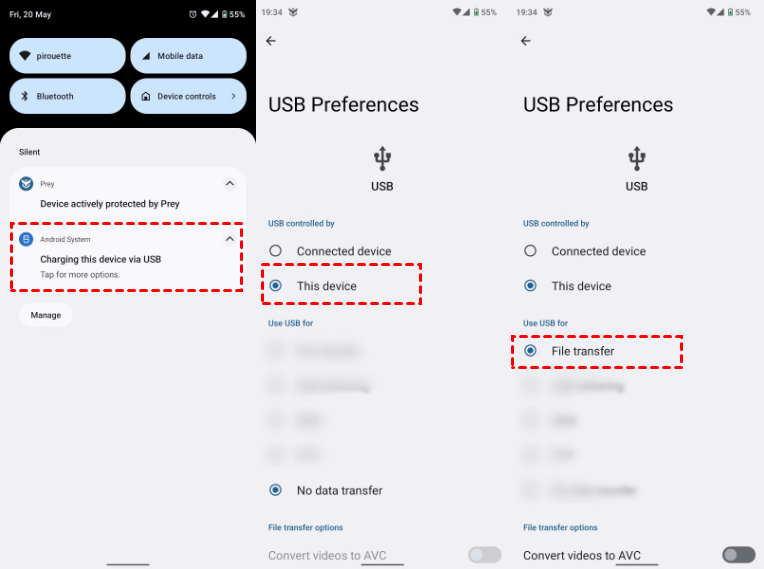
Stap 1. Sluit uw telefoon aan op een beschikbare USB-poort op uw computer. Veeg met uw vinger vanaf de bovenkant van het scherm omlaag, tik op Dit apparaat via USB beheren > Dit apparaat > Bestandsoverdracht.
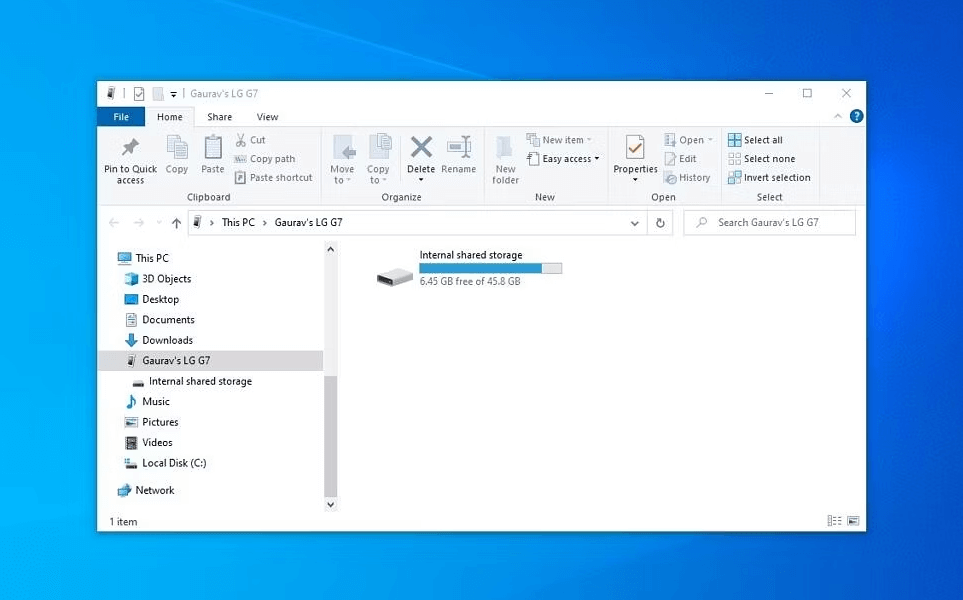
Stap 2. Uw telefoon verschijnt nu in Verkenner op de computer. U kunt vervolgens bestanden slepen en neerzetten tussen uw Android-apparaat en Windows-pc.
Methode 2. Gegevens overzetten van Android naar Windows-pc via Bluetooth
Als u liever gegevens overzet van Android naar pc zonder USB, kunt u Bluetooth gebruiken. De twee apparaten moeten zich binnen een bepaalde afstand van elkaar bevinden om te kunnen koppelen.
Stap 1. Veeg vanaf de bovenkant van het Android-scherm omlaag om het Bluetooth-pictogram te vinden en schakel dit in.

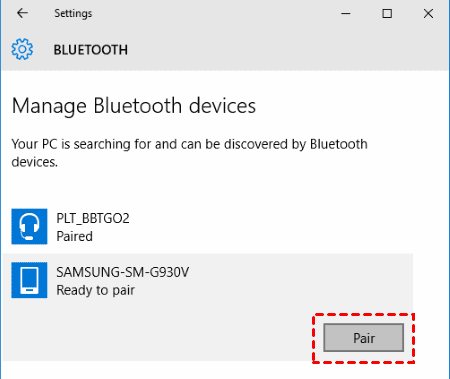
Stap 2. Ga op uw pc naar Start > Instellingen > Bluetooth. Het Android-apparaat moet in de lijst met apparaten verschijnen. Kies de optie Koppelen hiernaast.
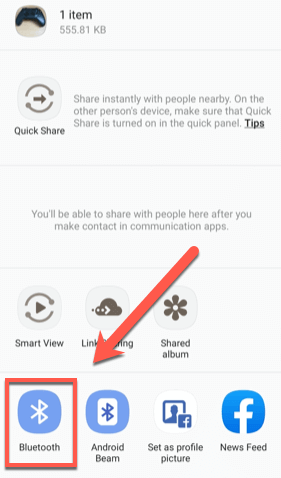
Stap 3. Nu zijn uw Android en pc via Bluetooth verbonden. Kies de bestanden die u wilt overzetten, gebruik de knop Delen en selecteer Bluetooth om de gegevens te delen.
Methode 3. Android-gegevens synchroniseren met een Windows-pc via clouddiensten
Als het Android-apparaat zich op een andere locatie bevindt dan de Windows-pc, is de manier om draadloos gegevens over te zetten van Android naar pc het gebruik van clouddiensten. OneDrive, Google Drive, iCloud enzovoort zijn allemaal aanbieders van clouddiensten. Hier nemen we Google Drive als voorbeeld.
Stap 1. Download Google Drive uit de app store op uw Android-telefoon.
Stap 2. Log in op de app met uw Google-account. Anders moet u zich op de hoofdpagina registreren voor een persoonlijk Google-account.
Stap 3. Tik op het pictogram "Plus" in de interface om Uploaden te kiezen en selecteer vervolgens Foto's of video's uploaden. U selecteert de foto's op uw Android-telefoon om deze naar Google Drive te uploaden.

Stap 4. Ga op uw computer naar de officiële website van Google Drive en meld u aan met uw Google-account. Download de zojuist geüploade bestanden.

Methode 4. Android-gegevens overzetten naar een Windows-pc via bestandsoverdrachttools van derden
U kunt Android-gegevens ook overdragen naar een Windows-pc via hulpprogramma's voor bestandsoverdracht van derden. Bijvoorbeeld AirDroid.
Stap 1. Bezoek de webpagina van AirDroid vanaf uw pc en maak een account aan.
Stap 2. Download de AirDroid Personal-app vanuit de app store op uw Android en log in op uw AirDroid-account.

Stap 3. Volg de instructie om de machtiging te voltooien. Zorg ervoor dat u Bestanden toegankelijk maakt.

Stap 4. Ga in AirDroid naar Overdracht, zoek en kies uw pc. Gebruik het pictogram met de paperclip om door bestanden te bladeren en deze te selecteren om naar de pc te verzenden, of versleep ze om bestanden te verplaatsen.

Deel 2. Gegevens overdragen van Android naar een Mac
Om gegevens over te dragen van Android naar een Mac, kunt u de eerder genoemde cloudopslagservices zoals Google Drive en hulpprogramma's voor bestandsoverdracht van derden zoals AirDroid gebruiken. Er is nog een officieel Google-programma genaamd Android File Transfer waarmee u dit ook kunt doen. Om het programma te gebruiken, moet op uw Mac macOS 10.7 of hoger draaien en moet uw Android-apparaat Android 3.0 of hoger hebben.
Stap 1. Ga naar de officiële Android File Transfer-website en download het programma. Start daarna het installatieprogramma en sleep het pictogram van Android File Transfer naar de map Programma's (Applications).
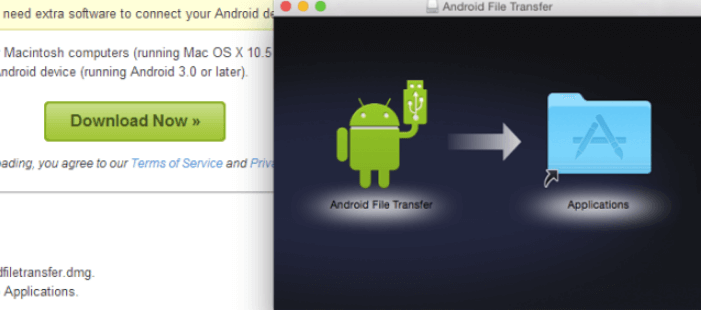
Stap 2. Sluit het Android-apparaat aan op de Mac met de USB-kabel en zorg ervoor dat het scherm hierbij ontgrendeld is.
Stap 3. De software wordt automatisch geopend wanneer u uw apparaat na de eerste keer aansluiten inplugt. Blader door de bestanden en mappen op uw Android-apparaat en kopieer bestanden, en plak ze vervolgens op uw Mac.
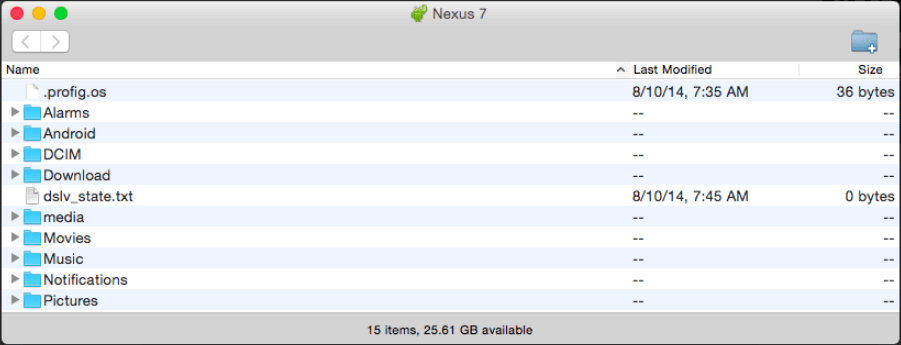
Bonustip: Toegang krijgen tot alles op een pc vanaf Android-apparaten
We raden ten zeerste aan om AnyViewer te gebruiken om op afstand toegang te krijgen tot en het besturen van een Windows-computer vanaf uw Android-apparaten. AnyViewer is een gratis app voor extern bureaublad die beschikbaar is voor Windows, Android en iOS. Met AnyViewer hebt u vanaf uw Android-telefoon of -tablet volledig toegang tot bijna alles op de Windows-pc. U kunt Windows-apps uitvoeren op Android, pc-games spelen of uw pc op afstand opnieuw opstarten vanaf Android.
Stap 1. Download AnyViewer voor Windows op uw Windows-computer.
Stap 2. Start AnyViewer op uw computer. Klik op Registreren om een nieuw account aan te maken en in te loggen.

Stap 3. Download AnyViewer voor mobiel op uw Android en log in op hetzelfde account als op uw computer.

Stap 4. Ga naar het tabblad Apparaat, selecteer de computer waarmee u verbinding wilt maken en klik op Bediening met één klik.

Stap 5. Vervolgens kunt u uw Windows-computer besturen vanaf uw Android.

Opmerking: Het wordt aanbevolen om uw account te upgraden naar een professional- of enterprise-abonnement om te genieten van de privacymodus en een hogere beeldkwaliteit.
Conclusies
Dit bericht biedt methoden om gegevens over te dragen van Android naar een pc, inclusief een Windows-pc en een Mac. Kies geschikte methoden op basis van uw eigen situatie. Het vermeldt ook een tool voor Extern bureaublad. AnyViewer wordt aanbevolen als u een externe computer wilt bedienen vanaf uw Android-mobiel.

