

TeamViewer Onbeheerde Toegang instellen voor Android (Gids 2026)
Deze gids biedt een stapsgewijze handleiding voor het configureren van onbeheerde toegang in TeamViewer op Android-apparaten met TeamViewer Host. Het behandelt de installatie van lokale en externe apparaten en het beheer van machtigingen, en belicht AnyViewer als een snel alternatief op aanvraag voor veilige ondersteuning op afstand.

By Tyler / Published on October 12, 2026


In de huidige sterk verbonden wereld is de mogelijkheid om mobiele hardware op afstand te beheren niet meer zomaar een luxe; het is een zakelijke noodzaak. Of u nu een IT-beheerder bent die een vloot aan digitale bewegwijzering beheert, een ontwikkelaar die apps test op echte hardware, of een tech-savvy gebruiker die een ouder familielid helpt, TeamViewer onbeheerde toegang voor Android is de gouden standaardoplossing.
Deze uitgebreide handleiding leidt u door alles heen, van de technische basisinstellingen tot geavanceerde beveiligingsconfiguraties, zodat u altijd en overal toegang hebt tot elk Android-apparaat, zonder dat iemand aan de andere kant de verbinding hoeft te "accepteren".
Stapsgewijze handleiding voor het gebruik van onbeheerde toegang in TeamViewer voor Android
Het instellen van onbeheerde toegang stelt u in staat om Android-apparaten, zoals smartphones, tablets en point-of-sale (POS)-systemen, op elk moment te beheren zonder dat een eindgebruiker de verbinding handmatig hoeft te accepteren. Volg deze gestroomlijnde workflow om onbeheerde toegang voor TeamViewer Android in te stellen en uw omgeving te configureren.
Uw apparaten instellen op het lokale apparaat
Op het lokale apparaat (het apparaat waarmee u verbinding maakt met het Android-apparaat) moet u de TeamViewer Remote Control-app downloaden en installeren.
Stap 1. Open de Google Play Store of Apple App Store.
Stap 2. Download en installeer de TeamViewer Remote Control-app.
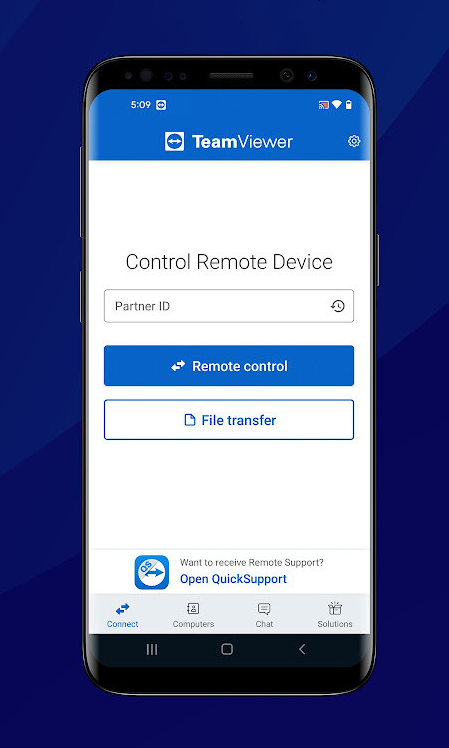
Pro-tip: Als u verbinding maakt vanaf een computer, zorg er dan voor dat de TeamViewer-client voor Extern bureaublad is geïnstalleerd.
Uw apparaten instellen op het Android-apparaat op afstand
Het instellen van onbeheerde toegang via TeamViewer Host voor Android vereist een specifieke workflow om ervoor te zorgen dat de "permanente" koppeling tot stand wordt gebracht.
Stap 1: TeamViewer Host installeren
Op het Android-apparaat dat u wilt beheren:
- Open de Google Play Store.
- Zoek naar TeamViewer Host en download deze.
- Open de app en verleen alle gevraagde machtigingen (Overlay, Toegankelijkheid en Batterij-optimalisatie).
Stap 2: Het apparaat toewijzen aan uw account
Dit is de belangrijkste stap voor onbeheerde toegang.
- Zoek in de Host-app op het Android-apparaat naar de optie "Toewijzen aan account".
- Voer uw TeamViewer-inloggegevens in (E-mailadres en Wachtwoord).
- Zodra u bent ingelogd, verschijnt het apparaat in uw algemene Computers & Contactpersonen-lijst.
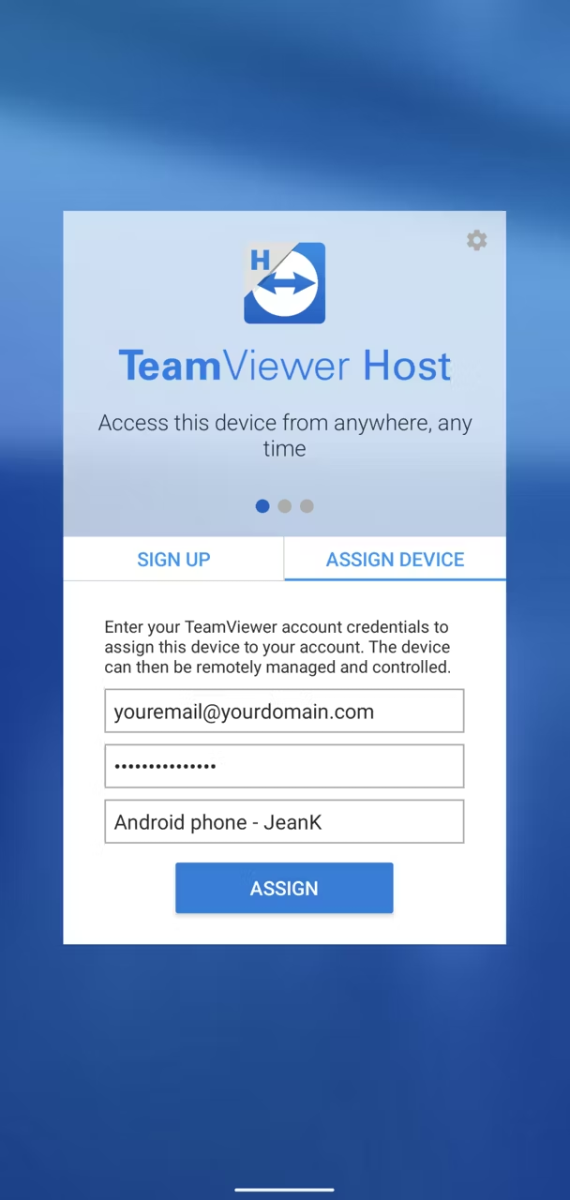
Stap 3: Afstandsbediening inschakelen (De "Universele Add-on")
Moderne Android-versies (10+) vereisen een extra plug-in voor volledige besturing:
- De Host-app vraagt u waarschijnlijk om een "Universele Add-on" of een merkspecifieke plug-in te downloaden.
- Ga naar de Android-toegankelijkheidsinstellingen en schakel de TeamViewer Add-on in op "Aan." Hiermee kan de muis op afstand op het scherm "klikken".
Verbinding maken met uw Android-apparaat
Zodra de initiële installatie is voltooid, duurt het verbinden slechts enkele seconden.
Stap 1. Open TeamViewer Remote Control op uw lokale besturingsapparaat.
Stap 2. Ga naar het menu Computers .
Stap 3. Log in op hetzelfde TeamViewer-account dat op het Android-apparaat op afstand is gebruikt.
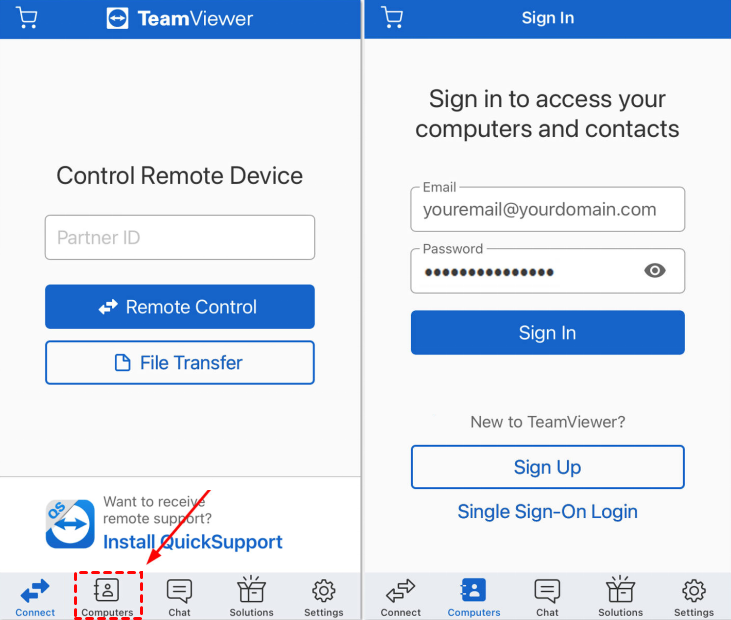
Stap 4. Zoek de specifieke Android-apparaatgroep.
Stap 5. Tik op het pictogram Verbinden (weergegeven door blauwe pijlen).
Stap 6. U hebt nu volledig zicht op afstand en controle over de Android-interface.
AnyViewer: Veilige, door de gebruiker geautoriseerde toegang op afstand voor Android
Waar TeamViewer uitblinkt in onbeheerde toegang op de achtergrond, vereisen sommige scenario's een eenvoudigere benadering per sessie. Dit is waar AnyViewer een waardevol alternatief biedt.
AnyViewer is een robuuste oplossingen voor bureaublad op afstand die bekend staat om zijn hoge snelheid en gebruiksgemak. Het is imiddels belangrijk om een belangrijk technisch verschil op te merken: AnyViewer ondersteunt momenteel on-demand Android-besturing op afstand.
Wanneer te kiezen voor AnyViewer voor Android:
- Ondersteuning met toezicht: Ideaal voor directe probleemoplossing waarbij de Android-gebruiker aanwezig is om de sessie te starten.
- Verbeterde privacy: Omdat een gebruiker handmatig de verbinding moet toestaan, biedt dit gemoedsrust voor wie geen "permanente" achterdeur op het apparaat wil hebben.
- Lichte installatie: Perfect voor snelle ondersteuningssessies zonder ingewikkelde accounttoewijzingen of hostconfiguraties op de achtergrond.
Als uw hoofddoel snelle, beveiligde externe toegang is waarbij de externe gebruiker snel autorisatie met één klik kan geven, is AnyViewer een uitstekende, kosteneffectieve keuze.
Conclusie
Het beheersen van externe toegang voor Android is geen nichevaardigheid meer, maar een essentieel hulpmiddel voor modern IT-beheer en persoonlijke technische ondersteuning. Of u nu kiest voor de robuuste, continue mogelijkheden van onbeheerde TeamViewer-toegang voor Android of de privacygerichte, snelle prestaties van AnyViewer voor on-demand taken, u beschikt nu over de blauwdruk om overal verbonden te blijven.
Door prioriteit te geven aan de juiste machtigingsinstellingen, met name toegankelijkheidsservices en batterij-optimalisatie, zorgt u voor een stabiele en betrouwbare verbinding. Naarmate mobiele hardware zich blijft ontwikkelen, zorgt het inzetten van deze tools ervoor dat u efficiënt, veilig en altijd de controle over uw digitale ecosysteem behoudt.

