

Opgelost: De externe computer vereist Verificatie op netwerkniveau
Dit artikel introduceert voornamelijk vier geteste oplossingen voor de fout 'De externe computer vereist Verificatie op netwerkniveau'.

By Tyler / Published on September 16, 2026


De externe computer vereist Verificatie op netwerkniveau
“Het probleem is dus dat ik op mijn Windows 10 een foutmelding kreeg met de tekst: ‘De externe computer waarmee u verbinding probeert te maken, vereist verificatie op netwerkniveau, maar uw Windows-domeincontroller kan niet worden bereikt om NLA te voltooien.’ Ik heb hier inmiddels al een paar uur naar gezocht. Ik zou graag horen van mensen die hetzelfde probleem hebben gehad. Alvast heel erg bedankt.”
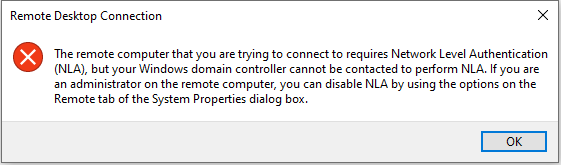
Vier oplossingen voor de fout ‘De externe computer vereist Verificatie op netwerkniveau’ op Windows 10, 11
Volgens de volledige foutmelding kunnen gebruikers dit probleem oplossen door NLA uit te schakelen op de externe computer bij het gebruiken van Extern bureaublad-verbinding op Windows 10, 11. Daarom zetten we hier vier manieren op een rij om dit te bereiken.
Oplossing 1. NLA uitschakelen via Eigenschappen
Stap 1. Druk op Win + R om het dialoogvenster Uitvoeren te openen. Typ vervolgens “sysdm.cpl” en druk op OK om Systeemeigenschappen te openen.

Stap 2. Ga naar het tabblad Extern en schakel het selectievakje uit bij Verbindingen toestaan alleen van computers waarop Extern bureaublad met Verificatie op netwerkniveau wordt uitgevoerd (aanbevolen).
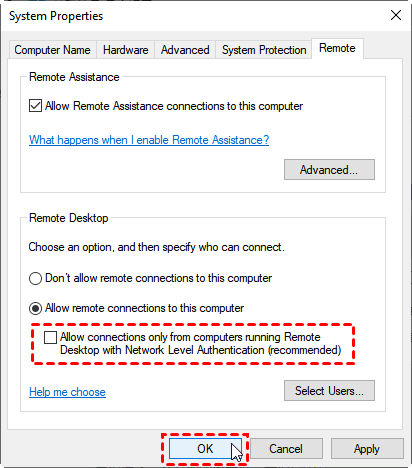
Oplossing 2. NLA uitschakelen via het register
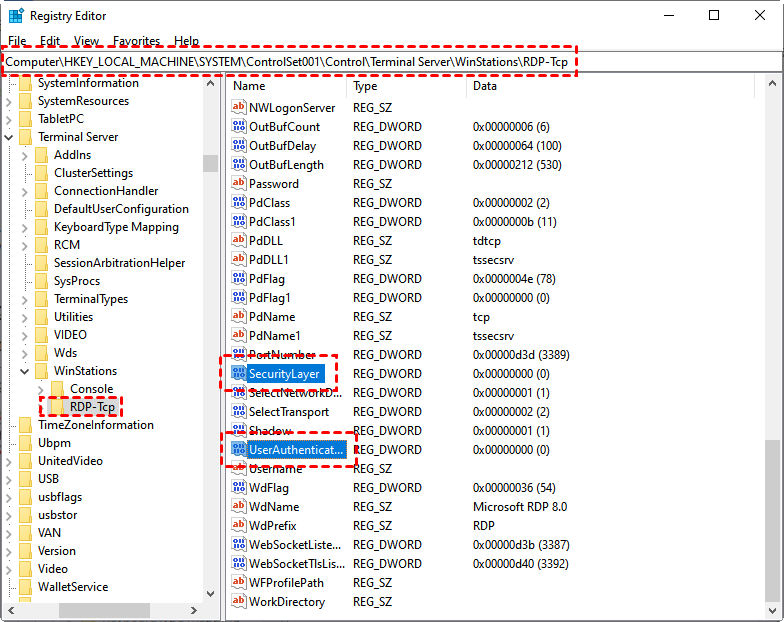
Stap 1. Druk op WIN + R en typ vervolgens “regedit” om de Register-editor te openen.

Stap 2. Navigeer naar: HKEY_LOCAL_MACHINE > SYSTEM > ControlSet001 > Control > Terminal Server > WinStations > RDP-Tcp. Zoek in het rechterdeelvenster naar SecurityLayer en UserAuthentication.
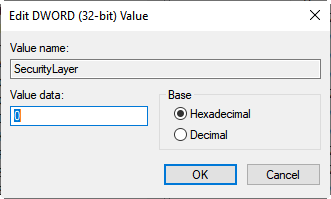
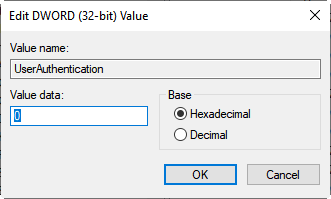
Stap 3. Dubbelklik eerst op SecurityLayer en stel de waarde in op 0. Herhaal vervolgens dezelfde stap voor UserAuthentication.
Oplossing 3. NLA uitschakelen via de Groepsbeleid-editor
Stap 1. Druk op Win + R en typ vervolgens “gpedit.msc” om de Editor voor lokaal groepsbeleid te openen.

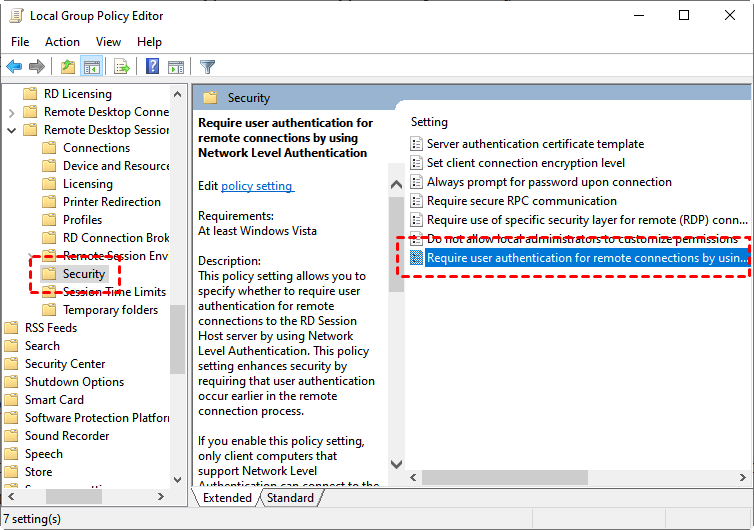
Stap 2. Navigeer naar: Computer configuration > Administrative Templates > Windows Components > Remote Desktop Services > Remote Desktop Session Host > Security. Zoek in het rechterdeelvenster naar en dubbelklik op Require user authentication for remote connections by using Network Level Authentication.
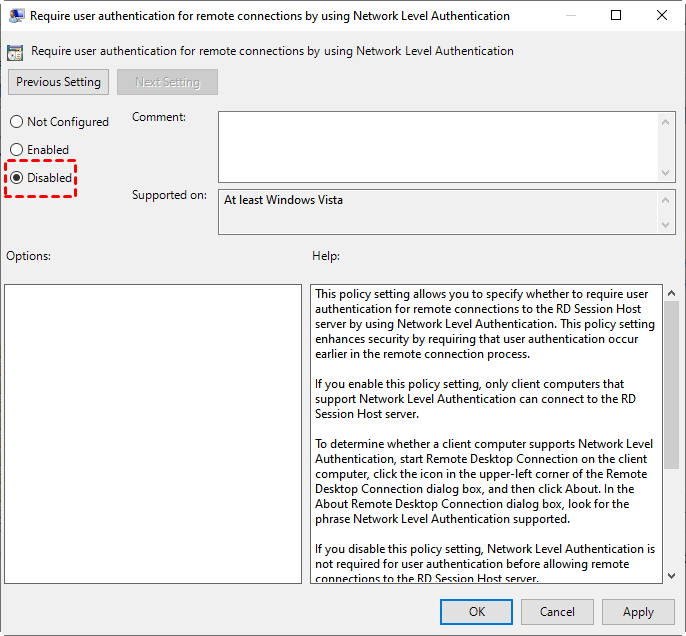
Stap 3. Stel dit vervolgens in op Disabled.
Oplossing 4. NLA uitschakelen via PowerShell
Gebruikers kunnen NLA op de externe computer ook uitschakelen via PowerShell op de lokale computer.
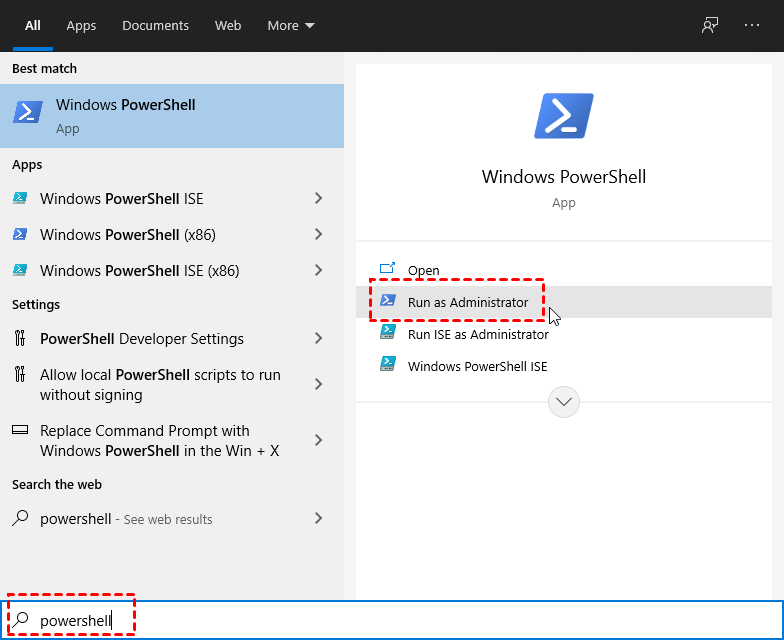
Stap 1. Druk op Windows + S en typ vervolgens “powershell”, kies “Als administrator uitvoeren”.
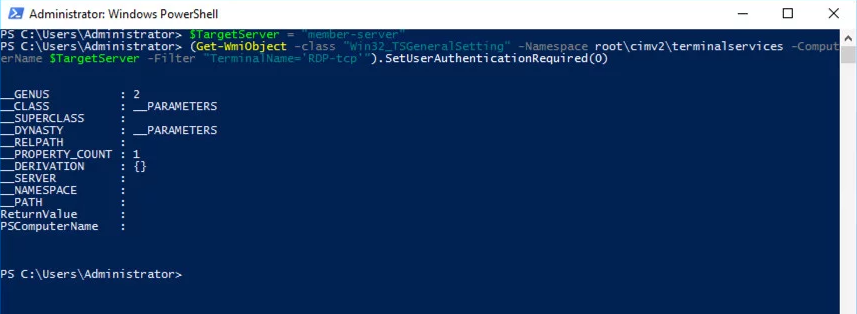
Stap 2. Voer de volgende opdracht uit in PowerShell:
$TargetMachine = “Target-Machine-Name”
(Get-WmiObject -class “Win32_TSGeneralSetting” -Namespace root\cimv2\terminalservices -ComputerName $TargetMachine -Filter “TerminalName=’RDP-tcp'”).SetUserAuthenticationRequired(0)
Hier is “Target-Machine-Name” de naam van de externe computer. Bijvoorbeeld, als de naam van de externe computer “member-server” is.
Externe toegang bereiken zonder NLA uit te schakelen via AnyViewer
Windows Extern Bureaublad kan soms erg vervelend zijn omdat het veel configuratie vereist om normaal te kunnen worden gebruikt. Daarom, als u op zoek bent naar software voor externe toegang die u een snelle en stabiele verbinding biedt en tegelijkertijd minder configuratie vereist, raden wij u hier AnyViewer aan.
AnyViewer kan eenvoudig verbinding maken met externe computers zonder speciale configuratie. Het kan normaal worden gebruikt zolang u toegang hebt tot internet. Volg de onderstaande stappen om direct gratis externe verbindingen te starten.
Stap 1. Download, installeer en start AnyViewer op beide computers.
Stap 2. Ga naar Inloggen en klik vervolgens op Registreren. (Als je je al hebt geregistreerd op de officiële website, kun je direct inloggen.)

Stap 3. Vul de registratiegegevens in.

Stap 4. Vervolgens zie je dat je succesvol bent ingelogd bij AnyViewer. Je apparaat wordt automatisch toegewezen aan het account waarmee je bent ingelogd.

Stap 5. Log in op hetzelfde AnyViewer-account op de twee apparaten, waarna je een directe verbinding tot stand kunt brengen door te klikken op Bediening met één klik.

- Opmerkingen:✎...
- Je kunt je account ook upgraden naar een Professional- of Enterprise-abonnement. Wat een professional- of enterprise-abonnement je oplevert:
- Snellere bestandsoverdrachtsnelheid. De overdrachtsnelheid voor een gratis account is 500 KB/s en voor een betaald account is dit maximaal 10 MB/s.
- Er kunnen meer apparaten aan hetzelfde account worden toegewezen voor onbeheerde externe toegang.
- Verbind in privacymodus om de privacy te beschermen; dit betekent dat de controller het scherm van de externe pc zwart kan maken en het toetsenbord en de muis van de externe pc kan uitschakelen.
Conclusie
Kort samengevat introduceert dit artikel voornamelijk vier geteste oplossingen om de fout "De externe computer vereist verificatie op netwerkniveau" op te lossen. Daarnaast introduceren we ook een RDP-alternatief, AnyViewer, aan je. Hiermee kun je verbindingen op afstand tot stand brengen zonder beperkingen.

