

Mac-bestanden delen met Windows-gebruikers
Mac-bestanden delen met Windows-gebruikers is eenvoudig met de juiste methoden. Deze handleiding laat zien hoe u bestanden kunt overbrengen met ingebouwde tools, cloudopslag, USB-sticks of software voor externe toegang zoals AnyViewer.

By Tyler / Published on August 19, 2026


Kan ik bestanden van Mac naar Windows delen?
Ja, het overzetten van bestanden van een Mac naar een Windows-pc is heel goed mogelijk—en vaak zonder extra software als beide apparaten zich in hetzelfde lokale netwerk bevinden. Als ze echter niet op hetzelfde netwerk zijn aangesloten, moet u andere methoden overwegen, zoals het gebruik van professionele software voor externe bestandsoverdracht. Hieronder bespreken we alle beschikbare opties.

Mac-bestanden delen met Windows-gebruikers via ingebouwde bestandsdeling
Wanneer uw Mac en Windows-pc zich in hetzelfde netwerk bevinden, is het instellen van bestandsdeling een eenvoudig proces. Zowel macOS als Windows beschikken over ingebouwde hulpmiddelen waarmee u eenvoudig bestanden tussen de twee systemen kunt delen. Hieronder vindt u een stapsgewijze handleiding om bestanden naadloos over te zetten tussen uw Mac en een Windows-computer.
Bestanden delen van Mac naar Windows
Het delen van bestanden van een Mac naar een Windows-pc is eenvoudig wanneer beide apparaten op hetzelfde netwerk zijn aangesloten. Volg de onderstaande stappen om gedeelde mappen op de twee besturingssystemen in te schakelen en te openen.
Deel 1. Bestandsdeling inschakelen op macOS
Stap 1. Klik op het Apple-menu en ga naar Systeeminstellingen.

Stap 2. Selecteer Algemeen en klik vervolgens op Delen.

Stap 3. Schakel Bestandsdeling in door op de knop Info te klikken.
Stap 4. Klik op Opties en selecteer vervolgens “Bestanden en mappen delen via SMB.”

Stap 5. Kies de gebruikersaccounts waaraan u toegang wilt verlenen.
Stap 6. Voer het wachtwoord voor elke geselecteerde gebruiker in en klik vervolgens op OK.
Stap 7. Klik op Gereed om de wijzigingen toe te passen.
Stap 8. Noteer het IP-adres van uw Mac, dat boven aan het venster wordt weergegeven.
Deel 2. Toegang krijgen tot gedeelde Mac-bestanden vanuit Windows
Stap 1. Open op uw Windows-pc Verkenner.
Stap 2. Typ in de adresbalk het IP-adres van uw Mac in deze notatie: \\192.168.x.x (laat smb:// weg).

Stap 3. Wanneer daarom wordt gevraagd, voer je de gebruikersnaam en het wachtwoord van de Mac in, precies zoals ingesteld op je Mac.
Stap 4. Zodra de verbinding tot stand is gebracht, zie je de gedeelde mappen en kun je bestanden kopiëren of verplaatsen, net zoals bij elke lokale map op je pc.
Bestanden delen van Windows naar Mac
Om vanaf een Mac bestanden te openen die op een Windows-pc zijn opgeslagen, moet je eerst bestandsdeling op de Windows-machine inschakelen. Zodra dit is ingesteld, kunnen beide systemen naadloos communiceren via hetzelfde lokale netwerk. Hier volgt een stapsgewijze handleiding.
Deel 1. Bestandsdeling op Windows instellen
Stap 1. Klik in Verkenner met de rechtermuisknop op de map die je wilt delen en kies Eigenschappen.
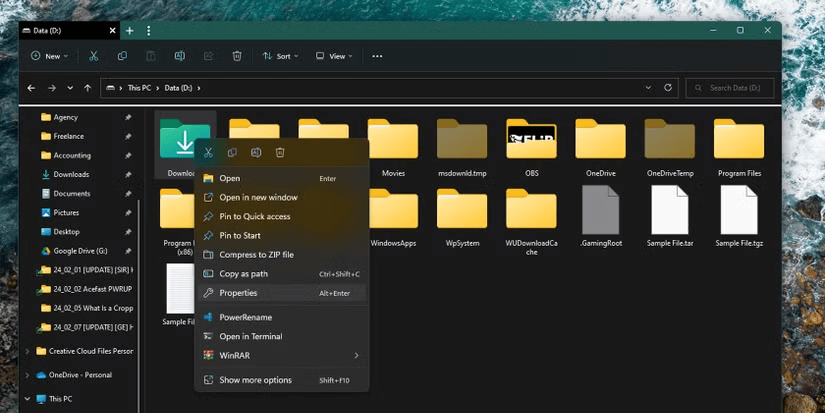
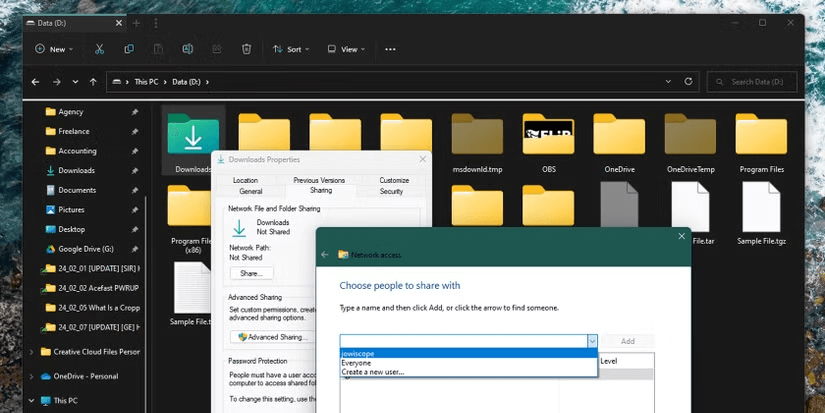
Stap 2. Ga naar het tabblad Delen en klik op de knop “Delen…”.
Stap 3. Selecteer in de vervolgkeuzelijst een gebruiker of kies “Iedereen”, en klik vervolgens op Toevoegen.
Stap 4. Ken machtigingen toe — ofwel Lezen (alleen weergeven) of Lezen/Schrijven (volledige toegang).
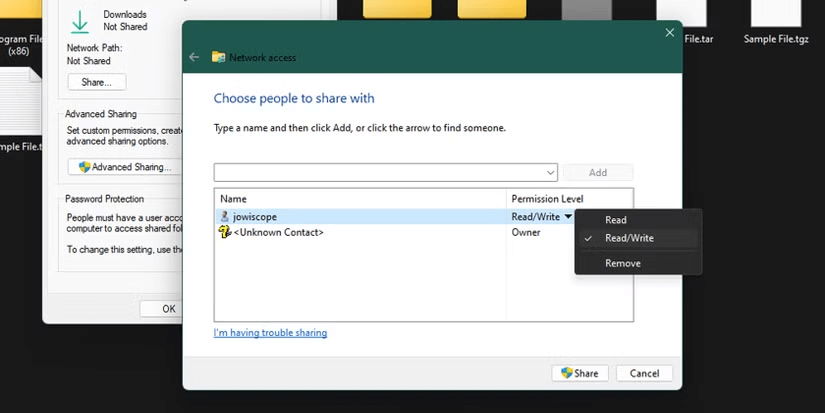
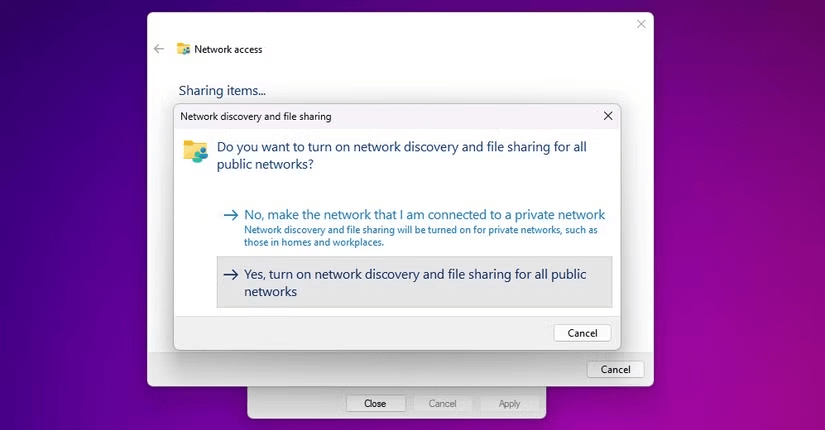
Stap 5. Klik op Delen om te bevestigen. Schakel indien gevraagd Netwerkdetectie en Bestandsdeling in door Ja te selecteren.
Stap 6. Open Opdrachtprompt of PowerShell, typ ipconfig en druk op Enter.
Stap 7. Zoek en noteer het IPv4-adres van je computer onder het gedeelte Ethernet of Wi-Fi.
Deel 2. Verbinding maken met gedeelde Windows-mappen vanaf Mac
Zodra bestandsdeling actief is op je Windows-pc, volg je deze stappen om vanaf je Mac verbinding te maken:
Stap 1. Open Finder op je Mac.
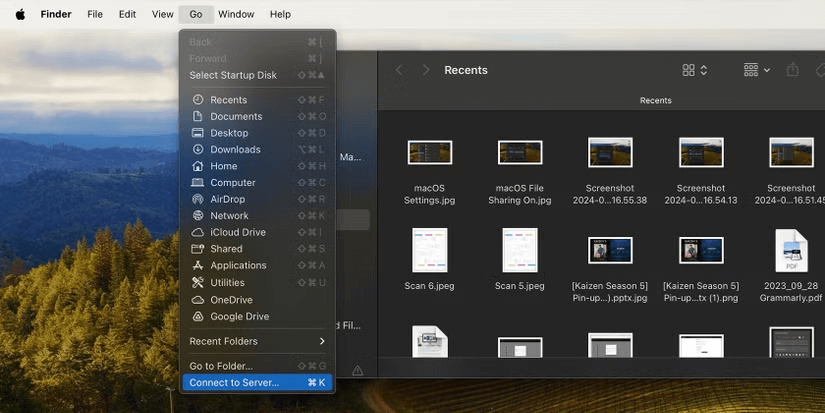
Stap 2. Klik in de menubalk op Ga en selecteer vervolgens Verbind met server.
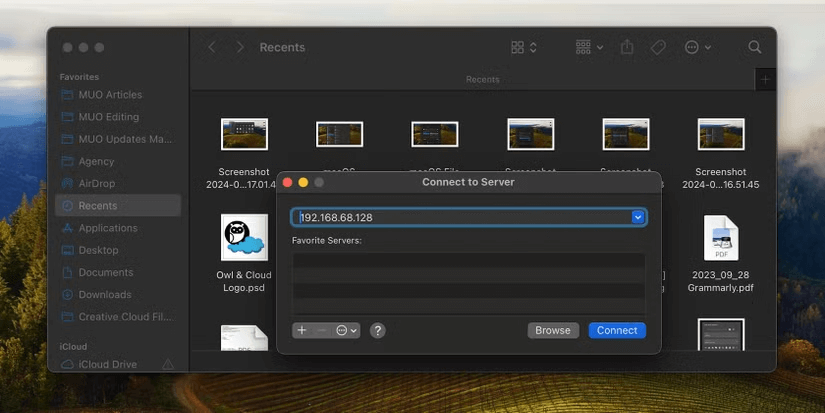
Stap 3. Voer het IP-adres van je Windows-pc in dit formaat in: smb://192.168.x.x en klik op Verbind.
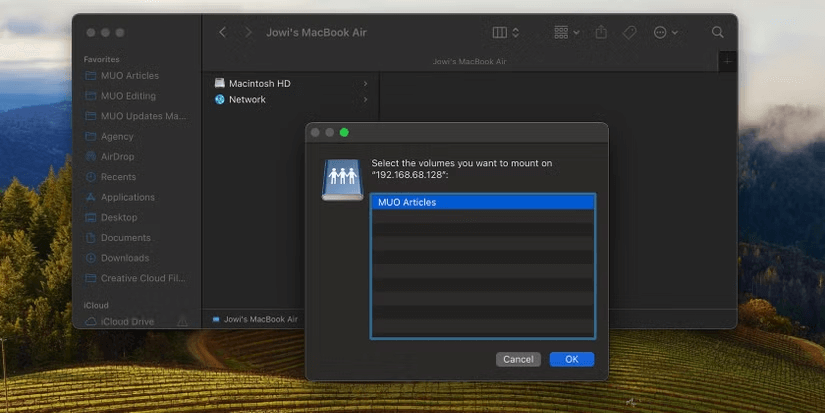
Stap 4. Voer uw Windows-gebruikersnaam en wachtwoord in en druk vervolgens op Return.
Stap 5. Kies de gedeelde map die u wilt openen en klik op OK.
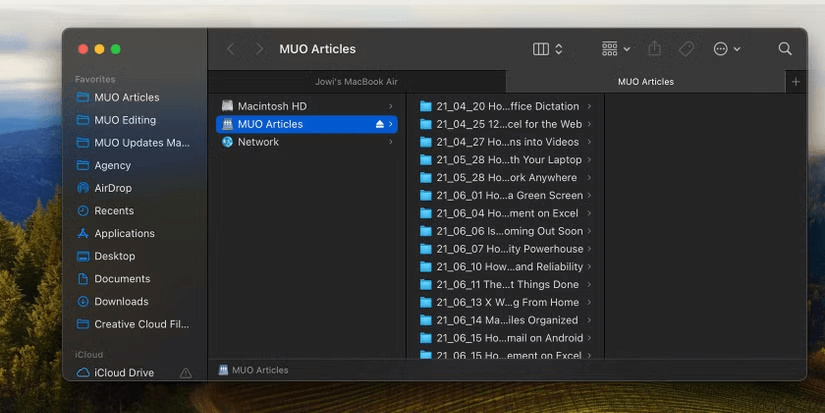
Stap 6. De map verschijnt nu onder Locaties in de Finder-zijbalk voor snelle toegang.
Alternatieve manieren om bestanden op afstand te delen tussen Mac en Windows
De bovenstaande stappen werken goed wanneer beide apparaten zich in hetzelfde lokale netwerk bevinden. Als u echter bestanden op afstand wilt overbrengen of liever het handmatig instellen van netwerkdeling wilt vermijden, zijn er verschillende opties voor gebruik op afstand beschikbaar. Hier zijn een paar betrouwbare alternatieven om te overwegen:
Manier 1. Bestanden op afstand delen tussen Mac en Windows met AnyViewer
AnyViewer is een krachtige oplossing voor externe toegang die het overbrengen van bestanden tussen macOS en Windows eenvoudig maakt. Het elimineert de noodzaak voor complexe installatie of netwerkaanpassingen, waardoor gebruikers Windows op afstand vanaf Mac kunnen bedienen en bestanden veilig en efficiënt kunnen verplaatsen—zelfs via verschillende netwerken.
Waarom AnyViewer gebruiken voor het delen van bestanden?
- Moeiteloze overdrachten: Verplaats bestanden en mappen tussen Mac en Windows, zelfs wanneer ze zich niet in hetzelfde lokale netwerk bevinden.
- Intuïtieve interface: Eenvoudig in gebruik—geen beheerdersrechten of wachtwoorden vereist.
- Snel & veilig: Overdrachten worden beschermd met geavanceerde encryptie voor veiligheid en snelheid.
- Meer dan alleen bestanden delen: Biedt volledige externe bediening, toegang tot apps, systeemaanpassingen en probleemoplossingstools.
Bestanden overbrengen tussen Mac en Windows met AnyViewer
Stap 1. Installeer AnyViewer op zowel uw Mac als uw Windows-pc.
Stap 2. Log in op je AnyViewer-account op beide apparaten. Als je nog geen account hebt, kun je er snel een gratis aanmaken.

Stap 3. Open op je Mac AnyViewer en ga naar het tabblad "Device". Zoek je Windows-pc onder "My Devices", klik erop en kies "File Transfer" om het overdrachtspaneel te openen.

Alternatieve optie: Je kunt ook "One-click control" selecteren om vanaf je Mac op afstand toegang te krijgen tot je Windows-pc. Zodra je verbinding hebt gemaakt, open je het bestandsoverdrachtbeheer vanuit de werkbalk om de overdracht te starten.
Stap 4. Selecteer in het overdrachtspaneel het bestand of de map die je wilt verplaatsen. Klik op de pijlknop om de overdracht van Mac naar Windows of andersom te starten.

- ★Tips: Overweeg voor betere prestaties bij bestandsoverdracht een upgrade naar een Professional- of Enterprise-abonnement, dat biedt:
- Maximale bestandsoverdrachtsnelheid: 10 MB/s
- 5 gelijktijdige bestandsoverdracht-threads
- Onbeperkt aantal bestanden per overdracht
- Maximale grootte van één bestand: 1 TB
Methode 2. Synchroniseer mappen tussen Mac en Windows met Cloudopslag
Cloudopslag- en bestandsdelingsdiensten zoals iCloud Drive bieden een probleemloze manier om toegang te krijgen tot bestanden op je Mac en Windows-pc en deze over te dragen—zonder kabels of gedeelde netwerken. Eenmaal ingesteld op beide apparaten blijven je mappen automatisch gesynchroniseerd, waardoor bestandsdeling naadloos verloopt op alle platforms.
Deel 1. iCloud-synchronisatie instellen op je Mac
Stap 1. Open het Apple-menu en ga naar Systeeminstellingen.
Stap 2. Klik op Apple Account (of Apple ID voor oudere macOS-versies).
Stap 3. Selecteer iCloud uit de zijbalk.
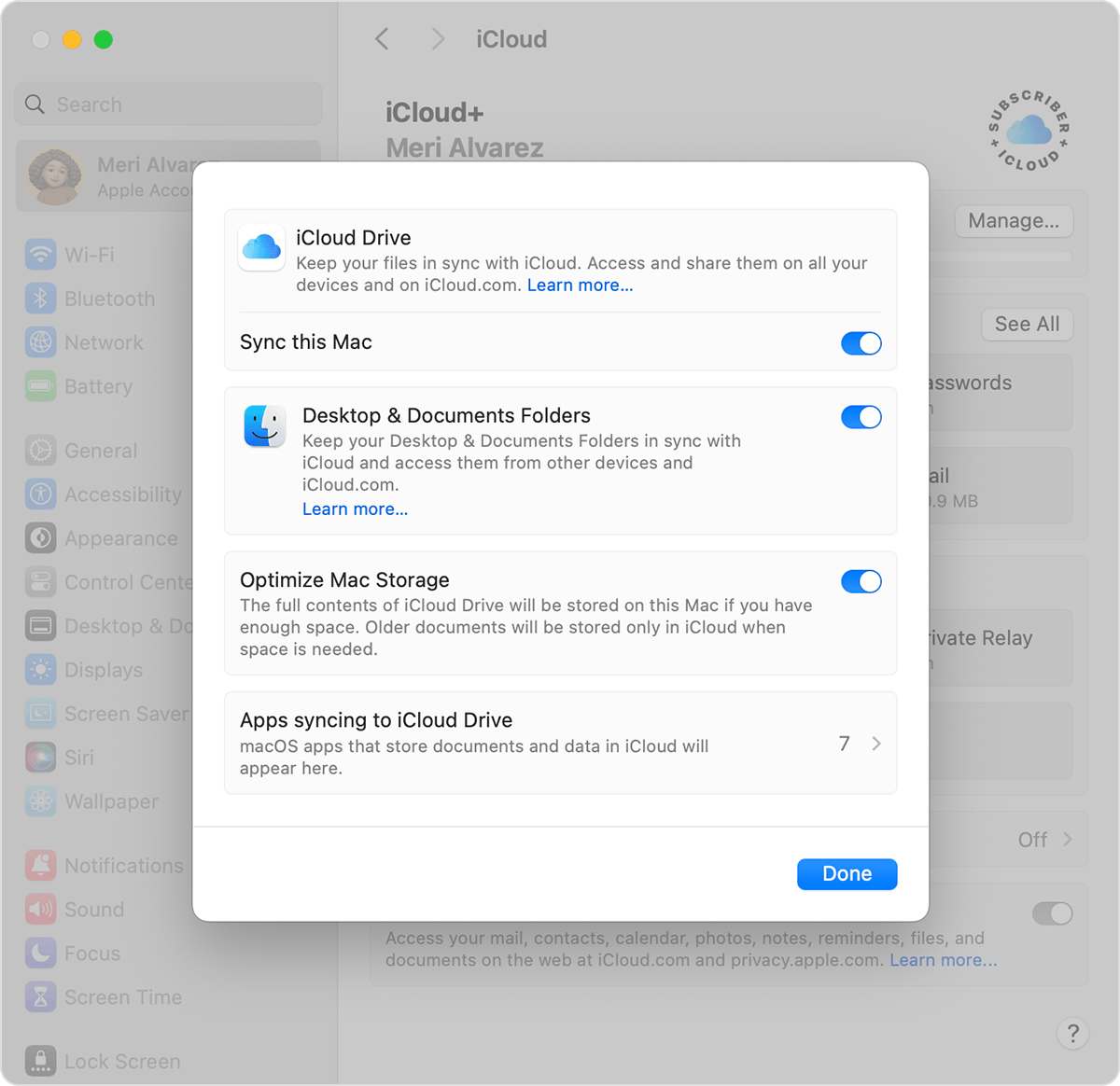
Stap 4. Klik op Drive (of iCloud Drive).
Stap 5. Schakel Synchroniseer deze Mac in.
Stap 6. Schakel Bureaublad & Documenten-mappen in voor automatische mapsynchronisatie.
Stap 7. Klik op Gereed om uw instellingen toe te passen.
Deel 2. Toegang tot gesynchroniseerde bestanden op Windows
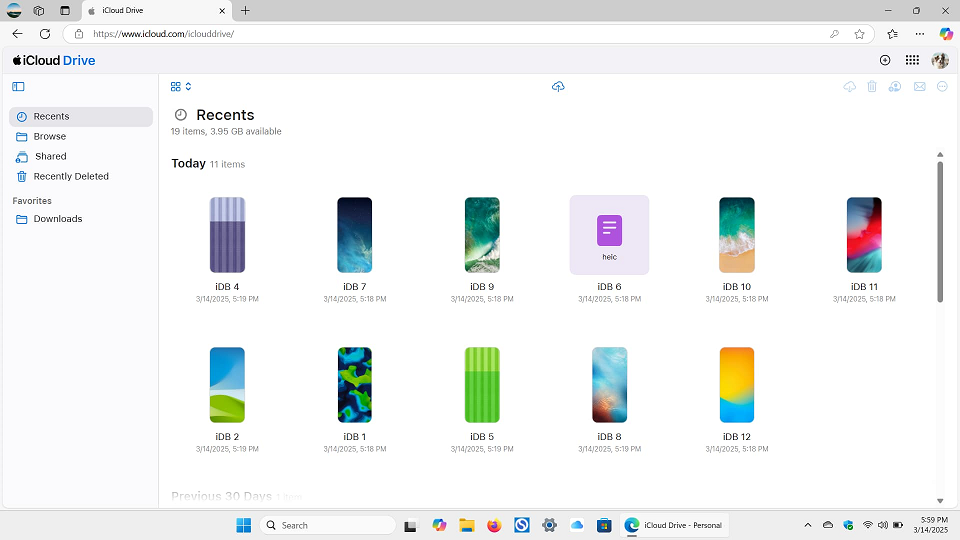
Stap 1. Open op uw Windows-pc een browser en ga naar [iCloud.com](https://www.icloud.com).
Stap 2. Meld u aan met uw Apple ID.
Stap 3. Klik op iCloud Drive.
Stap 4. Open de mappen Bureaublad of Documenten om uw gesynchroniseerde bestanden te bekijken of te downloaden.
Om bestanden van Windows terug naar uw Mac te sturen, uploadt u ze naar iCloud Drive via het web of de iCloud voor Windows-app. Uw Mac neemt de wijzigingen automatisch over—er is geen handmatige overdracht nodig.
Manier 3. Gebruik een USB-station om bestanden over te zetten tussen Mac en Windows
Een van de gemakkelijkste en meest betrouwbare manieren om bestanden tussen een Mac en een Windows-pc over te zetten, is met een USB-flashstation of een externe harde schijf. Sluit het gewoon aan, kopieer de bestanden en u kunt aan de slag.
Zorg ervoor dat het station is geformatteerd met het exFAT-bestandssysteem—het wordt ondersteund door zowel macOS als Windows en verwerkt grote bestanden gemakkelijk. Hoewel deze methode geen real-time synchronisatie biedt, is het buitengewoon gebruiksvriendelijk en vereist het geen installatie of internetverbinding.
Nog een pluspunt? Het is een “eenmalige aankoop”, in tegenstelling tot cloudopslagopties die vaak maandelijkse kosten met zich meebrengen. Als u voor deze route kiest, zorg dan dat u een station kiest dat goed werkt met beide besturingssystemen en past bij uw opslagbehoeften.

Conclusie
Mac-bestanden delen met Windows-gebruikers hoeft niet ingewikkeld te zijn. Of u nu gebruikmaakt van ingebouwde deelfuncties, cloudopslag, een USB-station of een krachtig hulpmiddel zoals AnyViewer, er zijn meerdere manieren om het voor elkaar te krijgen—zowel lokaal als op afstand. Kies de methode die het beste bij uw behoeften past en geniet van soepele, platformonafhankelijke bestandsoverdrachten.

