

6 Bewezen Manieren om Bestanden van Android naar PC te Sturen
Deze gids vergelijkt 6 betrouwbare methoden om bestanden van Android naar PC over te zetten, met de nadruk op AnyViewer voor productiviteit op afstand, USB/SD-kaarten voor grote bestanden, en Cloud/E-mail voor snelle draadloze delen.

By Tyler / Updated on February 5, 2026


Hoe stuur ik bestanden van Android naar pc?
In het huidige digitale tijdperk wisselen we constant tussen onze mobiele apparaten en computers. Of het nu gaat om een foto in hoge resolutie, een belangrijk document of een groot videobestand, het is essentieel om te weten hoe je snel en veilig bestanden van Android naar pc kunt sturen.
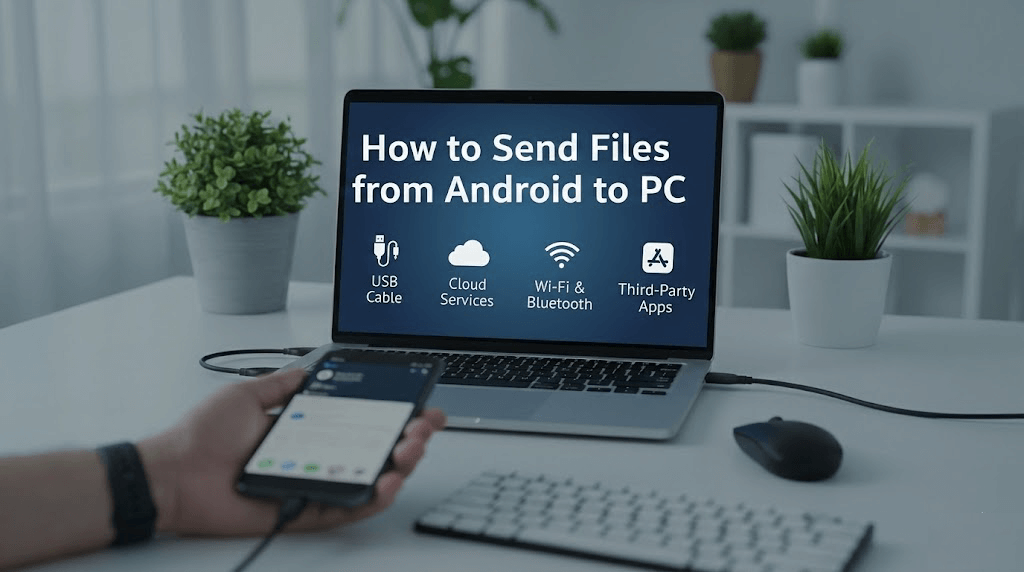
Hoewel er tientallen tools beschikbaar zijn, zijn sommige sneller en betrouwbaarder dan andere. Deze gids behandelt de 6 beste methoden om je gegevens over te zetten, variërend van professionele remote software tot klassieke hardwareoplossingen.
Hoe je bestanden van Android naar pc stuurt [6 manieren]
Of je nu één foto of een enorme videobibliotheek moet verplaatsen, hier zijn de meest effectieve methoden om de kloof tussen je Android-apparaat en je computer te overbruggen.
Methode 1. Bestanden op afstand overzetten via AnyViewer [Beste voor productiviteit]
Als je op zoek bent naar de meest efficiënte, professionele en veelzijdige bestandsoverdrachtstool om draadloos bestanden van Android naar pc te sturen, dan is AnyViewer de beste aanbeveling. In tegenstelling tot traditionele methoden stelt AnyViewer je in staat om bestandsoverdrachten op afstand te beheren, waardoor het perfect is voor gebruikers die niet direct naast hun pc zitten.
Waarom AnyViewer beter presteert dan andere methoden:
- Snelle overdracht op afstand: Sneller dan Bluetooth en stabieler dan de meeste browsergebaseerde uploads. Het gebruikt geoptimaliseerde protocollen om ervoor te zorgen dat je gegevens op topsnelheid worden overgedragen.
- Geen kabel nodig: Geen gedoe meer met het zoeken naar een USB-kabel. Het werkt naadloos via Wi-Fi, 4G of 5G.
- Bankniveau beveiliging: Je gegevens zijn beschermd door Elliptic Curve Cryptography (ECC) 256-bit encryptie, waardoor je privébestanden privé blijven tijdens het hele overdrachtsproces.
- Beheer op afstand: Naast eenvoudige bestandsdeling kun je je pc op afstand bedienen, de systeemstatus controleren of zelfs je computer opnieuw opstarten vanaf je telefoon.
Stapsgewijze handleiding om bestanden van Android naar pc te sturen op afstand via AnyViewer:
Stap 1. Installeer AnyViewer: Download en installeer AnyViewer op je Windows-pc. Installeer tegelijkertijd de AnyViewer mobiele app op je Android-apparaat vanuit de Google Play Store.
Stap 2. Maak een account aan: Start AnyViewer op je pc, ga naar Log in en klik op Sign up om een gratis account aan te maken. Log in met ditzelfde account in je Android-app.

Stap 3. Wijs apparaten toe: Zodra je bent ingelogd, wordt je pc automatisch aan je account toegewezen. Je kunt de naam van je pc zien in de apparaatlijst op je Android-telefoon.
Stap 4. Start bestandsoverdracht: Tik in je Android-app op de naam van je pc in de lijst. Selecteer de optie File Transfer.
Stap 5. Verplaats bestanden: Navigeer op de Android-kant naar de bestanden die je wilt verzenden, selecteer ze en stuur ze naar je pc.

Methode 2. Bestanden verplaatsen via USB-kabel [De betrouwbare klassieker]
De USB-kabel is de "oude betrouwbare" voor gegevensoverdracht. Het is een voorkeursmethode om bestanden van Android naar pc te sturen als je grote hoeveelheden data hebt, zoals 4K-video's, omdat het immuun is voor Wi-Fi-uitval.
Stapsgewijze uitvoering:
Stap 1. Fysieke verbinding: Sluit je telefoon aan op een USB-poort van je pc. Gebruik voor de beste snelheid een USB 3.0- of USB-C-poort.
Stap 2. Schakel USB-voorkeuren: De meeste telefoons staan standaard op "Alleen opladen" voor de veiligheid. Veeg je notificatiescherm naar beneden, tik op "USB voor opladen" en schakel over naar "File Transfer" of "MTP".

Stap 3. Beheer op pc: Open Verkenner (Win E). Je telefoon verschijnt als een station onder "Deze pc". Je kunt nu bestanden kopiëren, verplaatsen of verwijderen, net zoals op een USB-stick.

Voor- en nadelen van USB-overdracht
| Voordelen | Nadelen |
| Maximale snelheid: De snelste manier om GB's aan data te verplaatsen. | Gebonden aan een fysieke kabel; geen mobiliteit. |
| Offline: Geen databundel of Wi-Fi nodig. | Defecte kabels of vuile poorten kunnen verbindingsverlies veroorzaken. |
| Privacy: Data raakt nooit de cloud of servers van derden. | Vereist handmatige navigatie door de complexe mappenstructuur van Android. |
Methode 3. Bestanden overzetten via Bluetooth [Beste voor kleine, snelle taken]
Bluetooth is de aangewezen methode wanneer je geen kabels en geen internet hebt. Hoewel het de langzaamste methode op deze lijst is, maakt de universele beschikbaarheid ervan het een essentieel hulpmiddel voor het verzenden van een enkel contactkaartje of een afbeelding met lage resolutie.
Hoe je een Android-telefoon koppelt en bestanden naar een pc verzendt via Bluetooth:
Stap 1. PC voorbereiden: Ga naar Instellingen > Bluetooth & apparaten en zorg dat Bluetooth "Aan" staat. Klik op "Een bestand ontvangen" via de link "Bestanden verzenden of ontvangen via Bluetooth".

Stap 2. Delen vanaf telefoon: Selecteer je bestand in de Android Galerij of Bestandsbeheer, tik op Delen en tik op Bluetooth.
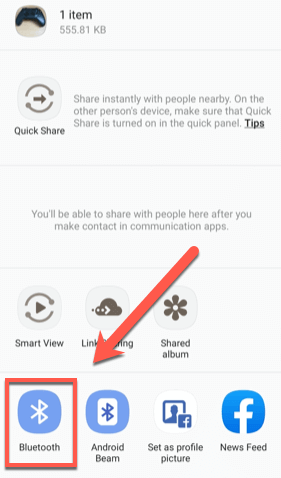
Stap 3. Accepteren: Klik op "Voltooien" op je pc zodra de voortgangsbalk klaar is.
Voordelen & Nadelen van Bluetooth
| Voordelen | Nadelen |
| Volledig draadloos en heeft geen internet nodig. | Extreem langzaam (ongeschikt voor bestanden groter dan 5MB). |
| Standaard geïnstalleerd op bijna alle moderne laptops. | Het koppelproces kan lastig zijn en kan "time-outen". |
Methode 4. Een SD-kaart gebruiken [Beste voor grote back-ups]
Als je Android-apparaat uitbreidbaar geheugen ondersteunt, is de SD-kaart een "krachtig" hulpmiddel. Hiermee kun je een hele bibliotheek met foto's of films in één fysieke handeling verplaatsen.
Efficiëntietips: Zorg ervoor dat je SD-kaart is geformatteerd naar exFAT als je van plan bent bestanden groter dan 4GB te verplaatsen.
Stapsgewijze handleiding:
Stap 1. Als je bestanden op je telefoon zijn opgeslagen, begin dan met het plaatsen van een microSD-kaart. Verplaats de bestanden die je wilt overzetten naar de kaart.
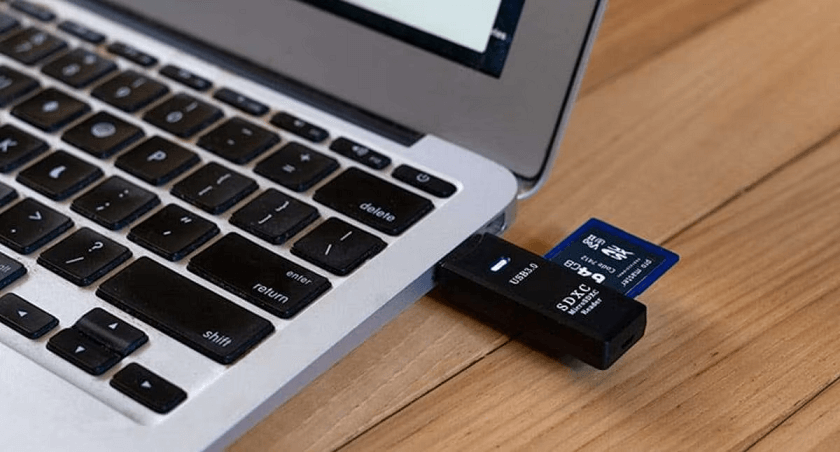
Stap 2. Zodra de overdracht voltooid is, verwijder je de microSD-kaart uit je telefoon en plaats je deze in een kaartlezer.
Stap 3. Sluit de kaartlezer aan op de geheugenkaartslot of USB-poort van je computer.
Stap 4. Open de kaart op je PC of Mac en kopieer en plak de bestanden eenvoudig naar je computer. Het is een snel en eenvoudig proces.
Voor- & Nadelen van SD-kaarten
| Voordelen | Nadelen |
| Geen bandbreedte: Verplaats 1TB aan data zonder een enkele KB data te gebruiken. | Risico op verlies of beschadiging van het kleine kaartje tijdens de overdracht. |
| Batchoverdracht: Verplaats duizenden bestanden tegelijkertijd. | Niet alle moderne telefoons (zoals de Pixel of S-serie) hebben SD-sleuven. |
Methode 5. Cloudgebaseerde aanbieders [Beste voor naadloze synchronisatie]
Cloudopslag- en bestandsdelingsdiensten zoals Google Drive, OneDrive en Dropbox bieden een "instellen en vergeten" ervaring. Dit is de meest moderne manier om ervoor te zorgen dat je telefoonfoto's al op je PC staan te wachten wanneer je thuiskomt.
Vergelijking van Populaire Diensten:
- Google Drive: Best voor Android-gebruikers (geïntegreerd in het besturingssysteem).
- OneDrive: Best voor Windows-gebruikers (vooraf geïnstalleerd op PC).
- Dropbox: Best voor integraties met apps van derden.
Stapsgewijze Handleiding (Met Google Drive):
Stap 1. Uploaden vanaf Android:
- Open de Google Drive-app op je Android-telefoon.
- Tik op het " " (Plus) pictogram rechtsonder en selecteer "Uploaden".
- Blader door je mappen en tik op de bestanden (foto's, video's of documenten) die je wilt overdragen.
- Wacht tot de "Uploaden..." melding is voltooid.

Stap 2. Toegang op PC:
- Via webbrowser: Ga naar drive.google.com op je computer en log in met hetzelfde Google-account. Je geüploade bestanden verschijnen in het tabblad "Recent" of "Mijn Drive".
- Via desktop-app: Als je "Google Drive voor Desktop" hebt geïnstalleerd, synchroniseren de bestanden automatisch naar een virtuele schijf (meestal aangeduid als Drive G:) in je Verkenner.
Stap 3. Downloaden naar pc: Klik met de rechtermuisknop op het bestand op de Google Drive-website en selecteer "Downloaden" om het op je lokale harde schijf op te slaan.

Voor- en nadelen van clouddeling
| Voordelen | Nadelen |
| Automatische synchronisatie: Bestanden uploaden op de achtergrond terwijl je slaapt. | Sterk afhankelijk van uploadsnelheden (traag bij zwak Wi-Fi). |
| Universele toegang: Toegang tot bestanden vanaf elk apparaat met een browser. | Beperkte gratis opslag (15GB voor Google, 5GB voor OneDrive). |
Methode 6. Stuur kleine bestanden via e-mail [De "snelle oplossing"]
We hebben het allemaal wel eens gedaan – een PDF of screenshot naar onszelf e-mailen. Het is effectief omdat er geen configuratie nodig is en het een permanent "getimestampt" record van het bestand in je inbox biedt.
Gedetailleerde stapsgewijze instructies:
Stap 1. Selecteer je bestand: Open de Bestanden-app, Galerij of Foto's-app op je Android-apparaat.
Stap 2. Gebruik het deelmenu: Houd het bestand dat je wilt verzenden ingedrukt (of selecteer meerdere) en tik op het pictogram Delen.
Stap 3. Kies je e-mailapp: Selecteer je voorkeurs-e-mailclient (bijv. Gmail, Outlook of Yahoo Mail) uit de lijst met apps.
Stap 4. Adresseer de e-mail: Typ in het veld "Aan" je eigen e-mailadres. Je stuurt in feite het bericht naar jezelf.

Voor- en nadelen van e-mail
| Voordelen | Nadelen |
| Geen installatie: Iedereen heeft al een e-mailaccount. | Groottebeperking: De meeste providers beperken bijlagen tot 20-25MB. |
| Veelzijdig: Je kunt notities of context aan het bestand toevoegen in de hoofdtekst. | Rommelt je inbox op en verbruikt je e-mailopslagquotum. |
Conclusie
Samenvattend hangt de beste manier om bestanden van Android naar pc te verzenden af van de grootte en locatie van je bestand. Voor enorme hoeveelheden data is een USB-kabel of SD-kaart het snelst. Voor kleine, incidentele bestanden werken Bluetooth of e-mail in nood. Voor de beste balans tussen snelheid, veiligheid en de flexibiliteit om bestanden overal vandaan over te zetten, is AnyViewer echter de ultieme professionele oplossing. Kies de methode die bij je workflow past en begin met gemak over te zetten!

