

Three Ways to Remotely Run Programs on Another Computer
Deze post introduceert voornamelijk hoe je op afstand programma's kunt uitvoeren op een andere computer met behulp van gratis software voor extern bureaublad, PsExec en PowerShell op afstand.

By Tyler / Updated on January 16, 2025


Hoe programma"s op afstand uitvoeren op een andere computer?
"Soms moet ik op afstand werken om met urgente taken om te gaan. Sommige van deze taken vereisen dat ik specifieke bestanden open of programma"s uitvoer op mijn kantoorcomputer vanuit huis. Dus kan iemand mij vertellen hoe ik programma"s op afstand kan uitvoeren op een andere computer?"
Drie manieren om programma"s op afstand uit te voeren op een andere computer
Hier hebben we drie manieren opgesomd om programma"s op afstand uit te voeren op een andere computer. U kunt extern computerbeheer uitvoeren op Windows 10, 11 via gratis remote desktop software, PsExec en PowerShell remoting.
Methode 1. Gratis remote desktop software
Remote desktop software stelt u in staat om andere machines te besturen en toegang te krijgen vanaf elke locatie. U kunt kiezen voor gratis en gebruiksvriendelijke remote desktop software, zoals AnyViewer, om programma"s op afstand uit te voeren op een andere computer. Laten we eens kijken hoe dit werkt.
Stap 1. Download, installeer en start AnyViewer op beide computers.

Stap 2. Ga naar Inloggen, en klik vervolgens op Aanmelden. (Als u zich al heeft aangemeld op de officiële website, kunt u direct inloggen.)

Stap 3. Vul de registratiegegevens in.

Stap 4. Nu kunt u zien dat u succesvol bent ingelogd op AnyViewer. Uw apparaat wordt automatisch toegewezen aan het account waar u bent ingelogd.

Stap 5. Log in met hetzelfde AnyViewer-account op de twee apparaten, dan kunt u een directe verbinding tot stand brengen door op Eénklik-bediening te klikken.

Stap 6. Vervolgens kunt u elk programma op de hostcomputer uitvoeren alsof u ervoor zit.
- Opmerkingen:✎...
- U kunt uw account upgraden naar een Professional of Enterprise plan. Dan heeft u de volgende rechten:
- Meer apparaten toewijzen om onbeheerde toegang op afstand tot meer apparaten te realiseren.
- Verbinding maken met een andere computer in de privacymodus, wat betekent dat u het scherm kunt blinderen en de muis en het toetsenbord van de externe computer kunt blokkeren.
- Bestanden met een hogere snelheid overdragen. De overdrachtssnelheid voor een gratis account is 500 KB/s en voor een betaald account tot 10 MB/s.
Methode 2. PsExec
Een andere manier is om programma"s op een externe computer uit te voeren via PsExec, een tool waarmee gebruikers processen kunnen uitvoeren op externe systemen met commando"s die via de Opdrachtprompt worden verzonden. Met PsExec kunt u niet alleen processen op de externe computer beheren, maar ook de console-uitvoer van een programma doorsturen naar de lokale computer, waardoor het lijkt alsof het proces lokaal wordt uitgevoerd. De manier waarop hoe PsExec te gebruiken kan worden verdeeld in vier delen:
- Bestands- en printerdeling inschakelen
- Administratieve share ($admin) inschakelen op de externe host
- De gegevens van de externe host ophalen
- Gebruik PsExec met CMD om de controle over een andere computer over te nemen
De eerste drie delen zijn het installatieproces. Zodra deze zijn voltooid, kunt u PsExec gebruiken om controle over een andere computer over te nemen en de syntax van PsExec gebruiken om effectieve opdrachten in te voeren en specifieke programma"s uit te voeren.
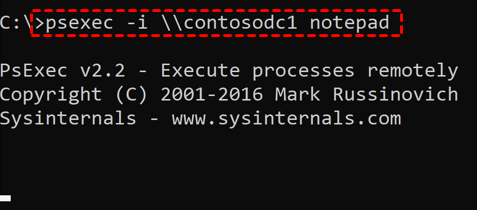
Bijvoorbeeld, "-i" is een PsExec-schakelaar waarmee u programma"s kunt openen op de externe computer. Als u een notepad-venster op een externe computer wilt openen, kunt u de volgende opdracht uitvoeren:
> psexec -i \\REMOTECOMPUTER notepad
De term "REMOTECOMPUTER" verwijst hier naar de naam van de externe computer. Bijvoorbeeld, als de externe computer contosodc1 is, dan moet je de volgende opdracht invoeren om Kladblok op de externe computer te openen:
Methode 3. PowerShell op afstand
De laatste manier is om programma"s op een externe computer uit te voeren via PowerShell op afstand. PowerShell op afstand stelt je in staat om volledige PowerShell-sessies op externe Windows-systemen te openen en PowerShell-opdrachten uit te voeren. Voordat je het kunt gebruiken, zijn er ook een paar configuratiestappen nodig op de externe computer.
Stap 1. Klik met de rechtermuisknop op Start, en kies vervolgens Windows PowerShell (Admin).

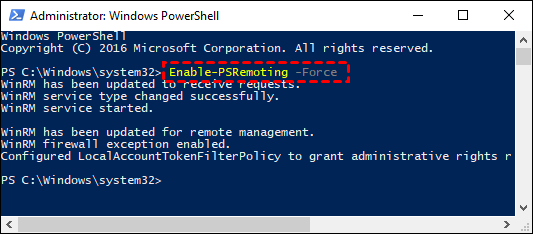
Stap 2. Typ de volgende opdracht in het PowerShell-venster en druk op Enter:
Enable-PSRemoting -Force
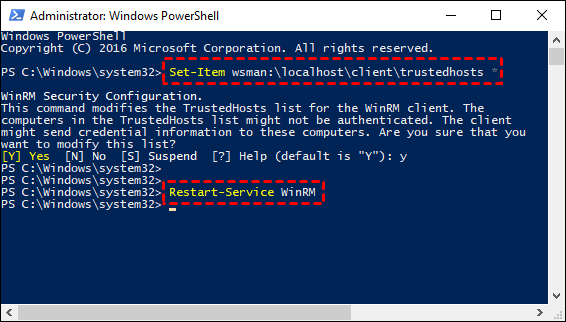
Stap 3. Typ de volgende opdrachten achtereenvolgens in PowerShell:
Set-Item wsman:\localhost\client\trustedhosts *
Restart-Service WinRM
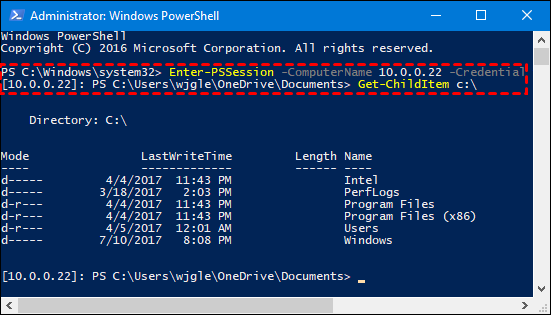
Stap 4. Vervolgens kun je een externe sessie starten door de volgende opdracht in te voeren:
Enter-PSSession -ComputerName COMPUTER -Credential USER
Vergeet niet om "COMPUTER" te vervangen door de naam of het IP-adres van de externe computer en "USERNAME" door de gebruikersnaam waarmee je de opdracht wilt uitvoeren op de externe computer.
Als voorbeeld, als zowel de "COMPUTER" als "USERNAME" van de externe computer 10.0.0.22 zijn, en je wilt de inhoud van de C:\ map bekijken.
Conclusie
Hoe kunt u programma"s op afstand uitvoeren op een andere computer voor het beheren van een computers op afstand op Windows 10? Hier hebben we drie methoden geïntroduceerd. Door ze te vergelijken, blijkt dat AnyViewer u de gemakkelijkste en meest intuïtieve manier biedt om programma"s op afstand uit te voeren op een computer op afstand. U kunt het scherm van de computer op afstand volledig bekijken zonder ingewikkelde installatiewerkzaamheden.

