

Fixed: RDP Wrapper Niet Werkend Na Windows Update [3 Methoden]
Deze post biedt drie effectieve manieren om je te helpen RDP Wrapper te fixen dat niet werkt na Windows update. Als je dit probleem bent tegengekomen, maak je geen zorgen. Blijf lezen om de oplossingen te krijgen.

By Tyler / Updated on January 16, 2025


RDPWrap v1.6.2 werkt niet na vele installatiepogingen
Ik heb een dringend probleem met mijn Windows 10 Enterprise Insider Preview - Build 21301.1010. Ik probeer momenteel de meest recente versie van RDP Wrapper, v1.6.2 (gebaseerd op de laatste release rdpwRAP v1.6.2), te implementeren, maar helaas is het niet succesvol. Zelfs na een schone installatie is er geen enkele verbetering."
- Vraag van ServerFault

Hoe RDP Wrapper repareren na Windows-update
De RDP-functionaliteit in Windows 10 wordt veel gebruikt door zowel reguliere als professionele gebruikers. Sommige professionals vertrouwen echter op het RDP Wrapper-programma om mogelijke systeembeperkingen te omzeilen. Een nadeel hiervan is dat de software na systeemupdates niet meer werkt. In deze handleiding zullen we u helpen bij het oplossen van het probleem van RDP Wrapper die niet meer werkt na een Windows-update.
Methode 1. Vervang het configuratiebestand
Problemen met de werking van het programma ontstaan door updates van de systeembibliotheek "termsrv.dll". Elke versie van RDP Wrap vereist opnieuw configuratie. Gelukkig handelen de ontwikkelaars van de app dit af door regelmatig nieuwe configuratiebestanden uit te brengen na belangrijke updates. Hier is het stapsgewijze algoritme om het te vervangen en RDP Wrap werkend te krijgen na een update van Windows 10 Home:
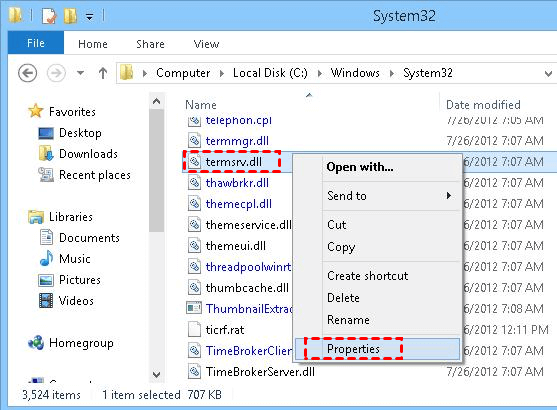
Stap 1. Ga naar C:\Windows\System32\termsrv.dll. Klik met de rechtermuisknop en selecteer Eigenschappen.
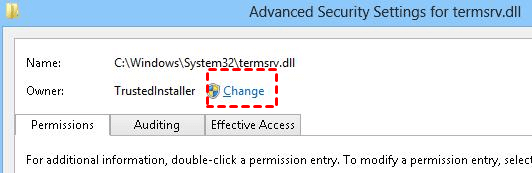
Stap 2. Standaard is de eigenaar van dit bestand TrustedInstaller en zelfs de beheerder heeft geen recht om het te vervangen. U moet de volledige controle van dit bestand aan de beheerder geven. Klik op Wijzigen.
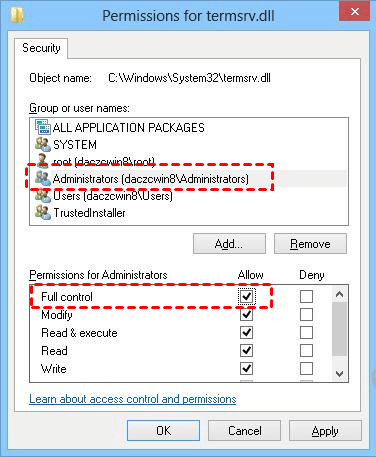
Stap 3. Ga naar het tabblad Beveiliging en klik op Bewerken. Zoek de lokale beheerdersgroep en geef deze volledige controle over dit bestand en sla de wijzigingen op.
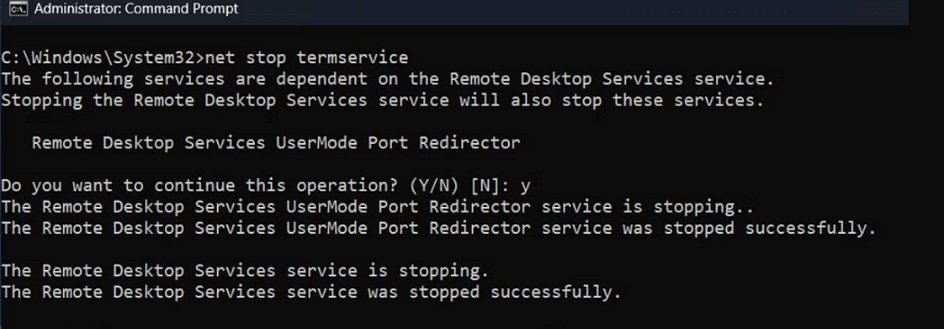
Stap 4. Voer Command Prompt uit als beheerder. Stop de termservice door het commando "net stop termservice" uit te voeren.
Stap 5. Maak een back-up van het huidige termsrv.dll-bestand en hernoem het met het volgende commando:
copy c:\Windows\System32\termsrv.dll termsrv.dll_old

Stap 5. Kopieer bovendien het termsrv.dll-bestand uit het termsrv.zip-archief naar de map System32.
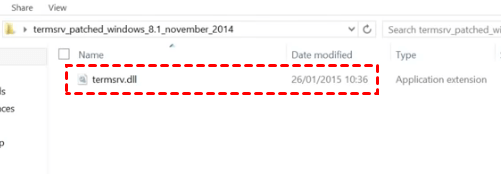
Stap 6. Installeer RDPWrap 1.6.2.
Stap 7. Voeg de codes van de volgende link toe aan het bestand C:\Program Files\RDP Wrapper\rdpwrap.ini.
https://raw.githubusercontent.com/sebaxakerhtc/rdpwrap.ini/master/rdpwrap.ini
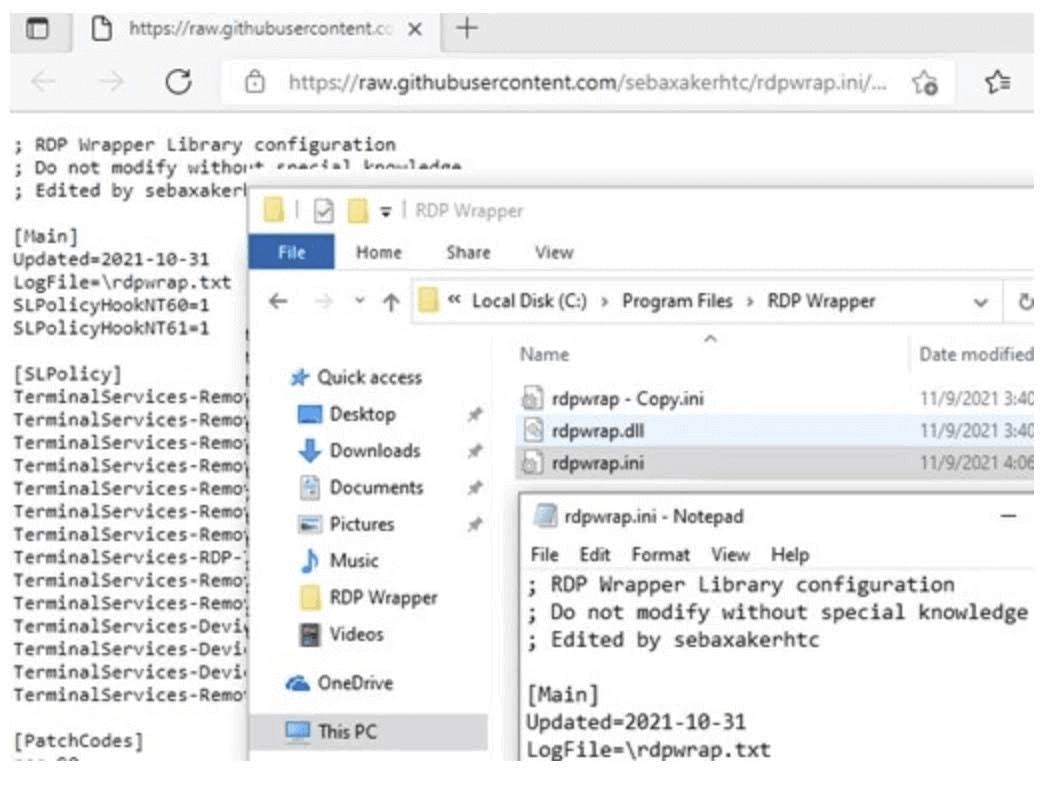
Stap 8. Voer nogmaals CMD uit als beheerder.
Stap 9. Start de termservice met het commando "net start termservice".
Stap 10. Start uw computer opnieuw op en controleer of RDP Wrapper voorheen niet ondersteund nu volledig wordt ondersteund.
Methode 2. Configuratie in de "Group Policy Editor"
Voor gebruikers van de Professional- en Enterprise-editie van Windows 10 kan het oplossen van het geïdentificeerde probleem worden bereikt door een specifieke parameter aan te passen in de Group Policy Editor.
Stap 1. Klik op de Zoek-knop naast het startmenu en typ "gpedit.msc".

Stap 2. Ga naar het volgende pad: Computerconfiguratie > Beheersjablonen > Windows-onderdelen > Remote Desktop Services > Remote Desktop Session Host > Verbindingen.

Stap 3. Zoek en dubbelklik op "Limiet voor aantal verbindingen" in het rechterdeelvenster.

Stap 4. Je hebt de mogelijkheid om het in te stellen op "Ingeschakeld" en het gewenste verbindingslimiet op te geven.

Stap 5. In de Verbindingen sectie in het rechterdeelvenster, zoek en dubbelklik op "Beperk Remote Desktop Services gebruikers tot één Remote Desktop Services sessie".

Stap 6. Stel het in op "Uitgeschakeld" om gebruikersbeperkingen uit te schakelen.

Stap 7. Start je computer opnieuw op om de wijzigingen effectief toe te passen.
Methode 3. Ga naar een alternatief voor RDP Wrapper
Voor degenen die op zoek zijn naar een legitieme en ondersteunde oplossing voor remote desktopmogelijkheden, wordt het aanbevolen om een alternatief voor RDP Wrapper te verkennen, zoals AnyViewer. AnyViewer is een gratis en professionele remote desktopsoftware ontworpen voor Windows, zelfs Windows Home. Met AnyViewer kunt u gemakkelijk meerdere gelijktijdige remote sessies uitvoeren en zorgt het voor zowel beveiliging als veiligheid.
Volg deze stappen om remote control en schermdeling te starten met behulp van AnyViewer:
Stap 1. Download, installeer en start AnyViewer op al uw apparaten.
Stap 2. Maak een AnyViewer-account aan en log in op elk apparaat.

Stap 3. Na succesvolle aanmelding wordt uw apparaat automatisch gekoppeld aan uw AnyViewer-account.

Stap 4. Log in op andere apparaten met hetzelfde AnyViewer-account en selecteer de gewenste externe pc voor besturing. Klik eenvoudig op "One-click control" om directe externe toegang tot te stellen.

Stap 5. Herhaal het proces op meerdere computers om meerdere sessies te openen op uw Windows-apparaat.
- ★Tips:
-
Door te upgraden naar een Professioneel of Enterprise-abonnement, krijgt u toegang tot een verscheidenheid aan extra voordelen, waaronder
- Meerdere gelijktijdige externe sessies
- Meer toegewezen apparaten
- Snellere bestandsoverdracht snelheden
- Verbeterde beveiliging met privacy modus inbegrepen
- ...
Conclusie
Al met al, als u het probleem ondervindt dat RDP Wrapper niet werkt na een Windows-update, zijn er oplossingen beschikbaar. U kunt het configuratiebestand vervangen of instellingen aanpassen in de Groepsbeleid-editor. Overweeg alternatief het gebruik van AnyViewer, legitieme en ondersteunde software voor extern bureaublad. Wees altijd op de hoogte van mogelijke licentie- en wettigheidsproblemen bij het aanpassen van systeembestanden. Door deze stappen te volgen, kunt u het probleem met RDP Wrapper oplossen en verder gaan met het gebruik van externe bureaubladfunctionaliteiten op uw Windows-apparaat.

