

Hoe RDP-sessie Time-out oplossen
Deze post introduceert voornamelijk hoe RDP-sessie time-out op Windows en Windows Servers oplossen. Volg de hier vermelde stappen om problemen te voorkomen.

By Tyler / Updated on January 14, 2025


RDP-sessietime-out
"Ik gebruik Windows Server 2016. Ik maak gebruik van Remote Desktop Connection om verbinding te maken met Windows 10 Enterprise. Maar de time-outperiode voordat RDC me vraagt om mijn wachtwoord opnieuw in te voeren, blijkt nogal kort te zijn, 5 tot 10 minuten. Hoe kan ik deze time-out verlengen zodat ik mijn wachtwoord niet zo vaak hoef in te voeren?"
Hoe te problemen met RDP-sessietime-out op te lossen
RDP-sessies die steeds worden verbroken kunnen behoorlijk irritant zijn. Om time-outopties voor RDP te configureren, moeten de wijzigingen worden aangebracht op de hostcomputer. In dit bericht zullen we uitleggen hoe je het probleem met de RDP-sessietime-out kunt oplossen in Windows 10.
Stap 1. Druk op Win R om het Uitvoeren-dialoogvenster te openen. Typ "gpedit.msc" en druk op OK om de Register-editor te openen.

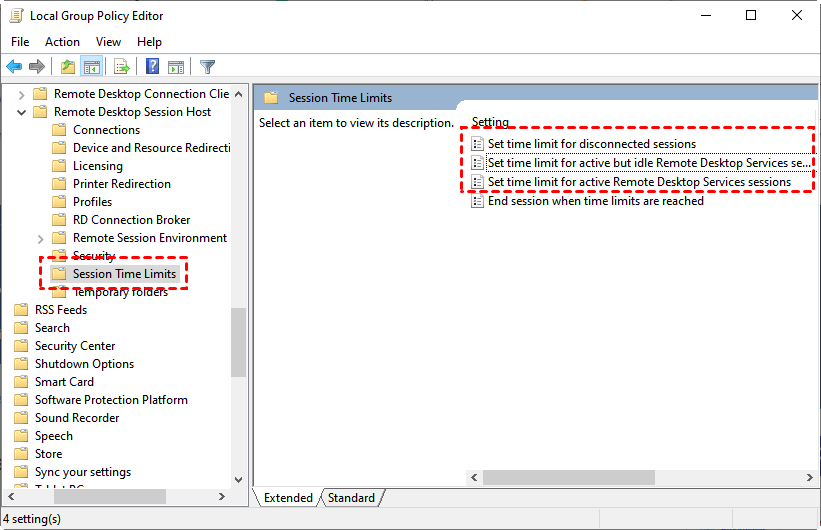
Stap 2. Navigeer hier naartoe: Computerconfiguratie > Administratieve sjablonen > Windows-onderdelen > Remote Desktop Services > Remote Desktop Session Host > Time-outsessies. Zoek de volgende drie instellingen in het rechterdeelvenster:
- Tijdslimiet instellen voor verbroken sessies
- Tijdslimiet instellen voor actieve, maar inactieve Remote Desktop Services-sessie
- Tijdslimiet instellen voor actieve Remote Desktop Services-sessie
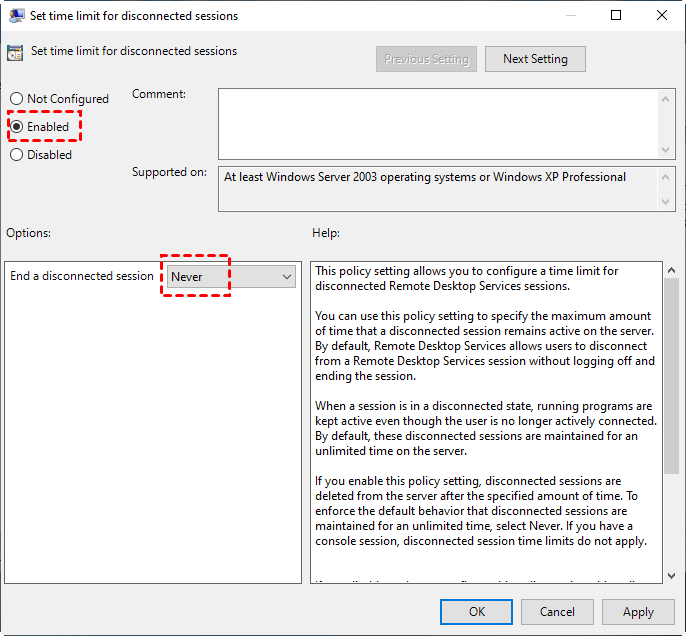
Stap 3. Klik op Tijdslimiet instellen voor verbroken sessies, schakel het in en selecteer vervolgens Nooit.
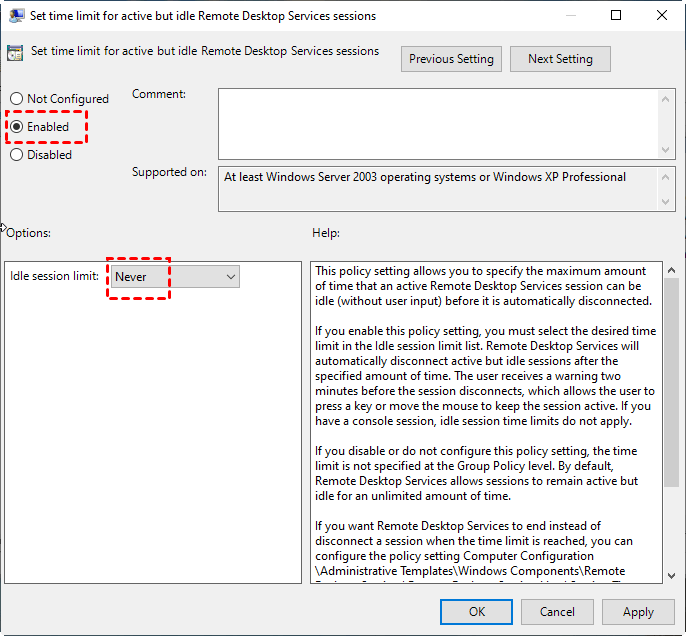
Stap 4. Klik op Tijdslimiet instellen voor actieve, maar inactieve Remote Desktop Services-sessie, schakel het in en selecteer vervolgens Nooit.
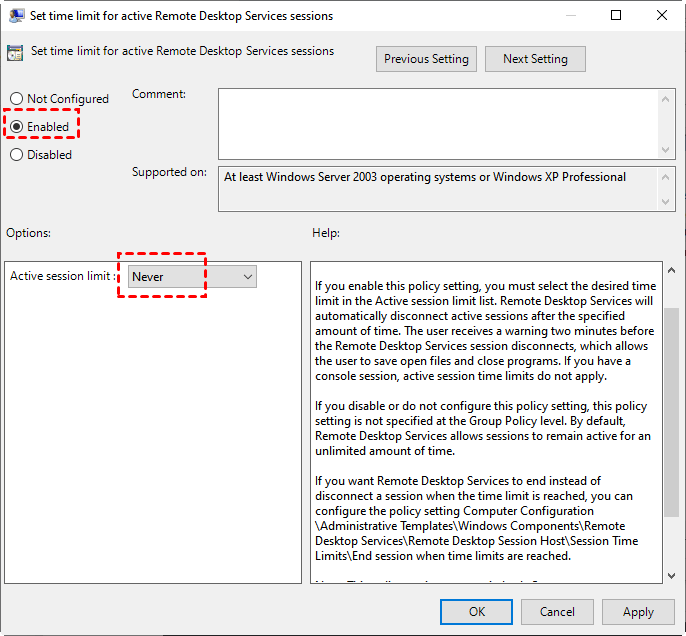
Stap 5. Klik op Stel tijdslimiet in voor actieve Remote Desktop Services-sessie, zet dit op Ingeschakeld en selecteer vervolgens Nooit.
Een andere manier om de tijdslimieten van RDP op Server 2016 te configureren, is via Server Manager.
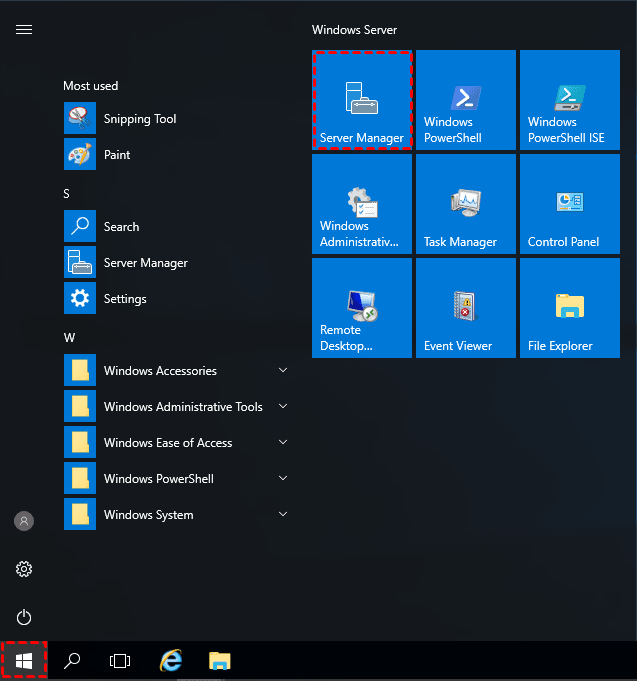
Stap 1. Klik op het Windows-pictogram en open vervolgens Serverbeheer.
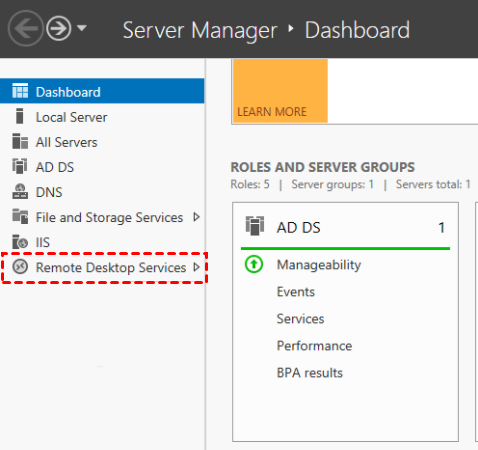
Stap 2. Klik onder Dashboard op Remote Desktop Services.
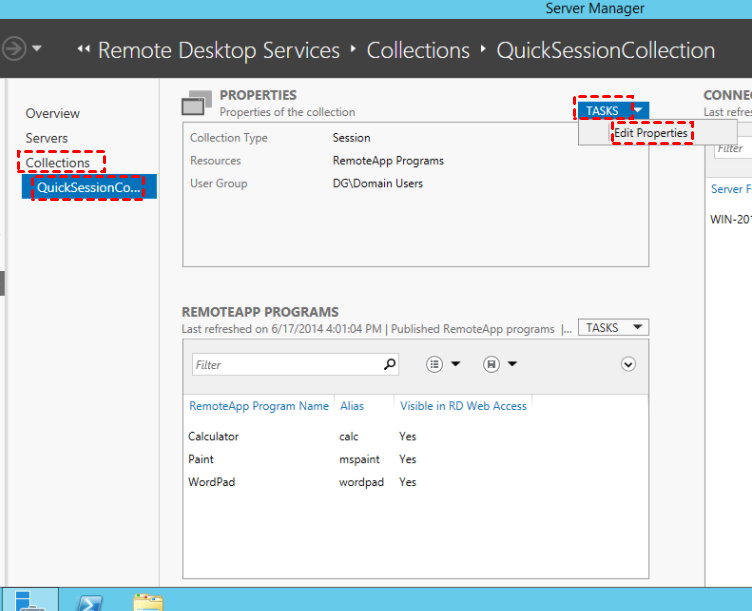
Stap 3. Navigeer hierheen: Collecties > JouwCollectie > Taken > Eigenschappen bewerken. (Vervang JouwCollectie door je eigen remote sessie.)
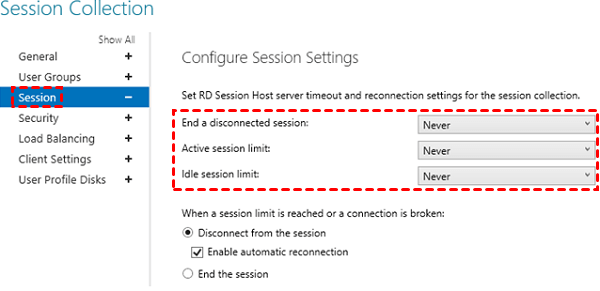
Stap 4. Klik op Sessie, zet alle volgende drie opties op Nooit:
- Einde van een losgekoppelde sessie
- Limiet voor actieve sessies
- Limiet voor inactieve sessies

AnyViewer: gratis, stabiele en duurzame programma voor externe desktop
Als je genoeg hebt van het continu loskoppelen van een RDP-sessie, kun je gebruikmaken van het stabiele en duurzame programma voor externe desktop AnyViewer om ervoor te zorgen dat je externe sessie altijd online blijft. AnyViewer is ontwikkeld door een sterke technische team en kan je voorzien van gratis, stabiele en duurzame externe verbindingen. In principe blijft de externe sessie met AnyViewer actief zolang je verbonden bent met internet.
AnyViewer biedt je twee manieren om op afstand verbinding te maken met een andere computer. Als je bijvoorbeeld probeert verbinding te maken met Windows 10 vanaf Windows Server 2016:
Stap 1. Download, installeer en start AnyViewer op zowel Windows Server 2016 als Windows 10.

Stap 2. Ga op Windows Server 2016 naar Inloggen en klik vervolgens op Aanmelden. (Als je al een aanmelding hebt op de officiële website, kun je direct inloggen)

Stap 3. Vul de aanmeldingsinformatie in.

Stap 4. Dan zie je dat je succesvol bent ingelogd op AnyViewer. Je apparaat wordt automatisch toegewezen aan het account waarop je bent ingelogd.

Stap 5. Log in op hetzelfde AnyViewer-account op Windows 10 en je kunt een directe verbinding tot stand brengen door op One-click control te klikken.

Opmerking: Je kunt ook je account upgraden naar een Professional of Enterprise plan. Dan heb je de volgende rechten:
- Je kunt meer apparaten toewijzen aan hetzelfde account en vervolgens een eenvoudige verbinding maken met meer computers.
- Je kunt verbinding maken met een andere computer in de privacy-modus, wat betekent dat je het scherm kunt blokkeren en de muis en toetsenbord van de externe computer kunt blokkeren om je privacy te beschermen.
Conclusie
Als de RDP-sessietijdlimiet je gek maakt, kun je proberen de methoden te gebruiken die we in deze post hebben genoemd om de Remote Desktop-tijdsbeperkingen te configureren. Je kunt ook gebruik maken van de gratis remote desktop-software AnyViewer, die je snelle, stabiele en langdurige verbindingen biedt.

