

Gemakkelijk op te lossen: RDP-audio werkt niet [5 geteste oplossingen]
Als je te maken hebt met RDP-audio die niet werkt, vraag je je misschien af waarom dit probleem aanhoudt. Om deze zorg aan te pakken en het vermogen om geluid van de externe computer te horen tijdens het gebruik van Remote Desktop te herstellen, biedt deze post 5 geteste oplossingen die je nodig hebt.

By Tyler / Updated on January 13, 2025


Hulp! Mijn RDP-audio werkt niet op Windows 10
Hallo, ik gebruik Remote Desktop Connection om toegang te krijgen tot mijn externe Windows 10-computer via RDP. Maar ik hoor niets afspelen op het externe bureaublad. Waarom werkt mijn RDP-externe audio niet? Wat moet ik doen om het geluid van de externe computer te kunnen horen?
- Vraag van Superuser
Waarom werkt het externe geluid via RDP niet?
Normaal gesproken kun je met Windows Remote Desktop Connection geluid afspelen van de externe kant op je lokale computer bij het op afstand bedienen van een pc. Als de RDP-audio niet werkt, kun je aan de volgende drie elementen denken:
- Het geluid is niet ingeschakeld op je lokale computer.
- De optie voor het doorsturen van audio- en videoweergave is niet ingeschakeld.
- De optie voor het doorsturen van audio-opname is niet ingeschakeld.
Hoe het probleem van de niet-functionerende RDP-audio oplossen [5 oplossingen]
Om het probleem van de niet-functionerende RDP-microfoon op afstand op te lossen, kun je de volgende vijf oplossingen proberen.
Oplossing 1. Start de Windows Audio-service
Om het probleem van de niet-functionerende RDP-audio op afstand op te lossen, omvat de eerste stap het controleren van de status van de Windows Audio-service. Als om welke reden dan ook deze service is uitgeschakeld, kan dit de functionaliteit van de externe audio verstoren. Volg deze stapsgewijze instructies om dit te controleren:
Stap 1. Zoek op de hostcomputer naar Beheertools in het Configuratiescherm en klik erop om het te openen.
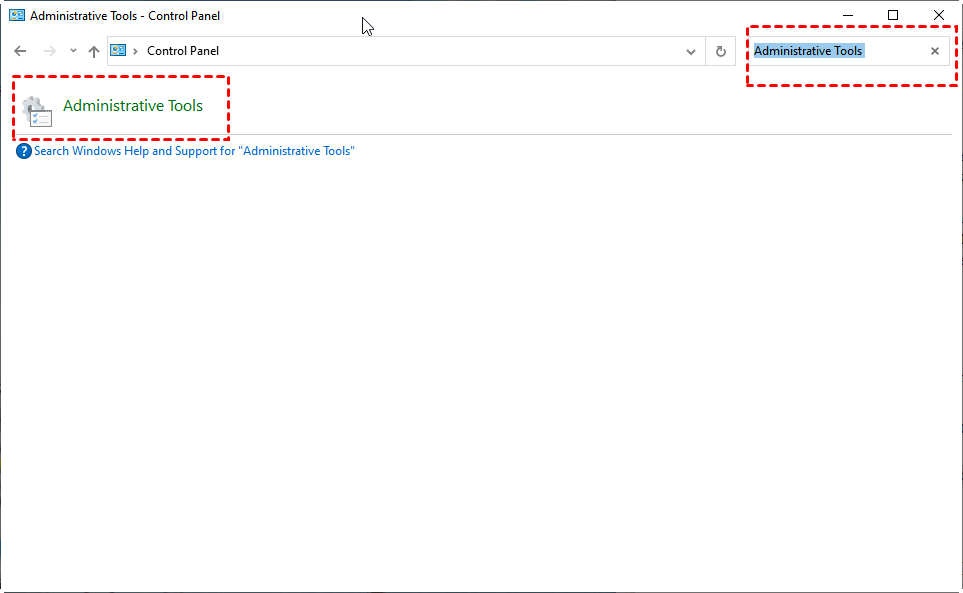
Stap 2. Klik met de rechtermuisknop op Services in het venster Beheertools.
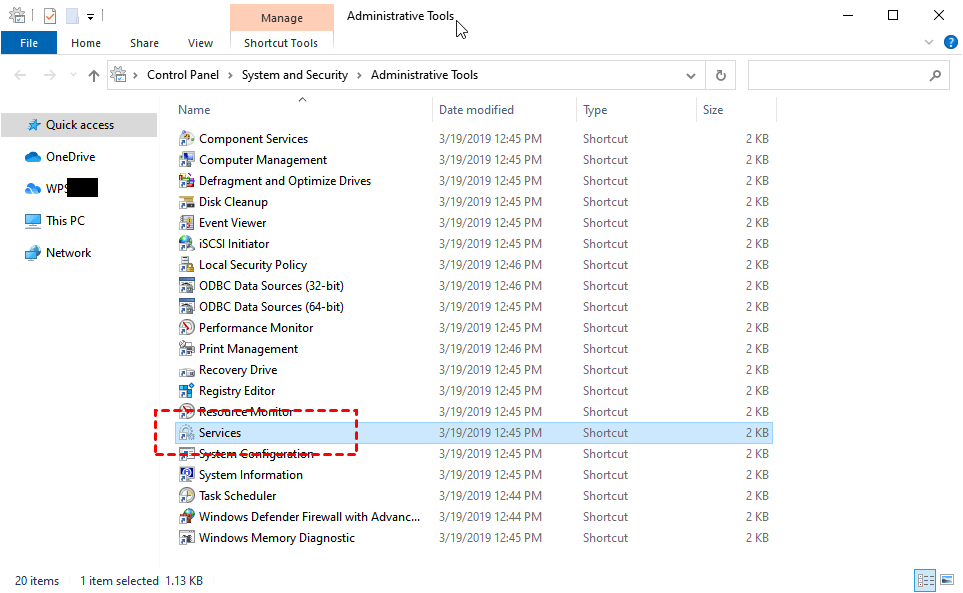
Stap 3. Klik met de rechtermuisknop op Windows Audio in het venster Services.
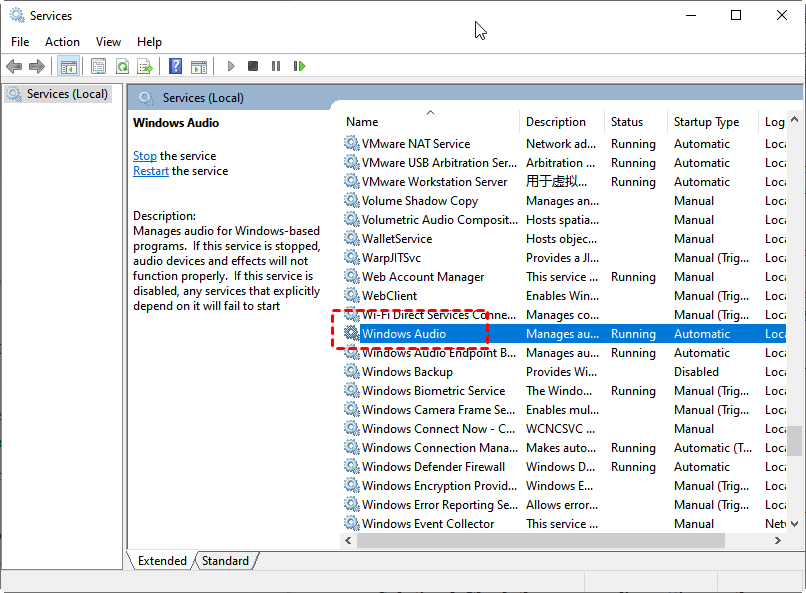
Stap 4. Selecteer op het tabblad Algemeen in het vak Opstarttype Automatisch. Selecteer bij de Servicestatus Start. En klik vervolgens op OK.
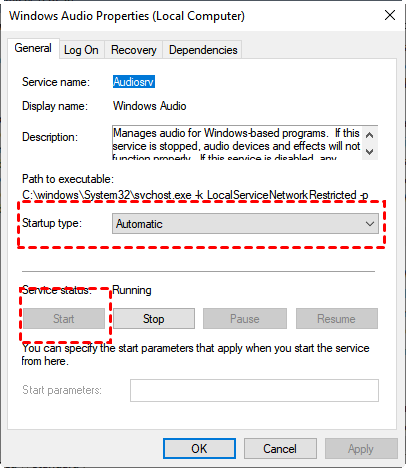
Oplossing 2. Controleer de groepsbeleidsinstelling op de externe computer
Zorg ervoor dat het groepsbeleid van de externe computer het afspelen van audio op afstand niet voorkomt door de volgende stappen te volgen:
Stap 1. Op de externe computer drukt u op Win R om het venster Uitvoeren te openen, typ vervolgens “gpedit.msc” en druk op OK om de venster lokale groepsbeleidseditor te openen.

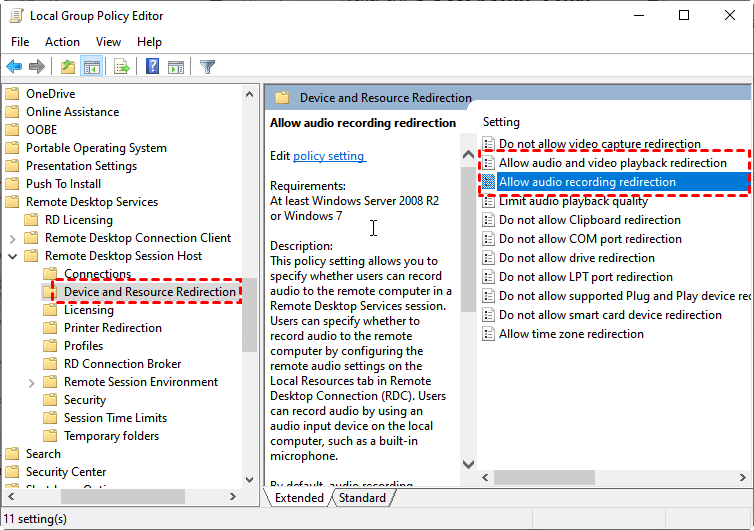
Stap 2. Navigeer naar: Verzamelbeleid voor lokale computer > Configuratie van de computer > Beheersjablonen > Windows-onderdelen > Externe bureaubladservices > Hostsessie voor externe bureaubladen > Apparaat- en bronomleiding.

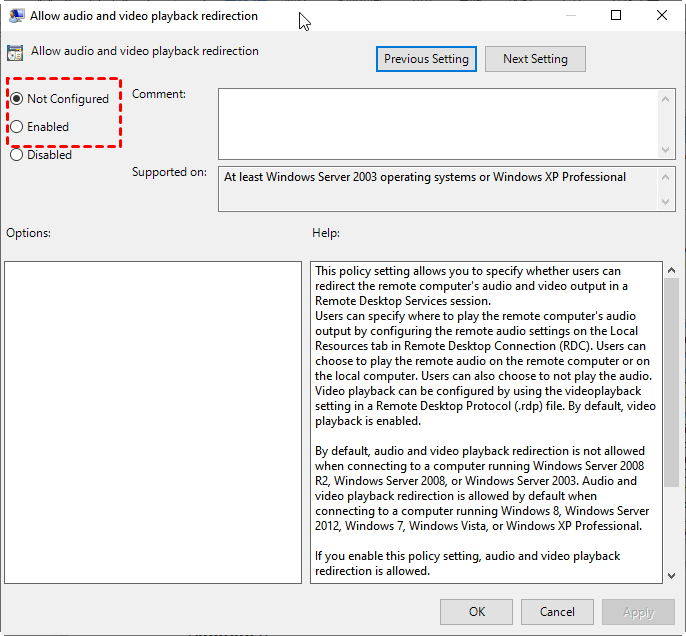
Stap 3. Klik op Apparaat- en bronomleiding. Klik in het rechterdeelvenster achtereenvolgens op Afspelen van audio- en videoretentie toestaan en Audio-opnameretentie toestaan, en zorg ervoor dat ze zijn ingesteld op Ingeschakeld of Niet geconfigureerd.
Oplossing 3. Controleer de groepsbeleidsinstelling op de lokale computer
Zorg ervoor dat het groepsbeleid van de lokale computer het afspelen van audio op afstand niet voorkomt door de volgende stappen te volgen.
Stap 1. Op uw lokale computer opent u het venster Groepsbeleidseditor.
Stap 2. Ga hier naartoe: Lokale computerbeleid > Computerconfiguratie > Beheersjablonen > Windows-onderdelen > Externe bureaubladservices > Externe bureaubladverbinding > RemoteFX-USB-apparaatdoorverwijzing > RDP-doorverwijzing van andere ondersteunde RemoteFX-USB-apparaten vanaf deze computer.
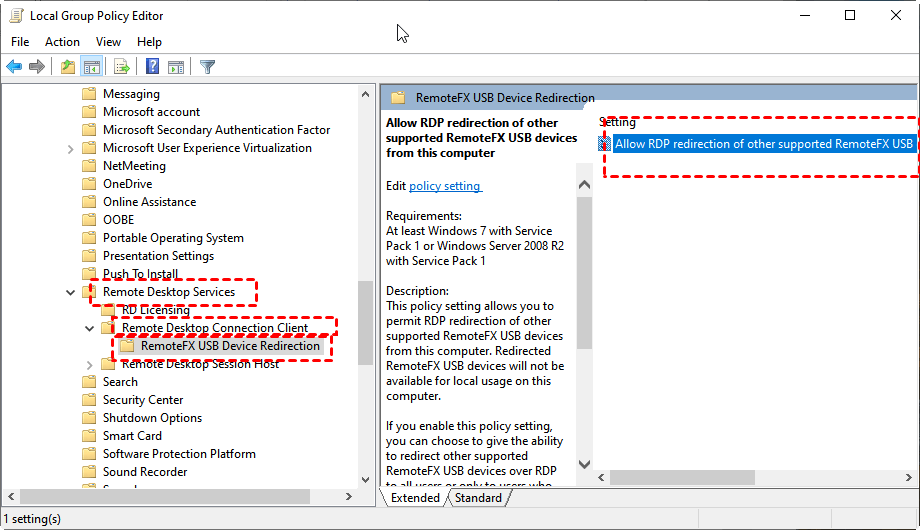
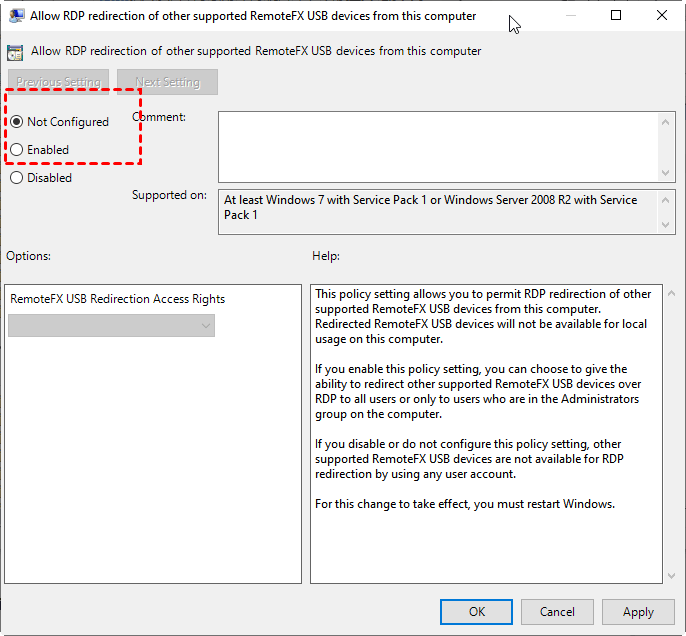
Stap 3. Klik op RDP-doorverwijzing van andere ondersteunde RemoteFX-USB-apparaten vanaf deze computer toestaan, en zorg ervoor dat het is ingesteld op Ingeschakeld of Niet geconfigureerd.
Oplossing 4. Controleer de registerinstelling
Om mogelijke audio-synchronisatieproblemen veroorzaakt door de registerinstellingen van de externe computer aan te pakken, volgt u de onderstaande stappen om de registerinstelling te wijzigen:
Stap 1. Druk op Win R om het venster Uitvoeren te openen en typ vervolgens "regedit" en druk op OK om de Register-editor te openen.

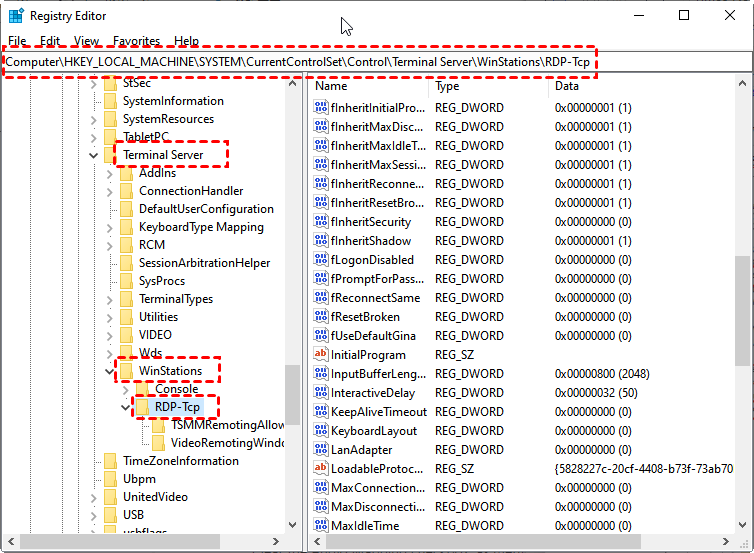
Stap 2. Ga hier naartoe: Computer > HKEY_LOCAL_MACHINE > SYSTEM > CurrentControlSet > Control > Terminal Server > WinStations > RDP-Tcp
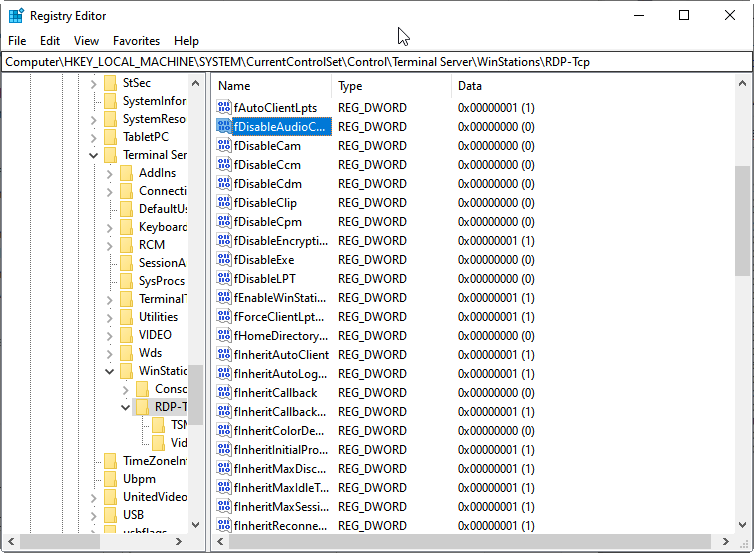
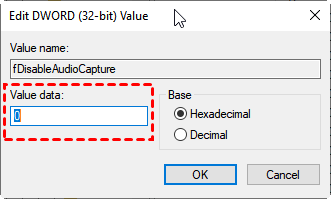
Stap 3. Klik met de rechtermuisknop op fDisableAudioCapture en stel de waarde in op 0. Klik vervolgens op OK.
Oplossing 5. Probeer een RDP-alternatief
Als je vastloopt met problemen waarbij RDP remote audio niet werkt, is het misschien een goed idee om een RDP-alternatieve oplossing te overwegen. AnyViewer komt naar voren als een belangrijke kandidaat op dit gebied. Deze gratis remote desktop software vergemakkelijkt niet alleen de synchronisatie van extern geluid, maar opent ook deuren naar taken zoals het bewerken van video"s op afstand en remote pc-gaming.
Ondersteund door een bekwaam technisch team, zorgt AnyViewer voor een naadloze en stabiele externe verbinding, gekenmerkt door minimale latentie en een indrukwekkende framesnelheid tot 60 FPS. Het is zeker de moeite waard om deze optie te verkennen voor een verbeterde externe ervaring, dus duik erin en profiteer vandaag nog. Aan de slag gaan met AnyViewer is eenvoudig:
Stap 1. Installeer AnyViewer op jouw gekozen apparaten.
Stap 2. Voltooi de basisconfiguratie door je te registreren en in te loggen met hetzelfde account op beide apparaten.

Stap 3. Op jouw lokale apparaat, zoek de doelcomputer die wordt vermeld onder Apparaten en maak moeiteloos verbindingen met behulp van de One-click control-functie.

Stap 4. Om extern geluid in te schakelen, zorg ervoor dat het geluid geactiveerd is in de werkbalk.

- ★Tips:
- Ontgrendel een scala aan extra voordelen door te upgraden naar een Professional- of Enterprise-plan, waaronder:
- Verhoogd apparaattoewijzing voor eenvoudige bediening in één klik.
- Verbeterde bestandsoverdrachtssnelheden voor efficiëntie.
- Veilige verbindingen met privacy-modus om uw gegevens te beschermen.
- Weergave van afbeeldingen van hoge kwaliteit voor een meeslepende externe ervaring.
- Efficiënt apparaatbeheer door groepscreatie, met name voor zakelijk gebruik.
- ...
Conclusie
Kortom, bij problemen met de geluidsweergave in RDP zijn er verschillende mogelijke oplossingen om te overwegen. Dit omvat het inschakelen van de Windows-audioservice, het aanpassen van de Groepsbeleid-instellingen op zowel de host- als de clientcomputers, en het verifiëren van de registerinstellingen.
Bovendien, als u op zoek bent naar een alternatief voor Remote Desktop, raden we AnyViewer aan, een gratis software voor externe toegang. Het biedt een meer bevredigende ervaring voor externe bediening en kan een waardevolle vervanging zijn.
Veelgestelde vragen
Wat moet ik doen als RDP-audio nog steeds niet werkt na het oplossen van problemen?
Als RDP-audio niet werkt na het oplossen van problemen, overweeg dan om zowel de lokale als de externe computers opnieuw op te starten en ervoor te zorgen dat beide correct zijn geconfigureerd voor audio-omleiding. Als het probleem aanhoudt, raadpleeg dan technische ondersteuning of forums voor aanvullende hulp, omdat er specifieke configuraties of compatibiliteitsproblemen kunnen zijn die het probleem veroorzaken.
Hoe kan ik mijn opgenomen audio herstellen als ik deze per ongeluk hebt verwijderd?
U kunt een professioneel audioherstelprogramma gebruiken om snel uw verloren audiobestand terug te vinden. Installeer gewoon de software, scan de schijf waarop de audio was opgeslagen en herstel het verwijderde bestand als het wordt gevonden in de scanresultaten.
Ondersteunt RDP audio-omleiding?
Ja, RDP (Remote Desktop Protocol) ondersteunt audio-omleiding, zodat audio vanuit een externe sessie op de lokale computer kan worden afgespeeld. Problemen met de audioweergave kunnen echter optreden door configuratiefouten, oncompatibele apparaten of netwerkproblemen.

