

Vier oplossingen voor de foutmelding "Printer wordt niet weergegeven in externe bureaubladsessie"
Deze post introduceert voornamelijk vier oplossingen voor het herstellen van de foutmelding "Printer wordt niet weergegeven in externe bureaubladsessie". Als je op dit moment met dit probleem wordt geconfronteerd, zal deze post je helpen.

By Tyler / Updated on February 24, 2025


Printer wordt niet weergegeven in Remote Desktop-sessie
"Hallo allemaal, ik heb problemen met het doorverwijzen van de printer in Windows 10, waarbij de printer niet wordt weergegeven in Remote Desktop-sessies en gebruikers de lokale printer niet kunnen zien of afdrukken. Hoe kan ik dit oplossen? Jullie hulp wordt zeer op prijs gesteld."
Hoe "printer wordt niet weergegeven in Remote Desktop-sessie" oplossen
Wanneer gebruikers tijdens het gebruik van Remote Desktop een andere computer willen benaderen, kunnen ze te maken krijgen met het probleem dat de printer niet wordt weergegeven in de Remote Desktop-sessie. Hieronder hebben we vier geteste oplossingen voor je samengevat.
Oplossing 1. Printers inschakelen in RDC
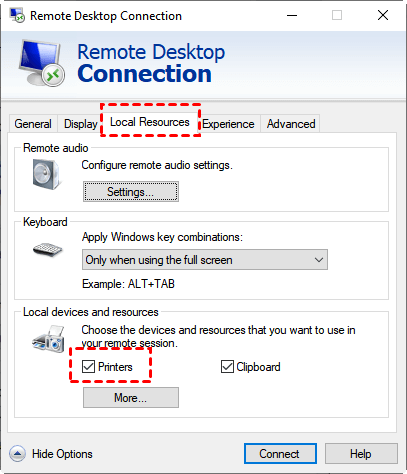
Stap 1. Druk op Win R en typ vervolgens "mstsc" om Remote Desktop Connection te openen.

Stap 2. Klik in het dialoogvenster Remote Desktop Connection op Weergeven opties.

Stap 3. Ga naar het tabblad Lokale bronnen en zorg ervoor dat de optie Printers is geselecteerd.
Oplossing 2. Clientprinterdoorverwijzing toestaan op de server
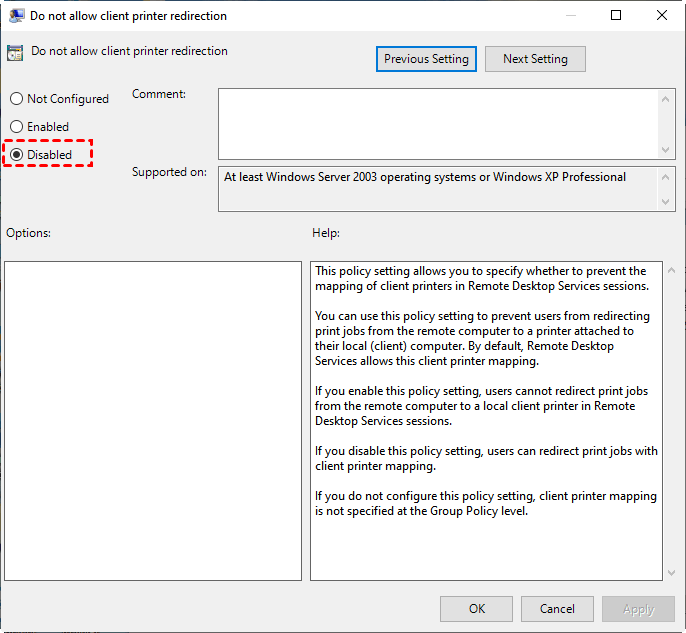
Het probleem van het niet werken van printerdoorverwijzing in Remote Desktop op Windows 10/11 kan veroorzaakt worden doordat "Do not allow client printer redirection" is ingesteld op "Not Configured" of "Enabled" op de server.
Stap 1. Druk op Win R, typ "gpedit.msc" en druk op OK om de Local Group Policy Editor te openen.

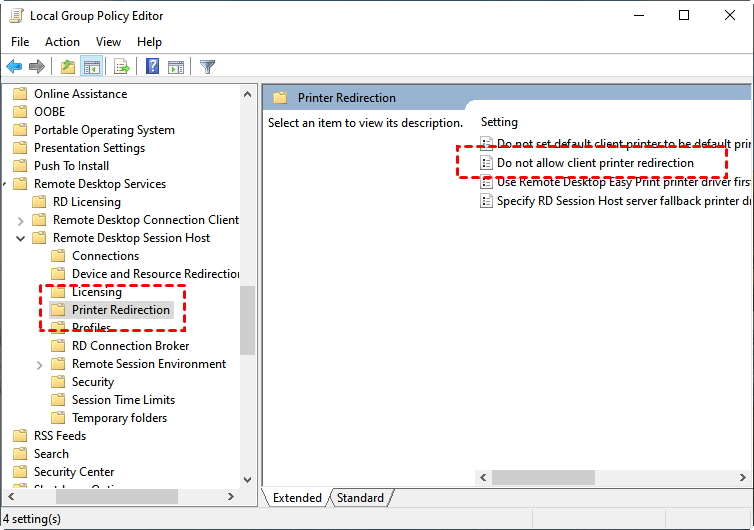
Stap 3. Zoek en klik op Niet toestaan dat de printer van de client wordt omgeleid, verander dan de status naar Uitgeschakeld.
Oplossing 3. Controleer of de stuurprogramma"s zijn geïnstalleerd op de server
Het is essentieel om te controleren of de printerstuurprogramma"s die nodig zijn om verbinding te maken met de printer die u probeert te verbinden, zijn geïnstalleerd op uw computer. Als u de printerstuurprogramma"s voor de computer waarmee u verbonden bent niet heeft geïnstalleerd, kunt u helemaal geen toegang krijgen tot de printer. Laten we kijken hoe we kunnen controleren of de printerstuurprogramma"s zijn geïnstalleerd.
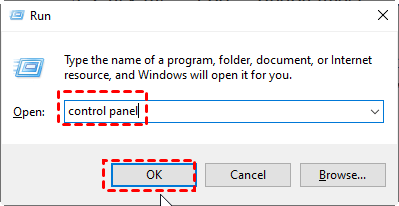
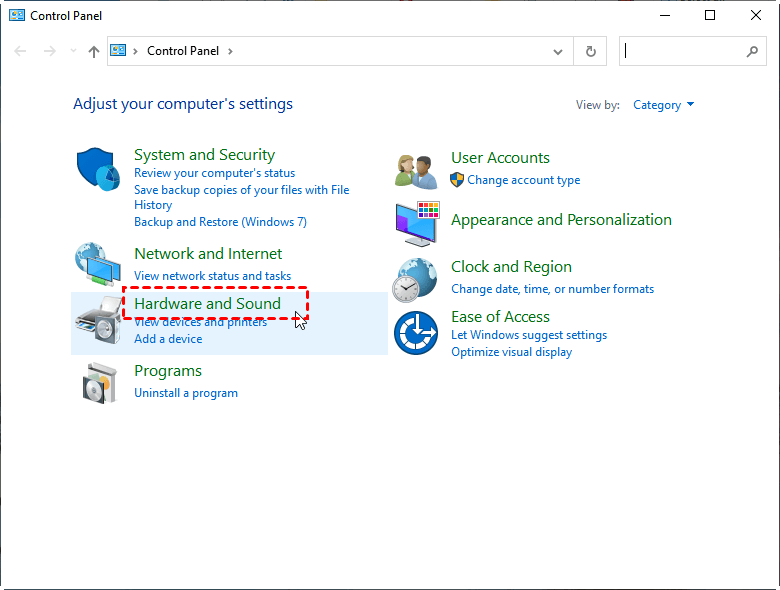
Stap 1. Druk op Win R en typ vervolgens "configuratiescherm", druk op OK.
Stap 2. Klik op Hardware en geluiden.
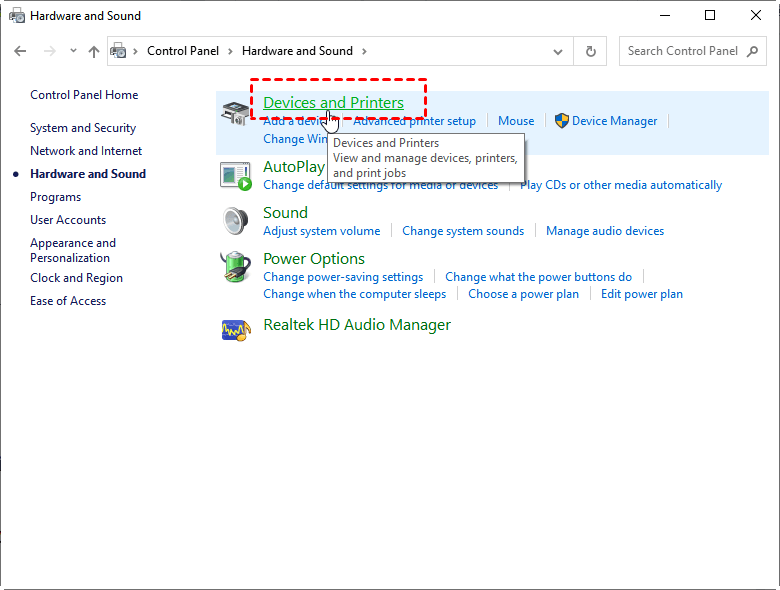
Stap 3. Klik op Apparaten en printers.
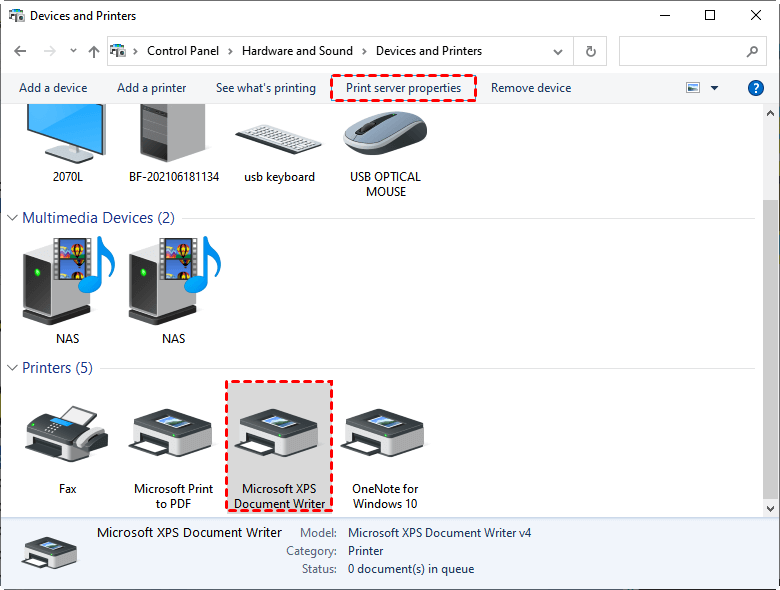
Stap 4. Klik op een van uw geïnstalleerde printers en klik vervolgens op Printerservereigenschappen bovenaan het venster.
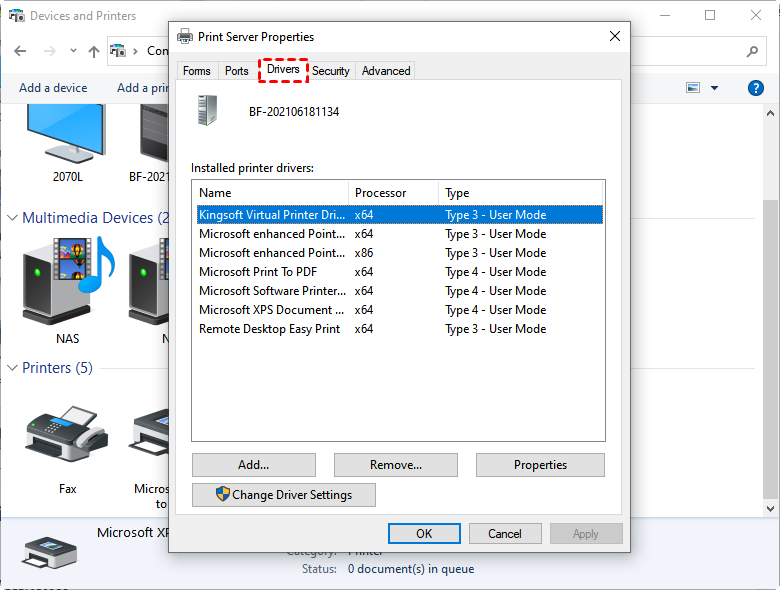
Stap 5. Kies het tabblad Drivers bovenaan het venster om geïnstalleerde printerstuurprogramma"s te bekijken.
Oplossing 4. Hernoem de clientcomputer
Volgens sommige gebruikersfeedback is de oplossing die elke keer heeft gewerkt wanneer ze dit probleem tegenkwamen, het hernoemen van de clientwerkstation (waarmee de RDS-sessie wordt tot stand gebracht) naar iets van 14 tekens of minder. Maar de reden waarom dit zou kunnen helpen, is nog niet gespecificeerd.
Conclusie
In dit bericht introduceren we vier oplossingen om de fout "printer wordt niet weergegeven in Remote Desktop-sessie" op te lossen. U kunt ze proberen om uw probleem op te lossen. Remote Desktop Connection als een hulpmiddel voor externe bediening heeft ons veel gemak gebracht. Behalve voor Remote Desktop Connection zijn er ook andere externe bedieningsoplossingen waaruit u kunt kiezen, zoals AnyViewer. Als u gratis en eenvoudige software voor extern bureaublad wilt proberen, kunt u AnyViewer proberen.

