

Portable versus Installer: Welke versie moet je kiezen voor je pc?
Dit artikel vergelijkt portable en installer software en belicht de verschillen in mobiliteit en systeembelasting. Het toont de twee versies van AnyViewer om je te helpen het beste formaat te kiezen voor jouw bureaublad op afstand en technische behoeften.

By Tyler / Published on October 12, 2026


Bij het downloaden van nieuwe software sta je vaak voor een keuze: portable versus installatieversie. Deze beslissing lijkt misschien klein, maar verandert fundamenteel hoe je opslag, register en systeemprestaties beheert. Of je nu een tech-liefhebber bent die een toolkit op een USB-stick meeneemt of een professional die op zoek is naar systeemstabiliteit, het begrijpen van het verschil is cruciaal voor een schone en efficiënte Windows-omgeving.
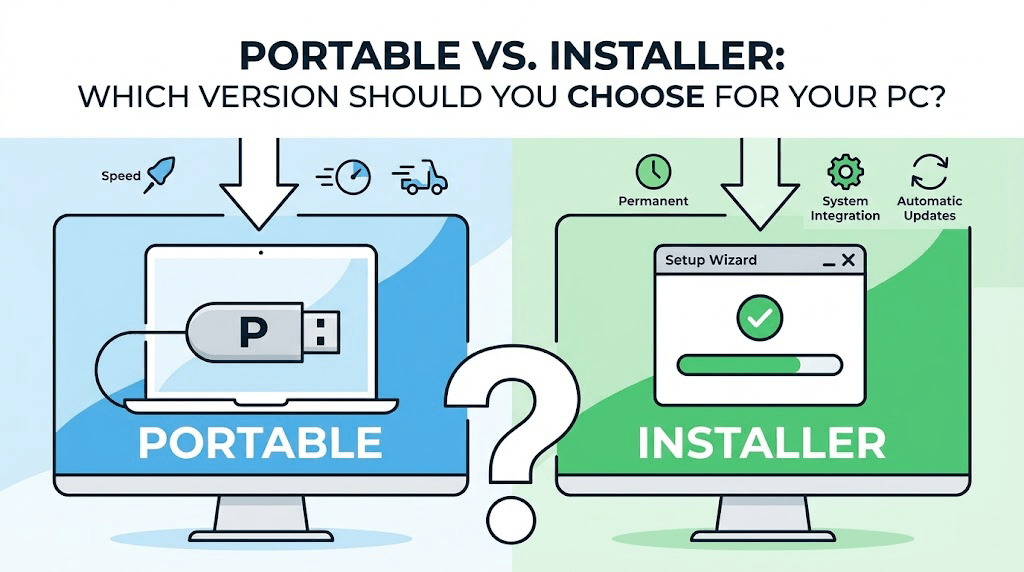
In deze gids ontleden we het debat tussen portable en installatieversies, onderzoeken we de voor- en nadelen van beide, en helpen we je te beslissen welke optie beter is voor jouw specifieke workflow.
Softwaretypen begrijpen: Portable software versus traditionele installatieprogramma's
Wat is portable software?
Portable software is een toepassing die is ontworpen om te worden uitgevoerd zonder te worden geïnstalleerd op het hostbesturingssysteem. Alle bestanden die nodig zijn om het programma te starten, worden meestal in één map opgeslagen. Omdat er geen traditioneel installatieproces voor nodig is, wordt het Windows-register niet gewijzigd en worden er geen configuratiebestanden achtergelaten in verborgen systeemmappen zoals 'AppData'.
Wat is een installatieversie (Setup)?
De installatieversie (vaak een '.exe'- of '.msi'-bestand) volgt het traditionele installatiewizardproces. Wanneer je een installatieprogramma uitvoert, worden bestanden uitgepakt naar 'Program Files', worden er vermeldingen gemaakt in het Windows-register om het besturingssysteem te laten weten hoe de app moet worden beheerd, en worden er vaak snelkoppelingen toegevoegd aan je Startmenu en bureaublad.
Portable vs. installatieversie: Belangrijke verschillen in één oogopslag
| Functie | Portable-versie | Installatieversie |
| Systeembelasting | Minimaal tot nul; geen registerwijzigingen. | Hoog; wijzigt het register en systeempaden. |
| Mobiliteit | Uit te voeren vanaf USB, cloud of elke gewenste map. | Gebonden aan de lokale computer. |
| Updates | Meestal handmatig (vervang de map). | Vaak automatisch of via ingebouwde updater. |
| Prestaties | Soms iets langzamere initiële start. | Snellere integratie met OS-functies. |
| Verwijderen | Verwijder gewoon de map. | Vereist het hulpprogramma "Programma's en onderdelen". |
De voordelen van portable software en installatieversies
De voordelen van portable software
Het gebruik van een portable versie biedt verschillende unieke voordelen die zowel powerusers als IT-professionals aanspreken.
- Geen systeemvervuiling: Standaardinstallatieprogramma's verspreiden bestanden over uw harde schijf. Na verloop van tijd kunnen "achtergebleven" bestanden uw pc vertragen. Portable apps bewaren alles op één plek.
- Extreme mobiliteit: Bewaar uw favoriete tools op een USB-stick of clouddrive. Sluit deze aan op een willekeurige computer en uw instellingen en extensies zijn precies waar u ze achterliet.
- Geen beheerdersrechten vereist: Veel kantoor- of schoolomgevingen beperken de installatie van software. Omdat portable apps niet naar beveiligde systeemgebieden schrijven, kunnen ze vaak worden uitgevoerd zonder beheerdersrechten.
De voordelen van installatieversies
Ondanks de opkomst van portable apps blijft het traditionele installatieprogramma de standaard voor intensief dagelijks gebruik.
- Diepe OS-integratie: Installatieprogramma's stellen apps in staat om "bestandskoppelingen" te registreren (bijv. ervoor zorgen dat bepaalde bestanden altijd met het juiste programma worden geopend) en te integreren met het snelmenu van de rechtermuisknop.
- Ondersteuning voor meerdere gebruikers: Geïnstalleerde software is over het algemeen toegankelijk voor alle gebruikersaccounts op een pc, terwijl portable apps vaak gebonden zijn aan de specifieke map waarin ze zich bevinden.
- Betere prestaties en stabiliteit: Omdat geïnstalleerde apps standaard systeempaden en -bibliotheken gebruiken, starten ze vaak sneller op en hebben ze minder problemen met bestandsmachtigingen.
Casestudy: AnyViewer (Portable- en installatieversies)
Als het gaat om hoogwaardige software die de keuze tussen portable en installatie perfect in balans brengt, springt AnyViewer eruit als een leidend voorbeeld. Het biedt beide versies om maximale flexibiliteit te garanderen voor extern bureaublad-taken.
1. AnyViewer Portable-versie: Het hulpprogramma voor de technicus
De portable editie van AnyViewer is een "zero-footprint"-oplossing. Deze is ideaal voor:
- Ondersteuning onderweg: Neem het mee op een USB-stick om direct externe assistentie te bieden zonder dat u software hoeft te installeren op het systeem van de klant.
- Eenmalige toegang: Perfect voor gebruikers die een snelle externe sessie nodig hebben zonder hun Windows-register te vervuilen.
- Administratieve vrijheid: Voer het rechtstreeks uit op computers waar u niet de machtigingen voor hebt om nieuwe software te installeren.
2. AnyViewer Installatieversie: Voor permanent beheer
Voor wie een consistente, "altijd actieve" externe verbinding nodig heeft, is de installatie-editie de superieure keuze. Deze ontgrendelt:
- Onbeheerde toegang: Stel een permanente verbinding in met uw kantoor-pc of thuisserver, zodat u altijd kunt inloggen zonder dat er iemand aanwezig hoeft te zijn.
- Automatisch starten met Windows: Zorgt ervoor dat de extern bureaublad-service altijd op de achtergrond actief is voor 24/7 beschikbaarheid.
- Maximale stabiliteit: Functies zoals ECC 256-bits encryptie en Twee-Factor-Authenticatie (2FA) werken naadloos samen met het systeem voor een veilige en snelle externe ervaring.
Portable vs Installer: Welke is beter voor u?
De "beter" keuze hangt af van uw specifieke doel:
- Kies voor Portable als: u een programma wilt testen zonder uw pc te "vervuilen", de app op meerdere computers wilt gebruiken, of weinig schijfruimte op uw systeem heeft.
- Kies voor Installer als: u de applicatie dagelijks gebruikt, deze automatisch moet opstarten met Windows, of systeemmachtigingen op hoog niveau vereist (zoals antivirusprogramma's of VPN's).
Conclusie
In de strijd tussen portable en installer is er geen duidelijke winnaar. De portable editie is koning in flexibiliteit en systeemreiniging, terwijl de installer editie de goudstandaard blijft voor prestaties en diepe integratie.
Voor uw "dagelijkse" apps zoals AnyViewer zorgt het installeren van de volledige versie ervoor dat u toegang hebt tot essentiële functies zoals onbeheerde toegang. Voor al het overige, zoals hulpprogramma's en eenmalige tools, kunt u het beste de portable versie gebruiken om uw pc optimaal te laten presteren.

