

Top 2 Manieren om Steam Games op een Ander Computer te Spelen
Deze post introduceert voornamelijk twee manieren om naadloos Steam games op een ander computer te spelen. Duik in de details hieronder voor een verbeterde game-ervaring zonder beperkingen van afstand.

By Tyler / Updated on January 16, 2025


Kan ik mijn Steam-games op een andere computer spelen?
Ik heb onlangs een nieuwe gaming-computer gekregen en de gedachte kwam bij me op - kan ik mijn Steam-games op een andere computer spelen? Ik heb behoorlijk wat geïnvesteerd in mijn gamebibliotheek en het zou geweldig zijn als ik niet helemaal opnieuw hoef te beginnen."
- Vraag van Reddit
Het goede nieuws is dat je je Steam-game-ervaring kunt uitbreiden naar een ander apparaat, bijvoorbeeld het spelen van Steam-games op iPad of Android. Om naadloos Steam-games op een andere computer te kunnen spelen, zijn er twee effectieve methoden: Steam Remote Play en AnyViewer. Volg de onderstaande stapsgewijze handleidingen voor een soepele overgang.
Hoe speel ik Steam-games op een andere computer [2 manieren]
Breid je Steam-game-ervaring eenvoudig uit naar een andere computer met behulp van de naadloze opties van Steam Remote Play en AnyViewer. Volg de eenvoudige stappen hieronder om moeiteloos aan je gaming-reis te beginnen.
Manier 1. Steam Remote Play: Games streamen naar de externe computer
Steam biedt een functie genaamd "Steam Remote Play" waarmee je games kunt streamen en spelen vanuit je Steam-bibliotheek vanaf de ene computer naar een ander apparaat. Dit kan handig zijn om games te spelen op een minder krachtige laptop, een andere desktop of zelfs een compatibel mobiel apparaat. Hier is hoe je Steam-games op een andere computer kunt spelen via Steam Remote Play:
Stap 1. Zorg ervoor dat de Steam-client is geïnstalleerd op zowel de computer waarop het spel is geïnstalleerd (hostcomputer) als de computer of het apparaat waarop je wilt spelen (clientcomputer).
Stap 2. Log op beide computers in bij Steam met hetzelfde Steam-account.
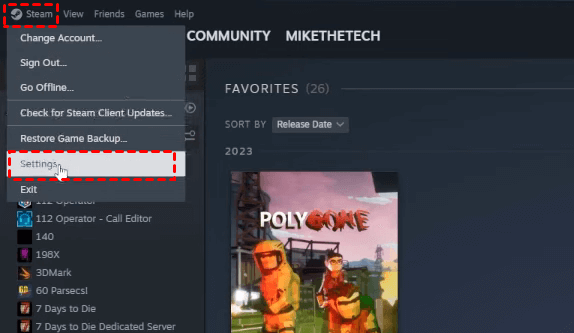
Stap 3. Ga op de hostcomputer naar Instellingen.
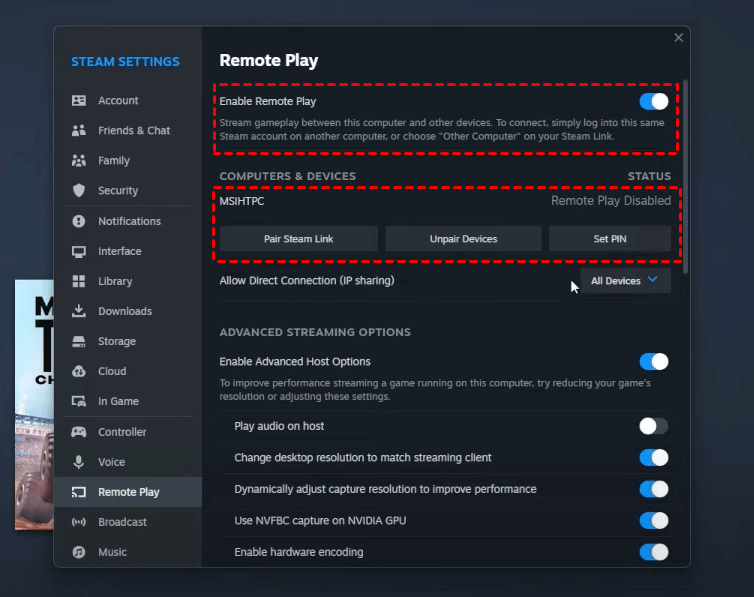
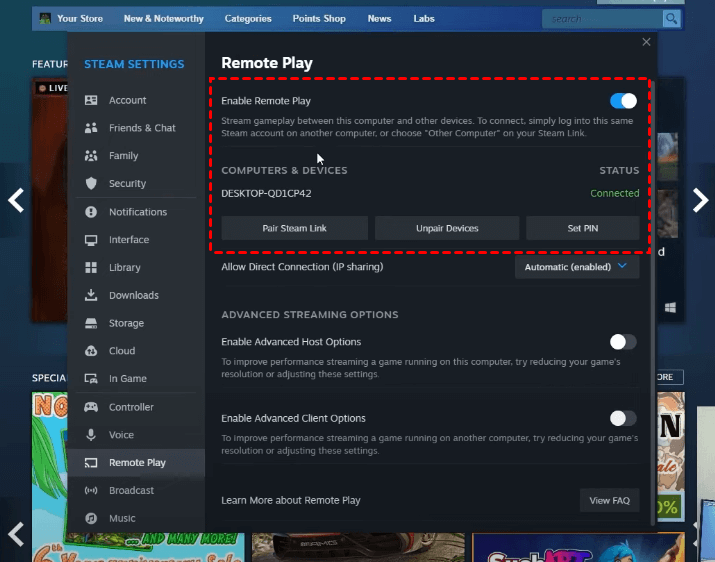
Stap 4. Zorg ervoor dat je Steam Remote Play hebt ingeschakeld.
Stap 5. Onder Remote Play zou je de andere computer moeten zien die is aangemeld bij hetzelfde account en waarop Remote Play niet is ingeschakeld. Klik op PIN instellen.
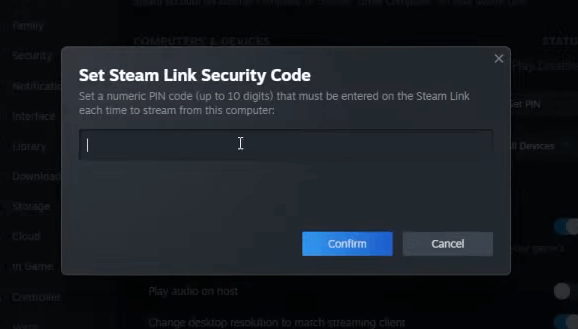
Stap 6. Stel een beveiligingscode in.
Stap 7. Ga op de clientcomputer naar Instellingen > Op afstand spelen en schakel het in. Dan zie je dat twee computers nu verbonden zijn.
Stap 8. Op de hostcomputer start je het spel dat je wilt spelen.
Stap 9. Op de clientcomputer selecteer je het spel uit de bibliotheek en kies je de hostcomputer. Klik vervolgens op Streamen. Dit zal de streamingverbinding starten.
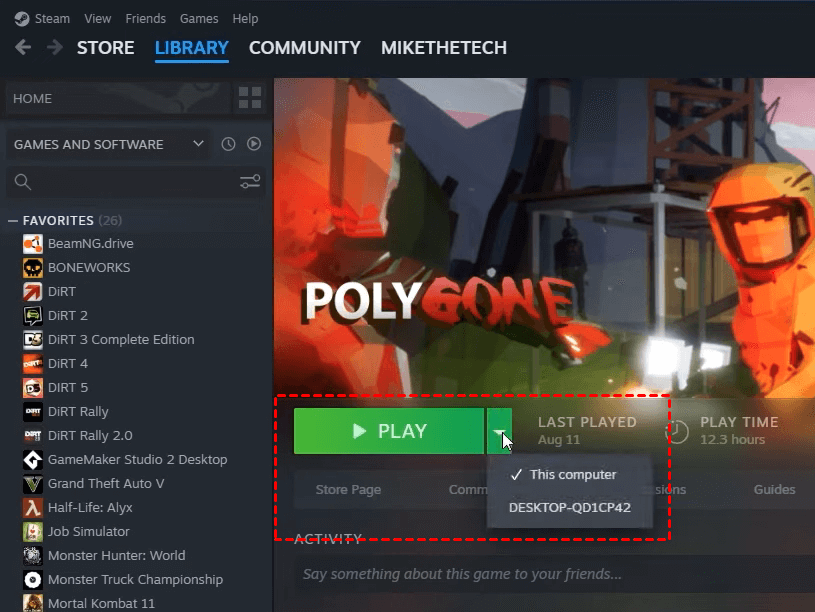
Stap 10. Het spel zal beginnen met streamen vanaf de clientcomputer naar de hostcomputer. Je kunt de bedieningselementen op de hostcomputer gebruiken om het spel te spelen.
Manier 2. AnyViewer: Bestuur de externe computer voor gameplay
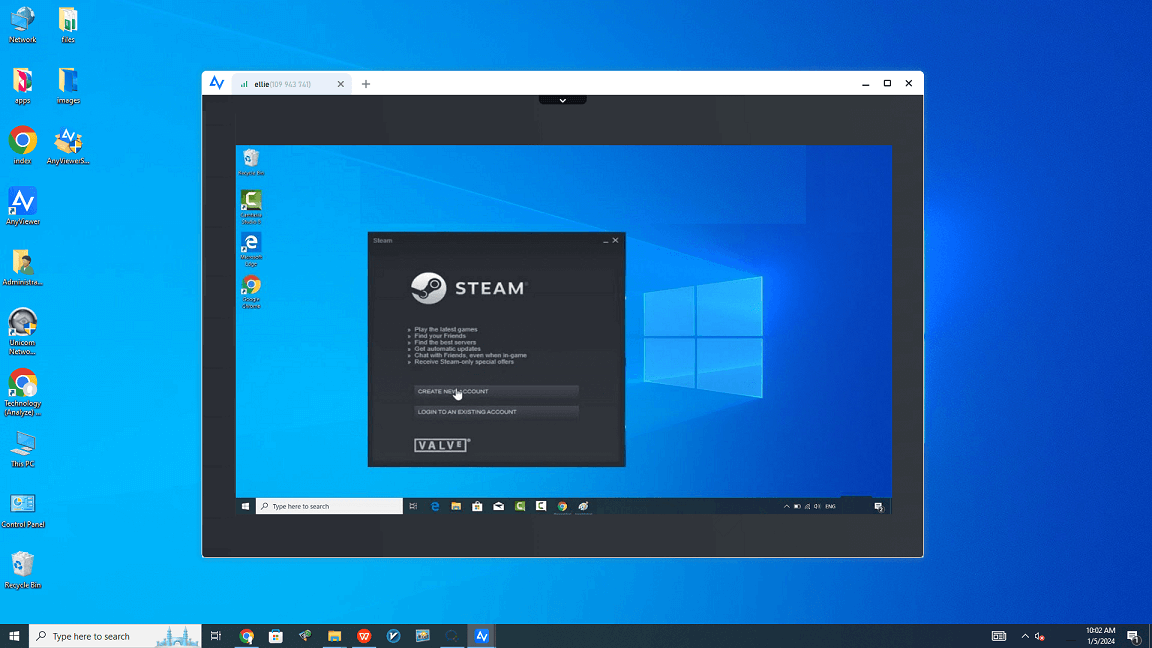
Betreed het rijk van gamen met de tweede methode - het gebruik van de gratis software voor extern bureaublad, AnyViewer. Erkend als een van de beste keuzes voor gamen, maakt AnyViewer rechtstreeks besturing mogelijk van de lokale computer naar de externe computer strong>, waardoor toegang tot al zijn bronnen vanaf elke locatie wordt verleend. Dit betekent dat je met Steam geïnstalleerd op je externe computer, de kracht hebt om deze te besturen vanaf je lokale systeem, zodat je naadloos Steam-games kunt spelen, zelfs als Steam niet is geïnstalleerd op de lokale machine.
Begin aan je reis om moeiteloos Steam-games op een andere computer te spelen met behulp van AnyViewer. Volg gewoon deze gebruiksvriendelijke stappen:
Stap 1. Download en installeer AnyViewer op beide apparaten.
Stap 2. Start AnyViewer op het externe apparaat en voltooi het snelle registratieproces.

Stap 3. Log in op je lokale apparaat met hetzelfde AnyViewer-account.
Stap 4. Ga naar het gedeelte "Apparaat", zoek naar het gewenste externe apparaat en maak met één klik direct verbinding door "One-click control" te selecteren.

Stap 5. Je bent nu klaar om Steam-games op de externe computer te spelen, allemaal naadloos bestuurd vanaf je lokale apparaat.
- ★Tips:
- Meer dan alleen gamen: AnyViewer is niet alleen bedoeld voor gamen; het ondersteunt ook bestandsoverdracht, mobiele bediening en scherm delen, waardoor het een alles-in-één oplossing voor externe toegang is.
- Ongelimiteerde toegang: De gratis versie van AnyViewer biedt onbeheerde externe toegang voor drie apparaten. Als je meer nodig hebt, bekijk dan de professionele of enterprise-plannen voor gelijktijdige toegang tot meerdere apparaten. Upgrade voor uitgebreidere externe bedieningsmogelijkheden.
- Ultra HD-weergave: Om de beste visuele ervaring van het spelen van Steam-games op afstand te krijgen, kun je in AnyViewer overschakelen naar Ultra High Quality, 4:4:4 true color en 60 FPS-modi na een upgrade.

De bottom line
Kortom, het spelen van Steam-games op een andere computer is niet alleen mogelijk, maar ook eenvoudig te realiseren via twee effectieve methoden: Steam Remote Play en AnyViewer. Of je nu de naadloze streaming van Steam"s functie verkiest of de veelzijdige bediening van AnyViewer, beide opties stellen je in staat om te genieten van je PC-games op afstand zonder beperkingen. Omarm de flexibiliteit van deze oplossingen en bevrijd jezelf van de beperkingen van slechts één apparaat, waardoor je game-ervaring wordt verbeterd. Speel zonder grenzen en ontdek de diverse mogelijkheden die deze methoden bieden.

