

2026 Tutorial: Hoe Meerdere RDP-sessies op één Scherm te Gebruiken
Dit artikel begeleidt je bij het beheren van meerdere RDP-sessies op één scherm. Van het oplossen van dit probleem tot alternatieve tools, deze gids voorziet je van de kennis om je remote desktop ervaring effectief te stroomlijnen. Je zult ontdekken hoe je de efficiëntie van remote desktop management kunt maximaliseren.

By Tyler / Updated on December 26, 2025


Hoe kan ik meerdere RDP-sessies toestaan naar dezelfde computer?
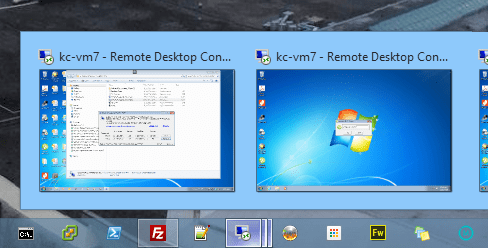
Ik ben benieuwd of iemand een goede oplossing heeft gevonden/gebruikt om meerdere RDP-sessies tegelijkertijd te bekijken. Ik ben op zoek naar een oplossing om meerdere kleine RDP-sessies, misschien wel rond de 9 of meer, weer te geven op één monitor, puur voor observatiedoeleinden. Het liefst wil ik de mogelijkheid hebben om één sessie te klikken om het hoofdscherm te maken voor werk, en dan gemakkelijk kunnen terugschakelen naar het bekijken van meerdere sessies tegelijkertijd. Iemand suggesties of ideeën?"
- Vraag vanuit de Spiceworks Community
Remote desktop beheer is vandaag de dag een belangrijk aspect van bedrijfsactiviteiten geworden. Of je nu een eigenaar van een bedrijf bent die meerdere RDP-sessies overziet of een individu die meerdere desktops beheert in Windows 10, de mogelijkheid om efficiënt meerdere RDP-sessies op één scherm te beheren kan de productiviteit aanzienlijk verhogen en de werkstroom stroomlijnen.

Deze gids is bedoeld om te laten zien hoe je meerdere RDP-sessies op één scherm kunt beheren en beveelt AnyViewer aan als een alternatieve voorkeurskeuze voor naadloze integratie en verbeterde samenwerking om je remote desktop ervaring te optimaliseren.
Hoe je meerdere RDP-sessies op één scherm kunt inschakelen
Hoe kun je meerdere RDP-sessies op één scherm gebruiken in Windows 10 en 11? Je zult hebben gemerkt dat je slechts één externe sessie tegelijkertijd kunt openen. Dit komt doordat Windows standaard slechts één Remote Desktop-sessie per gebruiker toestaat. In dit artikel laten we je zien hoe je meerdere sessies kunt inschakelen. Dit stelt je in staat om meerdere externe sessies in verschillende tabbladen tegelijkertijd te gebruiken.
Stap 1. Ga naar de server waarop de Remote Desktop Services zijn geïnstalleerd.
Stap 2. Druk tegelijkertijd op "Win R" en voer "gpedit.msc" in om dit te openen.

Stap 3. Ga naar “Computerconfiguratie” > “Beheersjablonen” > “Windows-onderdelen” > “Extern bureaublad-services” > “Sessiehost voor extern bureaublad” > “Verbindingen”.
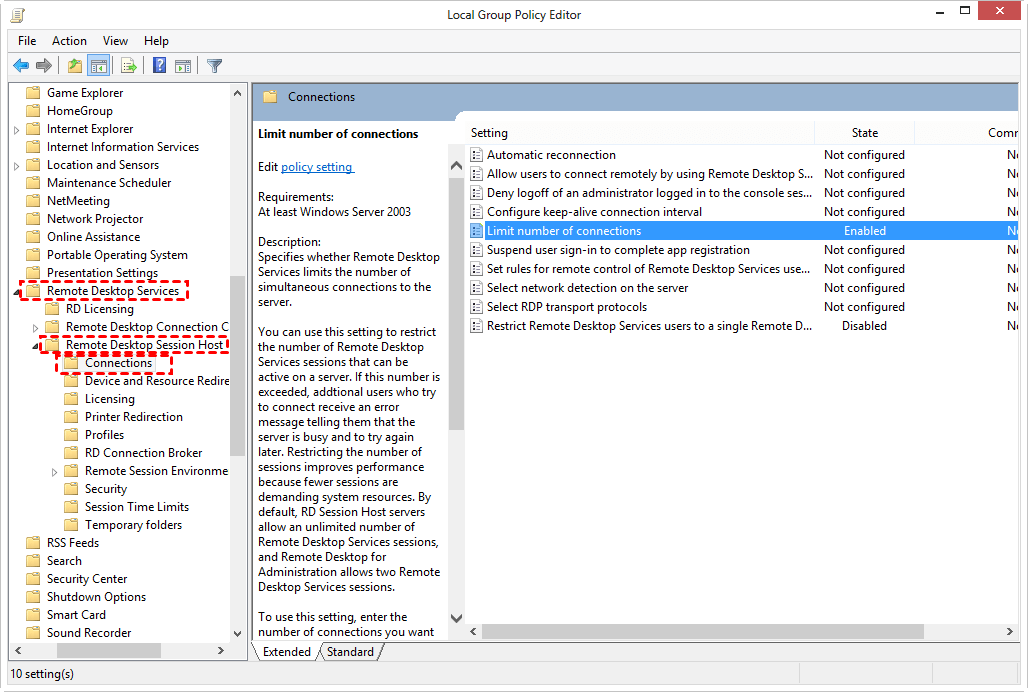
Stap 4. Dubbelklik op de optie met de label "Beperk de gebruiker van Extern bureaublad-services tot één sessie voor Extern bureaublad."
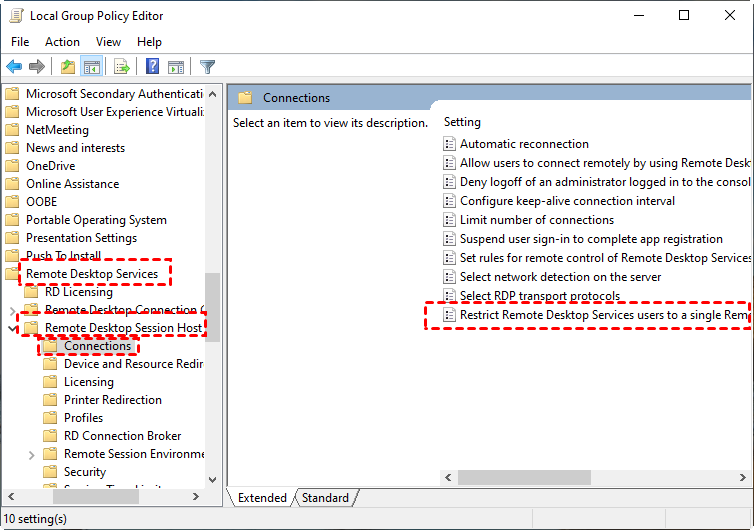
Stap 5. Stel de instelling voor "Beperk de gebruiker van Extern bureaublad-services tot één sessie voor Extern bureaublad" in op “Uitgeschakeld”.

Stap 6. Dubbelklik op "Beperk aantal verbindingen".
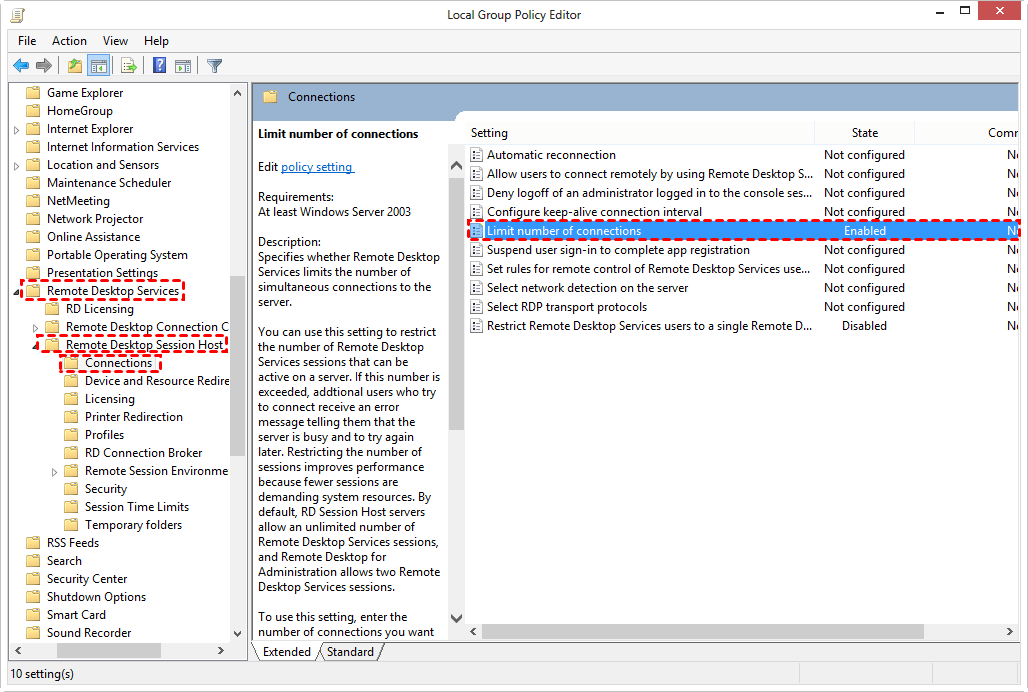
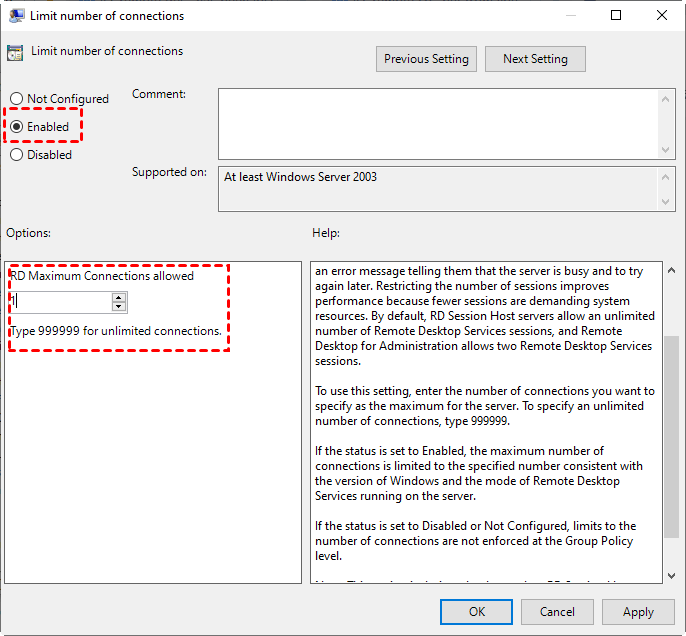
Stap 7. Pas vervolgens het maximum aantal RD-verbindingen aan naar "999999". Klik op "toepassen" en selecteer "OK".
Stap 8. Nu kunt u meerdere RDP-sessies op één scherm gebruiken in Windows 10 & 11.
AnyViewer: Eenvoudigste manier om meerdere sessies op één scherm mogelijk te maken
Voor veel gebruikers is het instellen van een externe desktop erg moeilijk. Op dat soort momenten is een alternatief dat eenvoudig in te stellen en gemakkelijk te bedienen is belangrijk. We zullen zo"n alternatief voor u introduceren.
AnyViewer is de beste keuze voor u. Als een snelle en gemakkelijk te gebruiken remote desktop-software biedt AnyViewer gebruikers een eenvoudige en intuïtieve interface en vele geweldige functies. AnyViewer heeft een functie voor schermindeling waarmee gebruikers moeiteloos meerdere sessies tegelijkertijd op één scherm kunnen beheren.
Deze baanbrekende functie vereenvoudigt het proces van het gelijktijdig monitoren van meerdere apparaten. Door aanpasbare schermconfiguraties en naadloze integratie met voorkeursapparaten te bieden, kunnen gebruikers schermen effectief beheren en bedienen, waardoor de algehele beheerefficiëntie wordt verbeterd. Naast scherm delen heeft AnyViewer vele andere geweldige functies:
- Onbeheerde externe bediening: AnyViewer vereenvoudigt externe toegang met zijn eenvoudige bediening met één klik. Door in te loggen op hetzelfde account op beide apparaten, kunt u snel verbindingen tot stand brengen, zelfs met de mogelijkheid om remote afsluiten of herstarten in te schakelen voor verbeterd gemak en controle.
- Bestandsoverdracht: AnyViewer vergemakkelijkt naadloze bestandsoverdracht tussen verbonden apparaten tijdens externe sessies, waardoor snelle uitwisseling van documenten en updates mogelijk is.
- Tekstchat: AnyViewer maakt realtime tekstchat mogelijk met externe computers tijdens bedieningssessies, zodat onmiddellijk problemen kunnen worden opgelost en gecommuniceerd kan worden.
- Privacy-modus: AnyViewer biedt een Privacy-modus om de privacy van gebruikers tijdens externe bedieningssessies te beschermen en de beveiliging te versterken.
- Scherm spiegelen van iPhone: AnyViewer ondersteunt spiegelen van iPhone-schermen naar pc"s, zodat snel presentaties opgezet kunnen worden zonder de noodzaak van bestandsoverdracht tussen apparaten.
- Externe Android-bediening: Met AnyViewer kunnen gebruikers Android-apparaten op afstand bedienen met behulp van een computer of een mobiel apparaat, wat meer flexibiliteit en ondersteuning biedt op verschillende mobiele platformen.
Laten we eens kijken hoe gemakkelijk het is om AnyViewer te gebruiken:
Stap 1: Begin met het downloaden en installeren van AnyViewer op elk apparaat. Na de installatie voert u AnyViewer uit op uw lokale computer, ga naar "Log in" en klik op "Registreren" om een nieuw account aan te maken.

Stap 2: Meld u aan met hetzelfde AnyViewer-account op alle andere apparaten die u wilt beheren. Nadat u succesvol bent ingelogd op AnyViewer, wordt uw apparaat automatisch gesynchroniseerd met het ingelogde account.

Stap 3. Ga naar “Apparaat” en selecteer uw lokale computer en klik op “Scherm muur”.

Stap 4. Klik vervolgens op “Scherm muur creëren”.
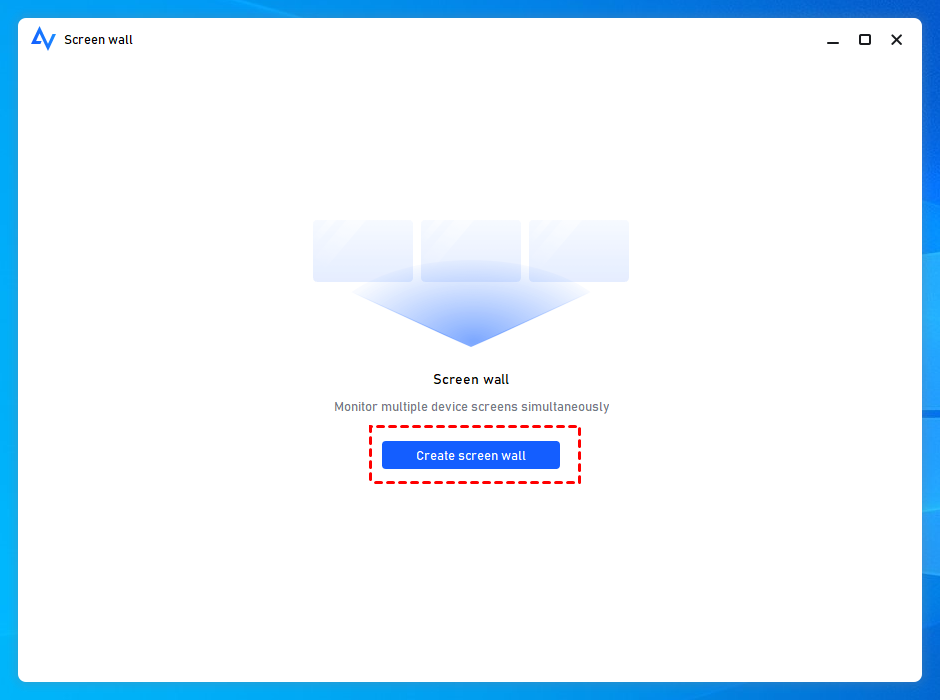
Stap 5. Selecteer alle computers die u tegelijkertijd wilt monitoren en klik op "Toevoegen."

Stap 6. U kunt nu de activiteiten van alle geselecteerde apparaten monitoren in één venster, waardoor u de flexibiliteit heeft om ze te beheren volgens uw voorkeuren.

- ★Tips: Voor gebruikers die geconfronteerd worden met verhoogde eisen, is het raadzaam om een {{Professional of Enterprise plan}} te overwegen. Deze upgrade biedt de mogelijkheid om meerdere desktopschermen tegelijkertijd te monitoren, groepsbeheer te stroomlijnen, massa-implementatie uit te voeren en toegang te krijgen tot extra functies.
Conclusie
Al met al is het kunnen uitvoeren van meerdere RDP-sessies op één scherm een gamechanger voor werken op afstand, waardoor gebruikers meerdere externe bureaubladen tegelijkertijd kunnen openen en beheren. Met zijn krachtige functies, geavanceerde mogelijkheden en ongeëvenaarde beveiligingsmaatregelen, komt AnyViewer naar voren als de superieure oplossing voor het beheren van meerdere RDP-sessies en het stimuleren van productiviteit in werkomgevingen op afstand. Of je nu een thuiswerker, IT-professional of bedrijfseigenaar bent, door de kracht van AnyViewer te benutten, kun je je ervaring met externe toegang revolutioneren en nieuwe niveaus van efficiëntie en samenwerking ontgrendelen.

