

3 eenvoudige manieren om een iPhone als toetsenbord voor een pc te gebruiken
Is je toetsenbord kapot? Leer hoe je een iPhone draadloos via Wi-Fi of Bluetooth als toetsenbord voor een pc kunt gebruiken, met AnyViewer en andere toonaangevende tools die afstandsbediening eenvoudig en betrouwbaar maken.

By Tyler / Published on October 12, 2026


Kan ik mijn iPhone als toetsenbord voor mijn pc gebruiken?
We hebben het allemaal wel eens meegemaakt. Misschien heeft je fysieke toetsenbord het zojuist begeven, of lig je in bed en realiseer je je dat je bent vergeten je pc uit te schakelen. Of, eerlijk is eerlijk, soms wil je gewoon lekker op de bank liggen en je computer als een afstandsbediening besturen.
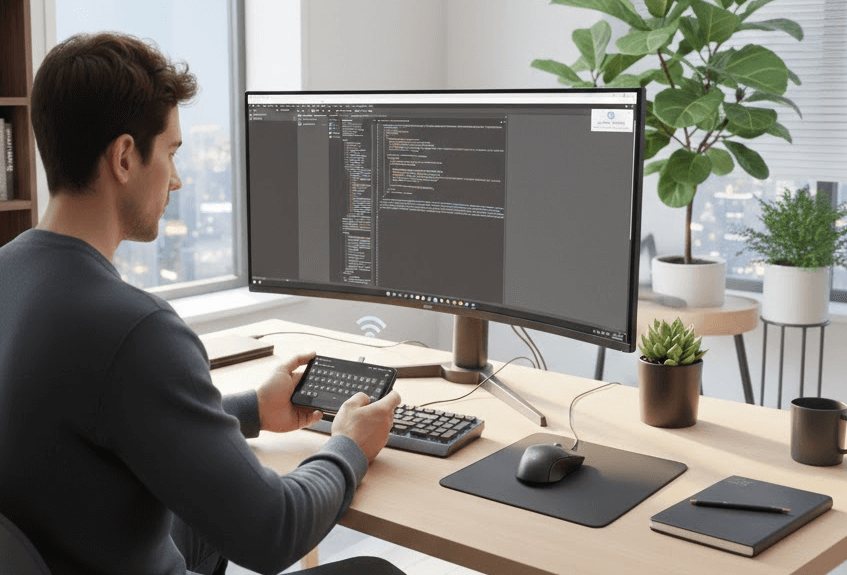
Het goede nieuws? Je iPhone is in feite al een geavanceerd draadloos toetsenbord dat staat te popelen om gebruikt te worden. Je hoeft niet naar de winkel te rennen voor een draadloos reserve-exemplaar. Met de juiste app verander je je telefoon in een volledig functioneel trackpad en toetsenbord.
Vandaag bespreek ik drie van onze favoriete tools—AnyViewer, Remote Mouse en Bluetooth—om je te helpen de perfecte match voor jouw situatie te vinden.
Waarom je iPhone als pc-toetsenbord gebruiken?
Voordat we erin duiken, bespreken we waarom dit echt een uitkomst is. Los van het noodgeval waarbij je toetsenbord kapot is, is het gebruik van je iPhone als invoerapparaat voor je pc ideaal voor:
- De ultieme afstandsbediening: Blijf lekker op je bed liggen en pauzeer Netflix of sla muzieknummers over zonder op te staan.
- Reis licht: Vergeet het meenemen van een log draadloos toetsenbord voor je laptop—je telefoon zit al in je broekzak.
- Presentaties: Loop als een echte pro door de kamer terwijl je door dia's klikt.
- Stil typen: Gebruik het haptische toetsenbord van je iPhone of spraak-naar-tekst om laat in de nacht te typen zonder dat het luid geklak van mechanische toetsen iedereen wakker maakt.
Hoe je een iPhone als pc-toetsenbord gebruikt [3 methoden]
Afhankelijk van of je in dezelfde kamer als je pc bent of kilometers verderop, werken verschillende tools het beste. Dit zijn de drie beste manieren om verbinding te maken.
Methode 1: Beste voor externe toegang (AnyViewer)
Als je op zoek bent naar een tool die zelfs werkt wanneer je niet op hetzelfde wifi-netwerk zit, is AnyViewer een absolute gamechanger als extern bureaublad-oplossing.
De meeste "toetsenbord-apps" werken alleen als je telefoon en pc in dezelfde kamer zijn. AnyViewer is anders. Het is alsof je je hele bureaublad in zakformaat hebt. Of je nu in een coffeeshop zit of gewoon in een andere kamer, je hebt de volledige controle.
- Afstand is geen probleem: Bestuur uw pc van de andere kant van het huis of de stad via mobiele data of willekeurige wifi.
- Geen technisch gedoe: Niet knoeien met IP-adressen. Als u kunt inloggen op een e-account, kunt u dit ook gebruiken.
- Privacymodus: U kunt uw pc-scherm zwart maken tijdens de remote sessie, zodat nieuwsgierige huisgenoten niet kunnen zien wat u typt!
- Onbeheerde besturing op afstand: Zolang uw computer aanstaat, kunt u vanaf uw iPhone verbinding maken wanneer u maar wilt, zelfs als de pc onbeheerd is.
Aan de slag (op de eenvoudige manier):
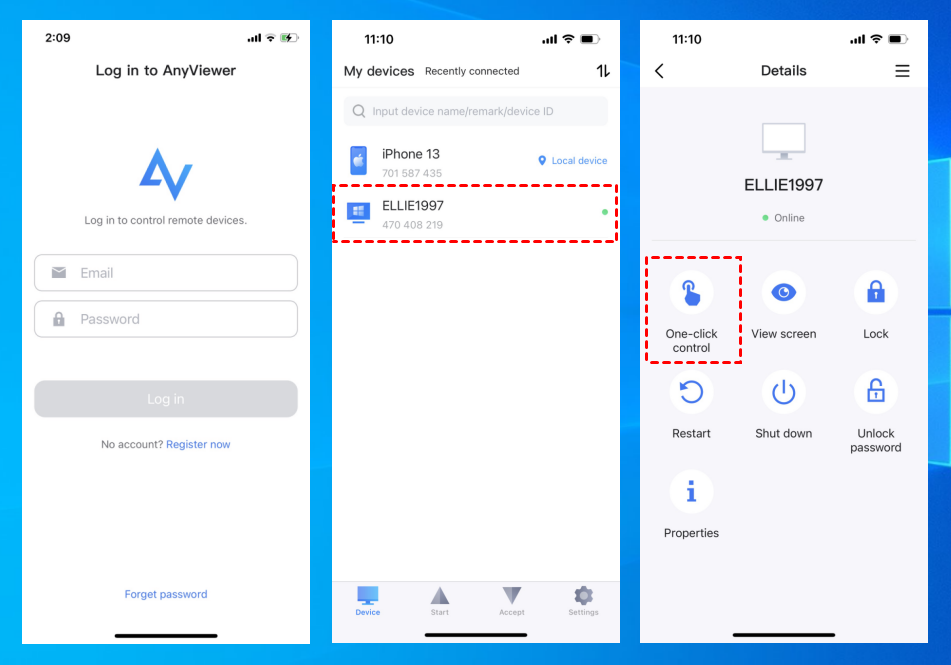
Stap 1: Download en start AnyViewer. Klik op "Inloggen" en vervolgens op "Registreren" om snel een account aan te maken.

Stap 2: Download de AnyViewer-app vanuit de App Store.
Stap 3: Log in met dezelfde account op beide apparaten. Zoek op uw iPhone naar uw pc onder "Apparaten" en tik op "Met één klik beheren."
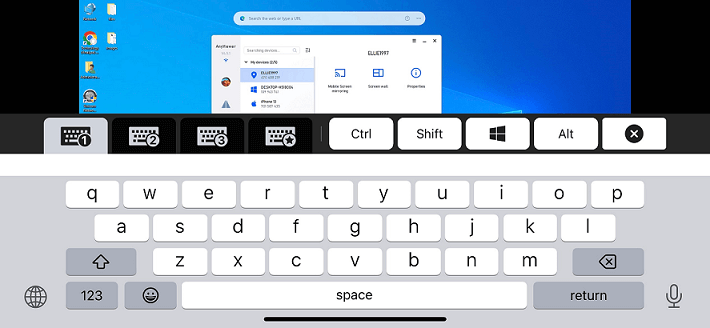
Stap 4. Zodra uw bureaublad op uw telefoon verschijnt, tikt u op het toetsenpictogram. Klaar is Kees—u typt nu op uw pc vanaf uw telefoon!
Methode 2: Ideaal voor thuis-wifi (Remote Mouse)
Voor wie wil genieten van een vloeiende, schokvrije ervaring vanaf de bank, is Remote Mouse de gouden standaard. De app is ongelooflijk snel en verandert uw telefoon in een groot trackpad.
✅ Voordelen:
- Intuïtieve gebaren: Ondersteunt multitouch-scrollen en -zoomen (zoals een MacBook).
- Media-afstandsbedieningen: Specifieke knoppen voor YouTube, Spotify en Netflix.
- Gyroscoop: Beweeg je telefoon in de lucht om de muiscursor te verplaatsen.
❌ Nadelen:
- Vereist installatie: Je moet een "server"-app installeren op je pc.
- Wi-Fi-gebonden: Beide apparaten moeten zich op hetzelfde netwerk bevinden.
Hoe je dit instelt:
Stap 1: Verbind je mobiele apparaat en computer met hetzelfde Wi-Fi-netwerk.
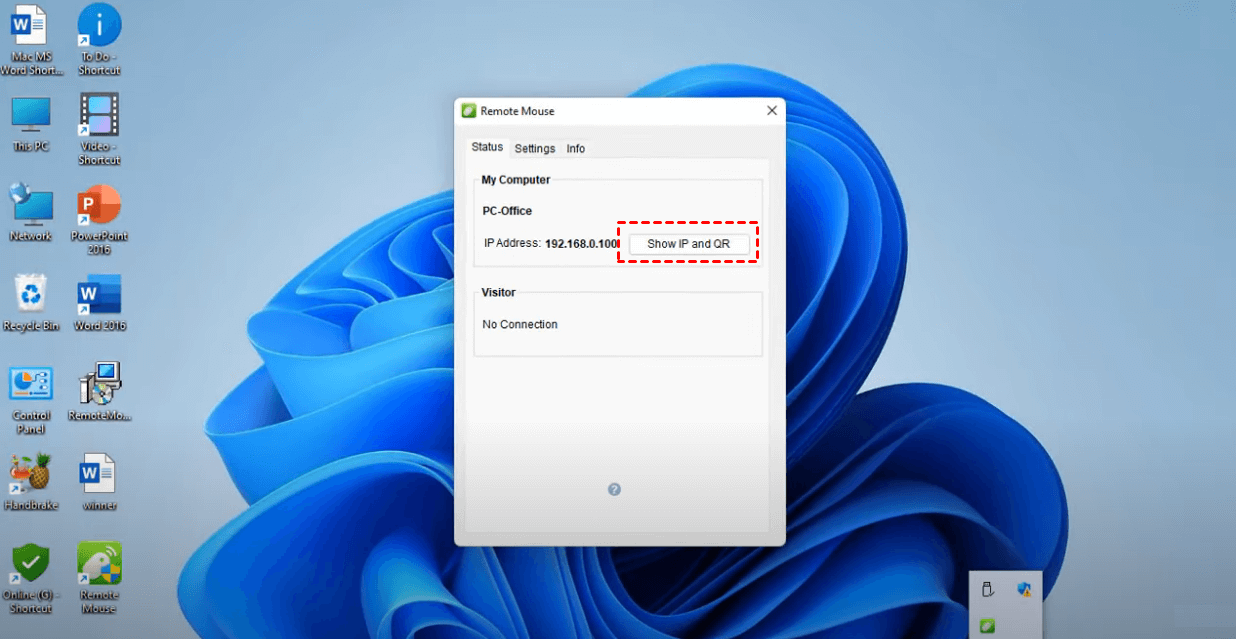
Stap 2: Download en installeer Remote Mouse voor desktop op je computer. Open de software en klik op "Toon IP en QR".
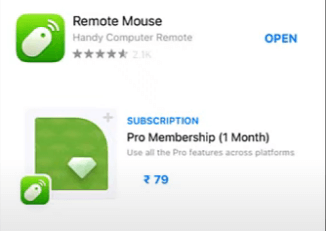
Stap 3: Download de Remote Mouse-app op je iOS-apparaat.
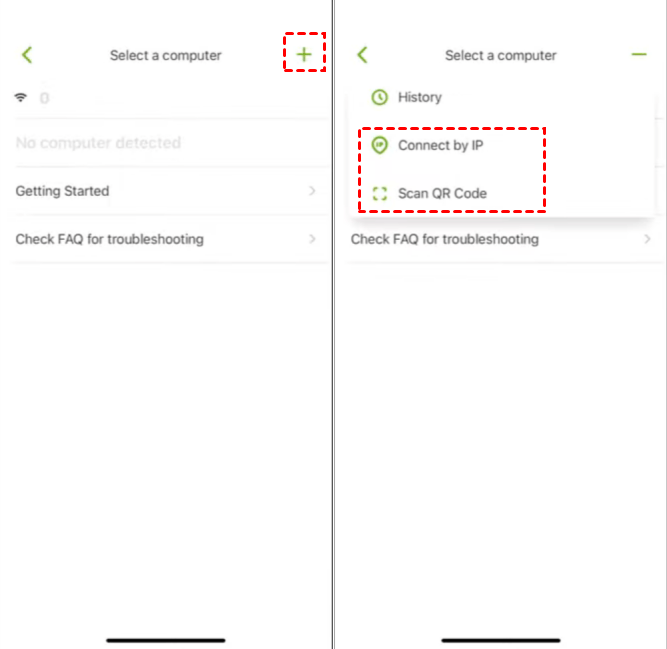
Stap 4: Open de app, klik op "+" en selecteer "QR-code scannen" of kies "Verbinden via IP".
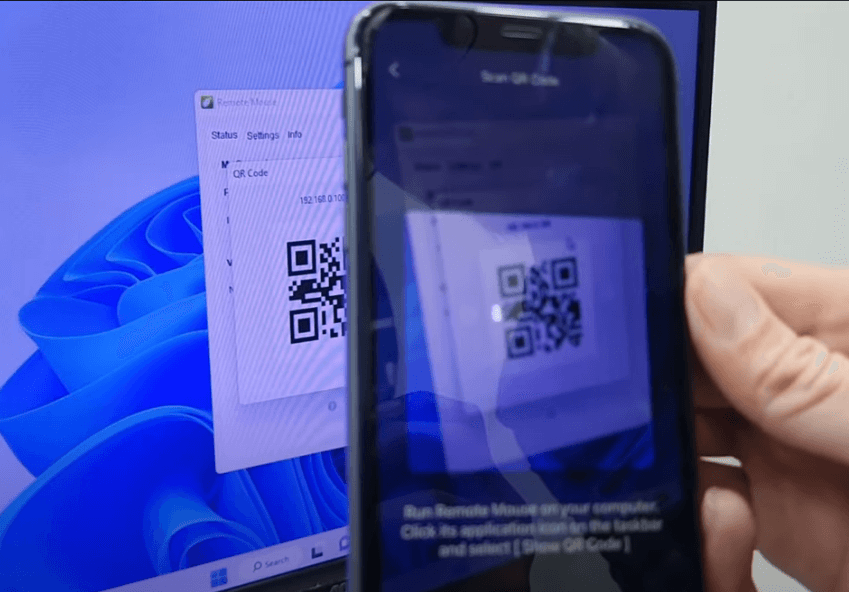
Stap 5: Gebruik je iOS-apparaat om de QR-code te scannen die wordt weergegeven op het desktopscherm.
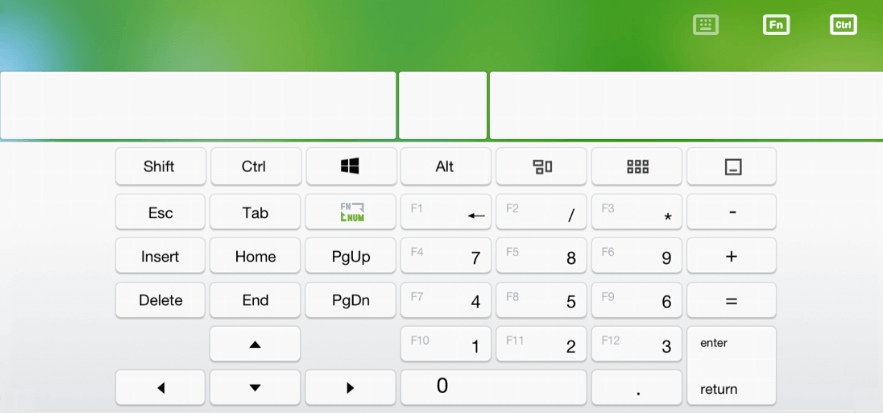
Stap 6: Je kunt je iPhone nu gebruiken als toetsenbord voor je pc.
Methode 3: Bluetooth gebruiken (Geen software vereist)
Wil je verbinding maken met een computer waarop je geen nieuwe software kunt installeren (zoals een werk-pc of een computer in de bibliotheek)? Je kunt een "Serverless Bluetooth"-app gebruiken. Hierdoor denkt je pc dat je iPhone een echt fysiek Bluetooth-toetsenbord is. Er is geen "helper"-software nodig aan de kant van de computer!
✅ Voordelen:
- Geen pc-installatie: Geen software nodig op de computer; het werkt als een echt hardwaretoetsenbord.
- Batterijzuinig: Maakt gebruik van Bluetooth Low Energy (BLE).
- Veelzijdig: Werkt met elk apparaat dat Bluetooth ondersteunt (pc, Mac of zelfs smart-tv's).
❌ Nadelen:
- Kort bereik: De verbinding wordt verbroken als je verder dan ongeveer 9 meter wegloopt.
- Koppelingsproblemen: Bluetooth kan af en toe lastig te koppelen zijn.
Hoe je dit doet:
Stap 1. Download een app zoals "Bluetooth Keyboard & Mouse" uit de App Store.
Stap 2. Schakel Bluetooth in op je pc en je iPhone.
Stap 3. Ga naar de Bluetooth-instellingen van je pc en kies "Apparaat toevoegen."
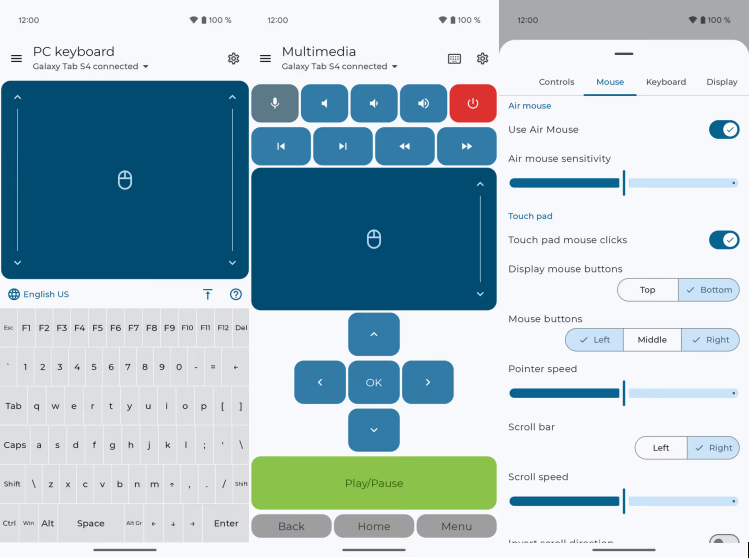
Stap 4. Selecteer je iPhone in de lijst. Zodra deze is gekoppeld, kun je met de app het scherm van je iPhone direct gebruiken als toetsenbord en muismat.
Conclusie
Nu je weet hoe je een iPhone als toetsenbord voor een pc gebruikt, hangt de beste keuze af van je behoeften. AnyViewer is onze topkeuze omdat het de meeste vrijheid biedt. Waar de meeste apps je beperken tot je thuis-wifi, kun je met AnyViewer over ter wereld typen en je pc besturen. Bovendien geven de privacymodus en onbeheerde toegang het een enorm voordeel ten opzichte van eenvoudigere tools.

