

Handleiding: Telefooncamera op afstand inschakelen [pc en mobiel]
In veel gevallen kan het openen van je mobiele telefooncamera op afstand het leven makkelijker maken. In dit artikel behandelen we verschillende methoden en tools om je te helpen op afstand toegang te krijgen tot de camera van je telefoon. Aan het einde van dit artikel weet je hoe je de telefooncamera op afstand inschakelt met gemak en vertrouwen.

By Tyler / Published on October 12, 2026


Hoe schakel je de camera op afstand in?
Heb je je wel eens afgevraagd of het mogelijk is om de camera van je telefoon in te schakelen zonder je apparaat fysiek aan te raken? In het tijdperk van connectiviteit and gemak kan de mogelijkheid om de camera van je telefoon op afstand te bedienen om verschillende redenen ontzettend handig zijn, of het nu gaat om beveiliging, gemak of simpelweg het vastleggen van momenten van een afstand. Of je nu een IT'er bent die wil het bureaubladscherm van een andere client vanaf één computer bekijken, of een gebruiker die de camera op een Android-apparaat op afstand bedient, het hebben van de juiste app om de camera op afstand te bekijken is cruciaal.Maar hoe schakel je een telefooncamera op afstand in? Hier is een uitgebreide stapsgewijze handleiding voor het op afstand inschakelen van een telefooncamera:
Hoe de telefooncamera op afstand inschakelen
Als je op zoek bent naar de beste oplossing voor dit probleem, ben je hier aan het juiste adres. We introduceren in dit artikel twee technieken. Je kunt degene kiezen die het beste bij je past.
Methode 1. AnyViewer
Op het gebied van moderne technologie opent de mogelijkheid om op afstand toegang te krijgen tot de camera van je telefoon en deze te bedienen een wereld aan mogelijkheden, van bewaking tot het vastleggen van kostbare momenten van een afstand.AnyViewer is ontpopt als de beste gratis app voor het op afstand bekijken van camera's, speciaal ontworpen voor dit doel. Het biedt gratis veilige, gebruiksvriendelijke software voor externe besturing. Gebruikers kunnen efficiënt Android-apparaten op afstand bedienen en camera's naar wens bewaken, wat beheertaken vereenvoudigt. AnyViewer maakt flexibel beheer en controle van Android-apparaten op afstand mogelijk, waardoor het bekijken van de camera altijd en overal mogelijk is.
Bovendien gaat dit veelzijdige platform verder dan eenvoudige bewaking en biedt het essentiële functies voor externe besturing, zoals bestandsoverdracht, schermschigave en communicatiemogelijkheden op afstand.
AnyViewer onderscheidt zich als een intuïtieve en effectieve oplossing om de camera van je telefoon op afstand te activeren, en biedt flexibiliteit en gemoedsrust, of je nu thuis, op kantoor of onderweg bent. Door deze stappen te volgen, kun je op afstand toegang tot de camera naadloos integreren in je dagelijkse routine, waardoor zowel de productiviteit als het gemak moeiteloos worden verbeterd.
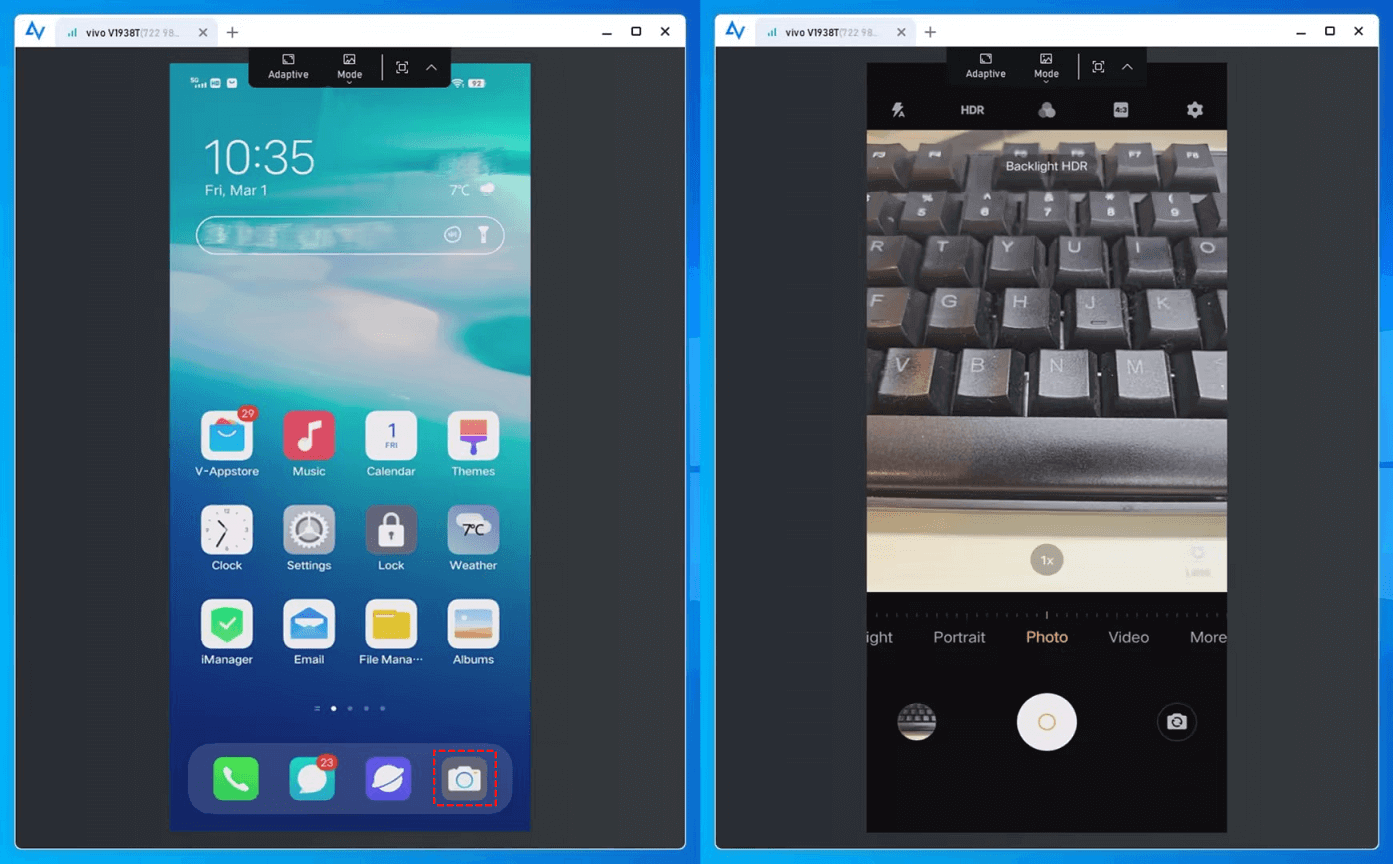
Stap 1. Installeer AnyViewer op je Android-apparaat nadat je het hebt gedownload. Open de app zodra deze is geïnstalleerd en registreer een nieuw account door te tikken op "Nu registreren."

Stap 2. Download en installeer AnyViewer vervolgens op uw andere apparaat. Voer uw inloggegevens in om in te loggen.

Stap 3. Ga in AnyViewer naar het gedeelte "Apparaten", selecteer uw Android-apparaat en kies "Besturing op afstand."

Stap 4. Verleen toestemming op uw Android-apparaat door te tikken op "Toestaan" en "AnyViewer Hulpdienst" te activeren in Geïnstalleerde services.

Stap 5. Alles is klaar! Nu kunt u uw telefoon op afstand besturen met AnyViewer of de camera van uw Android-telefoon bekijken vanaf een ander apparaat.
Hoe u de camera van een Android-telefoon op afstand kunt inschakelen vanaf een Android-telefoon:
Stap 1. Begin met het downloaden en installeren van AnyViewer op beide Android-telefoons.
Stap 2. Maak op elke Android-telefoon een AnyViewer-account aan door u te registreren en in te loggen.

Stap 3. Selecteer op de Android-telefoon die u als controller wilt gebruiken de doel-Android-telefoon die u wilt bedienen en tik op "Afstandsbediening".
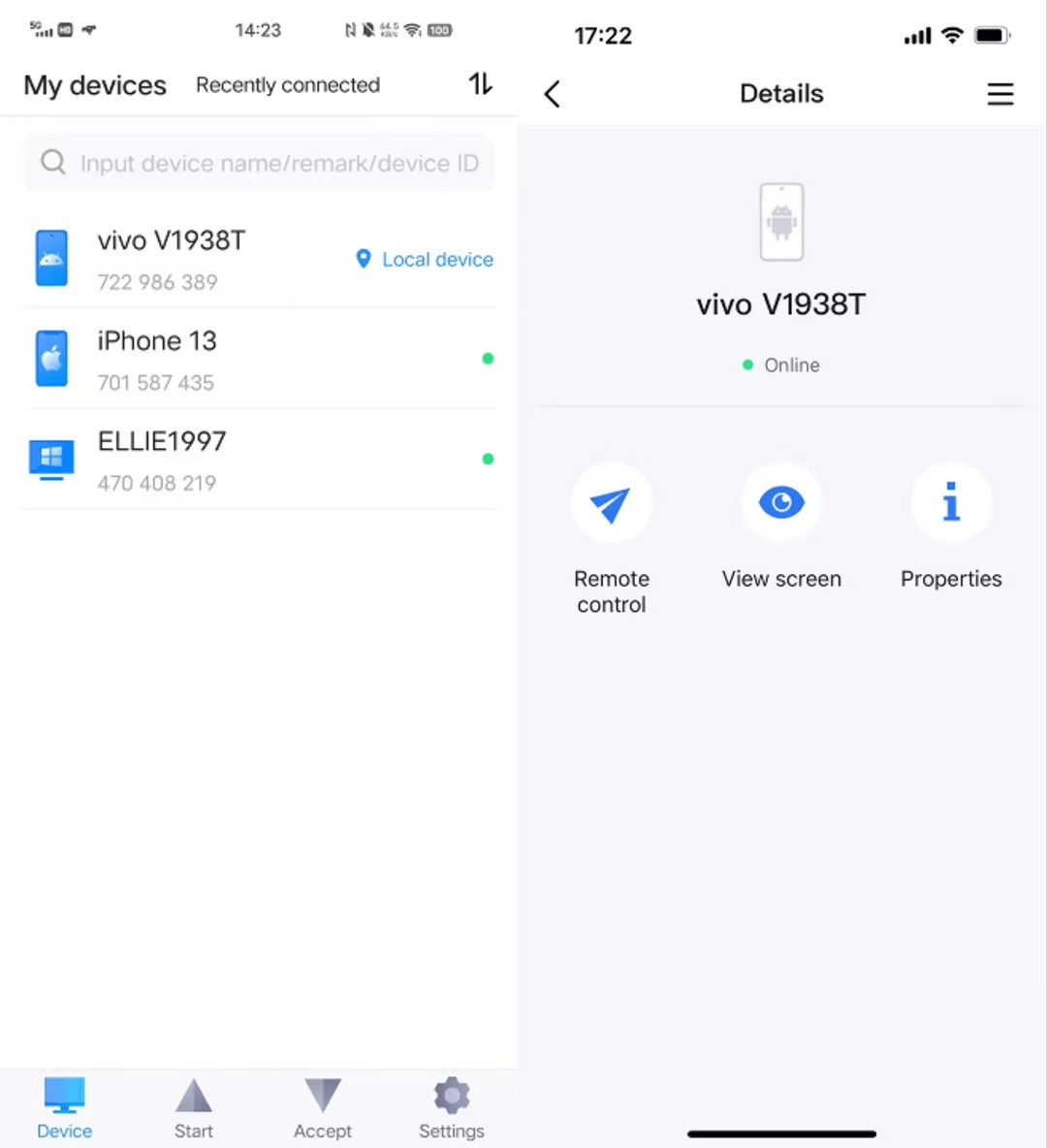
Stap 4. Verleen de benodigde toestemmingen voor afstandsbediening op het apparaat dat u wilt bedienen.
Stap 5. Ga naar de toegankelijkheidsinstellingen en schakel AnyViewer Auxiliary Service in door op "Inschakelen" te tikken. Ga naar geïnstalleerde services, zoek AnyViewer en selecteer "AnyViewer Auxiliary Service".
Stap 6. Zodra deze stappen zijn voltooid, kunt u het ene Android-apparaat vanaf het andere op afstand bedienen. Nu kunt u de externe Android-telefoon eenvoudig bedienen en toegang krijgen tot de camera.
- ★Tips: Voor een gemakkelijkere en completere ervaring met afstandsbediening op meerdere apparaten, kunt u uw account upgraden naar een Professional- of Enterprise-abonnement.
Methode 2. AirDroid
AirDroid Personal is een app voor externe Android-camera's waarmee gebruikers in realtime toegang hebben tot zowel de voor- als de achtercamera vanaf een computer of een andere Android-telefoon. Hiermee kunt u de camera van uw telefoon vanaf uw laptop of computer gebruiken zonder uw telefoon fysiek aan te raken en direct foto's maken. Deze app verandert elk Android-apparaat in een externe camera en biedt extra functies voor externe toegang.
AirDroid Personal biedt echter geen gratis versie en vereist betaling, wat voor veel gebruikers mogelijk niet ideaal is.
Stap 1. Installeer de AirDroid Personal Mobile Client op uw Android-telefoon en log in met uw AirDroid-account.
Stap 2. Installeer de AirDroid Personal Desktop Client op uw computer en log in met dezelfde AirDroid-account.
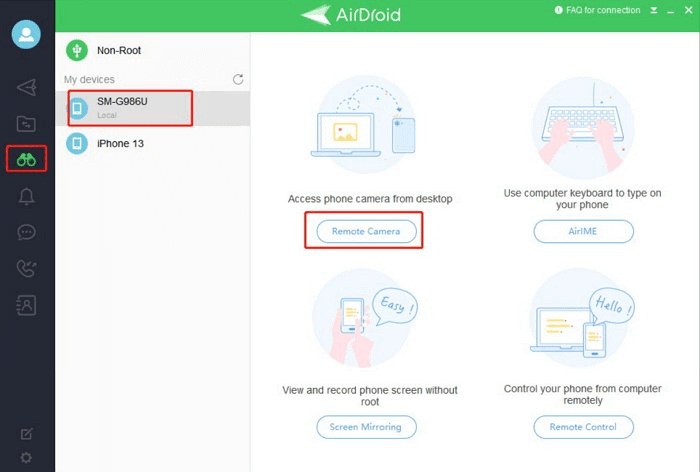
Stap 3. Start de AirDroid-desktopclient en klik op het telescooppictogram in de linker zijbalk.
Stap 4. Selecteer uw Android-telefoon in de lijst en klik op "Remote Camera" om een verbinding tot stand te brengen.
Conclusie
Het beheersen van de kunst van het op afstand activeren van een camera opent een wereld van gemak en mogelijkheden, of u nu de huisbeveiliging verbetert of gedenkwaardige momenten van een afstand vastlegt. Door te leren hoe u de telefooncamera op afstand kunt inschakelen met apps zoals AnyViewer of AirDroid, krijgt u ongekende controle en flexibiliteit bij het beheren van uw apparaten. Deze tools vereenvoudigen niet alleen de toegang op afstand, maar garanderen ook de veiligheid met geavanceerde versleuteling en authenticatiefuncties. Of u nu een tech-liefhebber bent of een professional die op zoek is naar efficiënte oplossingen, het integreren van het op afstand activeren van de camera in uw routine is nu eenvoudiger dan ooit. Omarm de toekomst van connectiviteit en geef uzelf vandaag nog de kracht van naadloze camerabediening op afstand!

