

Hoe foto's van iPhone naar laptop overzetten
Het overzetten van foto's van een iPhone naar een laptop hoeft niet ingewikkeld te zijn. Of je nu voorkeur geeft aan draadloze oplossingen zoals iCloud en AnyViewer of traditionele USB-methoden met Windows-tools, deze gids begeleidt je stap voor stap door elke betrouwbare optie.

By Tyler / Updated on February 5, 2026


Wat is de gemakkelijkste manier om foto's van iPhone naar laptop over te zetten?
Als je je afvraagt hoe je foto's van iPhone naar laptop overzet, ben je niet de enige. Veel gebruikers willen een snelle, veilige en moeiteloze manier om foto's van hun iPhone naar een Windows-laptop te verplaatsen, of het nu voor back-up, bewerking of delen is.
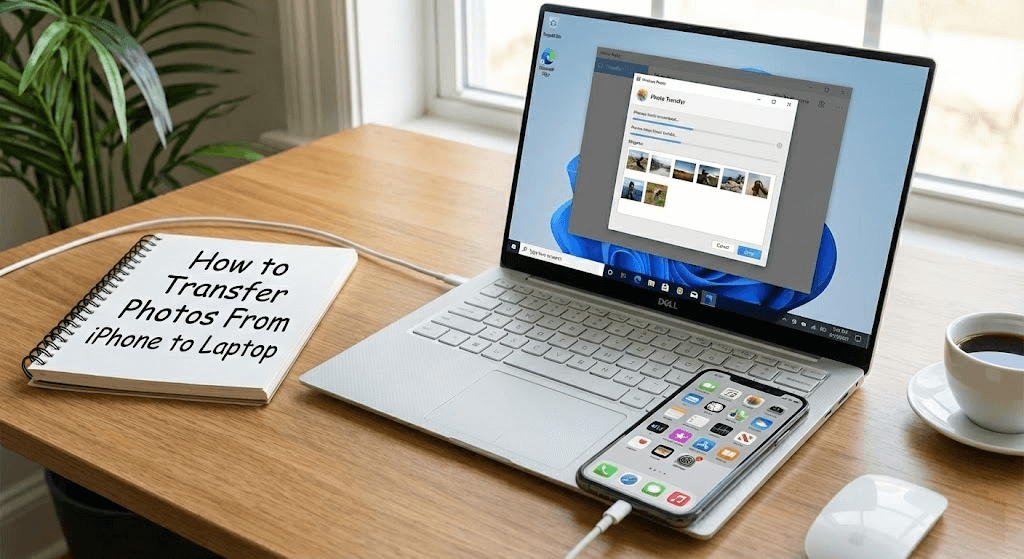
Het goede nieuws? Er zijn verschillende eenvoudige methoden, waaronder hoe je foto's draadloos van iPhone naar laptop overzet of via USB. Hieronder bespreken we de beste opties, zodat je kunt kiezen wat bij jouw behoeften past.
Hoe zet je foto's draadloos over van iPhone naar laptop
Draadloze methoden zijn perfect als je geen kabel bij de hand hebt of de voorkeur geeft aan automatische synchronisatie. Als gemak je prioriteit is, kan leren hoe je foto's draadloos van iPhone naar laptop overzet je veel tijd besparen.
Methode 1. Foto's op afstand overzetten van iPhone naar laptop met AnyViewer
AnyViewer is een krachtige cross-platform tool voor overdracht van bestanden op afstand waarmee je draadloos foto's van je iPhone naar je laptop kunt verplaatsen zonder afhankelijk te zijn van iCloud of kabels.
In tegenstelling tot cloudgebaseerde tools die afhankelijk zijn van opslaglimieten of trage synchronisatie, maakt AnyViewer realtime bestandsoverdracht tussen je iPhone en laptop mogelijk. Dit maakt het een uitstekende keuze als je op zoek bent naar een flexibele oplossing voor hoe je foto's draadloos van iPhone naar laptop overzet met volledige controle.
Belangrijke voordelen van AnyViewer zijn:
- Echte draadloze overdracht: Geen USB-kabel, geen fysieke verbinding nodig
- Geen afhankelijkheid van iCloud: Vermijd Apple ID-beperkingen en iCloud-opslaglimieten
- Snelle overdrachtssnelheid: Geoptimaliseerd voor stabiele, hoogwaardige bestandsoverdracht
- Eenvoudige installatie: Makkelijk te installeren en configureren, zelfs voor beginners
- Veilige verbinding: Versleutelde gegevensoverdracht om je foto's te beschermen
- Cross-platform compatibiliteit: Werkt naadloos tussen mobiele apparaten, macOS en Windows-computers
Wanneer is AnyViewer de beste keuze:
- U wilt foto's selectief overzetten, niet uw hele bibliotheek
- Uw iCloud-opslag is vol of uitgeschakeld
- U heeft geen USB-kabel beschikbaar
- U moet op afstand toegang hebben tot foto's en deze overzetten, zelfs als u niet in de buurt van uw laptop bent
- U geeft de voorkeur aan een sneller en flexibeler alternatief voor traditionele foto-overdrachtshulpmiddelen
Stapsgewijze handleiding:
Stap 1. Download en installeer AnyViewer op uw Windows-laptop.
Stap 2. Installeer de AnyViewer mobiele app op uw iPhone.
Stap 3. Maak een account aan en log in op beide apparaten.

Stap 4. Kies op uw iPhone uw Windows-laptop > kies Bestandsoverdracht.
Stap 5. Selecteer de foto's of andere bestanden die u wilt en zet ze direct over naar uw laptop.

Tip: AnyViewer is vooral handig als u bestanden op afstand wilt beheren of foto's wilt overzetten terwijl u niet bij uw laptop bent.
Methode 2. Foto's van iPhone naar laptop overzetten met iCloud Foto's
iCloud Foto's is Apple's officiële cloudopslag- en bestandsdelingsoplossing voor het automatisch synchroniseren van foto's tussen apparaten. Dit is een andere populaire aanpak voor gebruikers die onderzoeken hoe ze foto's draadloos van iPhone naar laptop kunnen overzetten met minimale handmatige inspanning.
Stap 1: Schakel iCloud Foto's in op uw iPhone
- Open Instellingen.
- Tik bovenaan op uw Apple ID.
- Selecteer iCloud > Foto's.
- Zet iCloud Foto's aan.

Zodra dit is ingeschakeld, worden uw foto's naar iCloud geüpload wanneer uw iPhone verbonden is met Wi-Fi.
Stap 2: Installeer en configureer iCloud voor Windows
- Download iCloud voor Windows van de website van Apple.
- Installeer en start de app.
- Meld je aan met dezelfde Apple ID die je op je iPhone gebruikt.
- Vink het vakje naast Foto's aan.
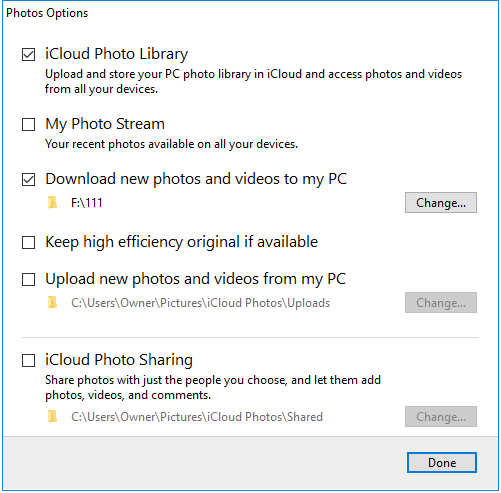
- Klik op Opties naast Foto's.
- Schakel iCloud-fotobibliotheek in.
- Selecteer Nieuwe foto's en video's naar mijn pc downloaden.
- Klik op Gereed > Toepassen.
Stap 3: Toegang tot je foto's op de laptop
- Open Verkenner
- Ga naar Deze pc > iCloud-foto's > Downloads
- Alle gesynchroniseerde foto's verschijnen hier automatisch.

Tip: Deze methode is ideaal voor gebruikers die automatische synchronisatie willen zonder handmatige downloads.
Methode 3. Foto's van iPhone naar laptop downloaden via iCloud.com
Als je geen software wilt installeren, biedt iCloud.com een browsergebaseerde oplossing.
Gedetailleerde stappen:
Stap 1. Schakel iCloud-foto's in op je iPhone.
Stap 2. Open een browser op je laptop en ga naar iCloud.com.
Stap 3. Meld je aan met je Apple ID.

Stap 4. Voltooi tweefactorauthenticatie als hierom wordt gevraagd.
Stap 5. Klik op Foto's om je fotobibliotheek te openen.

Stap 6. Blader door foto's op album of datum.
Stap 7. Selecteer één of meerdere foto's.
Stap 8. Klik op het Download-pictogram bovenaan.
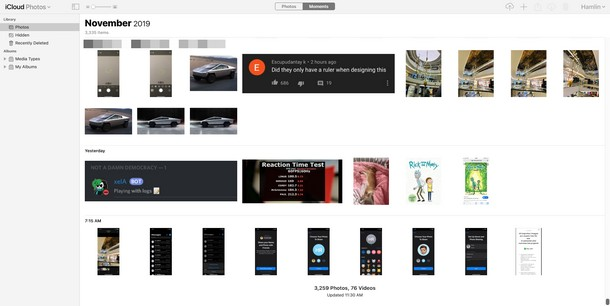
Gedownloade afbeeldingen verschijnen in je map Downloads.
Foto's van iPhone naar laptop overzetten met een USB-kabel
Als je een bekabelde verbinding verkiest, is leren hoe je foto's van iPhone naar laptop overzet via USB ideaal. USB-overdrachten zijn snel, stabiel en vereisen geen internetverbinding.
Methode 1. Foto's van iPhone naar laptop importeren met de Windows Foto's-app
Dit is een van de meest gebruikelijke methoden om foto's van iPhone naar laptop over te zetten via USB op Windows 8, 10 en 11.
Stapsgewijze instructies:
Stap 1. Installeer de nieuwste versie van iTunes op uw laptop.
Stap 2. Sluit uw iPhone aan met een USB-kabel.
Stap 3. Ontgrendel uw iPhone en tik op Vertrouw deze computer.
Stap 4. Open de Foto's-app op uw laptop.
Stap 5. Klik op Importeren in de rechterbovenhoek.
Stap 6. Kies Van een USB-apparaat.
Stap 7. Selecteer de gewenste foto's.
Stap 8. Klik op Geselecteerde importeren.

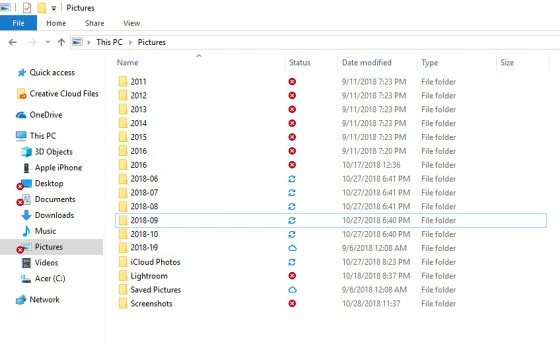
Stap 9. Foto's worden opgeslagen in de map Afbeeldingen en geordend op datum.
Methode 2. Kopieer foto's van iPhone naar laptop met Windows AutoPlay (Windows 7)
Windows 7-gebruikers kunnen vertrouwen op AutoPlay.
Stappen:
Stap 1. Sluit uw iPhone aan op de laptop via USB.
Stap 2. Sta toegang toe op uw iPhone.
Stap 3. Wanneer AutoPlay verschijnt, selecteer Foto's en video's importeren.
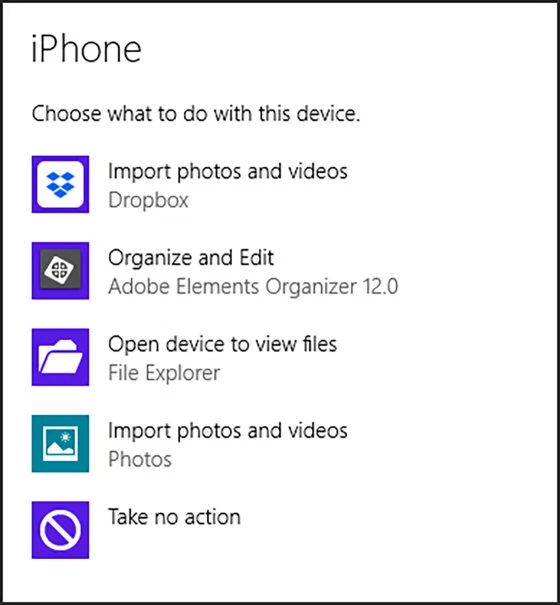
Stap 4. Windows kopieert automatisch alle foto's naar de map Afbeeldingen.
Methode 3. Haal foto's van iPhone naar computer met Verkenner
Deze handmatige methode geeft u volledige controle.
Gedetailleerde stappen:
Stap 1. Sluit uw iPhone aan op uw laptop met een USB-kabel.
Stap 2. Ontgrendel uw iPhone en geef toestemming.
Stap 3. Open Verkenner.
Stap 4. Navigeer naar Deze pc > Apple iPhone > Interne opslag > DCIM.
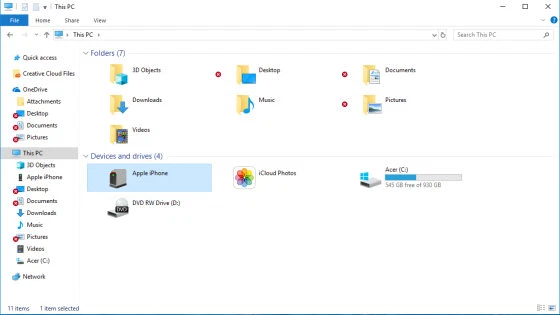
Stap 5. Open mappen zoals 100APPLE of 101APPLE.
Stap 6. Selecteer specifieke foto's of volledige mappen.
Stap 7. Kopieer en plak ze in uw map Afbeeldingen.
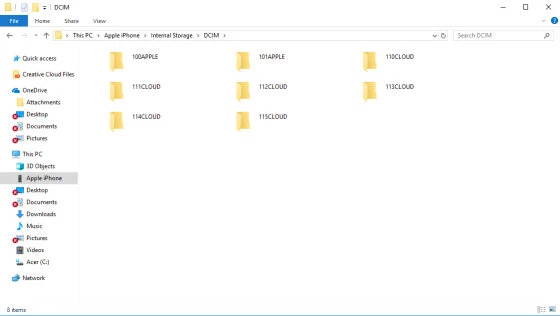
Tip: Deze methode is perfect voor selectieve foto-overdracht.
Conclusie
Nu je weet hoe je foto's van iPhone naar laptop overzet, kun je de methode kiezen die het beste past bij je workflow. Draadloze opties zoals AnyViewer en iCloud bieden gemak, terwijl USB-overdrachten snelheid en betrouwbaarheid bieden. Welke methode je ook gebruikt, door de bovenstaande stappen te volgen garandeer je een soepele en frustratievrije foto-overdracht.

