

Hoe een bestand over te zetten tussen telefoon en pc [5 Beste Manieren]
Deze gids biedt een uitgebreide kijk op hoe een bestand tussen telefoon en pc over te zetten, waarbij fysieke kabels, cloudopslag en remote access software worden vergeleken om je te helpen gegevens snel en veilig te verplaatsen.

By Tyler / Updated on February 5, 2026


Kan ik een bestand tussen telefoon en pc overdragen?
Weten hoe je een bestand tussen telefoon en pc overbrengt, is een dagelijkse behoefte. Of je nu high-res video's verplaatst voor bewerking of een werkdocument onderweg pakt, de "beste" methode hangt af van je snelheid en afstand.

Deze gids behandelt de top 5 manieren om gegevens te verplaatsen, van klassieke USB-kabels tot geavanceerde remote oplossingen zoals AnyViewer, voor hen die zich afvragen hoe ze bestanden draadloos van pc naar mobiel kunnen overdragen, waar ook ter wereld.
Hoe een bestand tussen telefoon en pc over te dragen [5 manieren]
Je gegevens verplaatsen zou geen strijd moeten zijn. Afhankelijk van je snelheidsbehoeften en locatie, zijn hier de 5 beste manieren om de klus efficiënt te klaren.Om je te helpen de juiste methode in één oogopslag te kiezen, verwijzen we naar de vergelijkingstabel hieronder:
Vergelijkingstabel: Overzichtsgids
| Methode | Snelheid | Mogelijkheid voor op afstand | Beste voor | Beveiliging |
| AnyViewer | Hoog (Direct) | Ja (Wereldwijd) | Werken op afstand & Grote bestanden | ECC 256-bit encryptie |
| USB-kabel | Ultra hoog | Nee (Alleen fysiek) | Volledige back-ups & 8K-video's | Hoog (Fysiek) |
| Cloudopslag | Wisselend (ISP) | Ja (Wereldwijd) | Documenten & Kleine synchronisaties | Account-afhankelijk |
| Quick Share | Medium-Hoog | Nee (Alleen nabijheid) | Snelle draadloze overdracht | Veilige koppeling |
| Phone Link | Laag-Medium | Nee (Alleen nabijheid) | Recente foto's & Sms-berichten | Standaard Windows |
Methode 1. De Krachtige Keuze: AnyViewer voor Professionele Bestandsoverdracht
Als u op zoek bent naar een methode die snelheid, beveiliging en de mogelijkheid combineert om bestanden te verplaatsen, zelfs wanneer u kilometers van uw computer verwijderd bent, dan is AnyViewer de toonaangevende keuze in de branche. Als u wilt weten hoe u bestanden draadloos van pc naar mobiel kunt overzetten over lange afstanden, is AnyViewer een robuuste oplossing voor externe desktop die bestandsoverdracht behandelt als een kernfunctie met hoge prestaties.
Waarom AnyViewer zich onderscheidt
AnyViewer is niet zomaar een "kopieer-plak" tool; het is een brug tussen uw Windows-pc en uw mobiele apparaat (iOS of Android).
- Bliksemsnelle snelheden: Ervaar overdrachtssnelheden tot 10 MB/s, waardoor zelfs enorme datasets binnen seconden worden verplaatst.
- Onbeheerde toegang: Een bestand vergeten op uw thuis-kantoor pc terwijl u in een coffeeshop zit? Zolang AnyViewer draait, kunt u verbinding maken met uw pc vanaf uw telefoon en het bestand op afstand "binnenhalen".
- Bankwaardige beveiliging: Alle overdrachten zijn beschermd door 256-bits Elliptic Curve Cryptography (ECC), waardoor uw privégegevens veilig zijn voor nieuwsgierige ogen.
- Platformonafhankelijke veelzijdigheid: Zet moeiteloos bestanden over tussen Windows, macOS, iOS en Android zonder u zorgen te hoeven maken over formaat incompatibiliteiten.
Hoe bestanden over te zetten met AnyViewer
Stap 1. Download en installeer AnyViewer op uw Windows-pc en de mobiele app op uw telefoon.
Stap 2. Maak een gratis account aan en log in op beide apparaten.

Stap 3. Zoek op uw telefoon uw pc op in de lijst "Apparaten".
Stap 4. Selecteer de optie "Bestandsoverdracht". U kunt nu de opslag van uw telefoon doorbladeren en bestanden rechtstreeks naar de harde schijf van uw pc sturen, of andersom.

Methode 2. De fysieke verbinding: Snelle USB-overdracht
Voor velen is de eerste gedachte bij het overzetten van een bestand tussen telefoon en pc de vertrouwde USB-kabel. In 2026, met de prevalentie van USB 3.2 en USB4, blijft dit de meest stabiele methode voor overdrachten van meerdere gigabytes.
Wanneer te gebruiken:
- Verplaatsen van 4K/8K videobibliotheken.
- Back-uppen van de volledige foto-collectie van een telefoon.
- Wanneer u geen toegang heeft tot een betrouwbaar Wi-Fi-netwerk.
Stappen voor Windows-gebruikers:
Stap 1. Verbind uw telefoon met uw pc via een hoogwaardige USB-C-kabel.
Stap 2. Veeg op uw telefoon het meldingenpaneel naar beneden en verander de USB-modus naar "Bestandsoverdracht" (MTP).

Stap 3. Open op uw pc Verkenner en zoek uw telefoon op onder "Deze pc".

Stap 4. Sleep uw bestanden en zet ze neer.
Professionele tip: Gebruik altijd de originele kabel die bij uw telefoon is geleverd. Kabeltjes van derden 'alleen voor opladen' hebben vaak de interne data-bedrading niet die nodig is voor hoge-snelheidsoverdrachten.
Methode 3. Draadloos gemak: Cloudopslag (Google Drive, OneDrive, iCloud)
Cloudopslag- en bestandsdelingsservices hebben het antwoord op "hoe een bestand tussen telefoon en pc over te zetten" fundamenteel veranderd. In 2026 denken we niet langer in termen van een bestand van punt A naar punt B verplaatsen; in plaats daarvan plaatsen we het in een persistente, gesynchroniseerde omgeving die toegankelijk is vanaf elk apparaat met een internetverbinding.
De grote spelers in 2026:
- Google Drive: De meest naadloze optie voor Android-gebruikers. Het biedt diepe integratie met Google Workspace en maakt eenvoudig delen via links mogelijk.
- Microsoft OneDrive: De standaardkeuze voor Windows 10/11-gebruikers. Het bevindt zich standaard in uw Verkenner, waardoor de pc-kant van de overdracht aanvoelt als het verplaatsen van bestanden tussen lokale mappen.
- iCloud Drive: Essentieel voor iPhone-gebruikers. Hoewel het Apple-gecentreerd is, is de "iCloud voor Windows"-app aanzienlijk verbeterd, waardoor pc-gebruikers toegang hebben tot hun mobiele back-ups en inhoud van de app "Bestanden".
Hoe bestanden over te zetten via cloudsynchronisatie:
Stap 1. Open uw cloudapp (bijv. Google Drive), tik op het " "-pictogram (Toevoegen) en selecteer Uploaden. Kies uw bestanden en wacht op de melding "Upload voltooid".

Stap 2. Open op uw computer de overeenkomstige map in Verkenner (als de desktopapp is geïnstalleerd) of log in op de webportal (bijv. drive.google.com).
Stap 3. Klik met de rechtermuisknop op het bestand en selecteer Downloaden om een lokale kopie op de harde schijf van uw pc op te slaan.

Methode 4. Quick Share: De moderne 'AirDrop' voor Android en PC
Jarenlang zochten gebruikers naar hoe ze een bestand van telefoon naar pc konden verzenden via Bluetooth, maar Bluetooth alleen was vaak te traag voor moderne bestandsgroottes. Quick Share lost dit op door een combinatie van Bluetooth en Wi-Fi Direct te gebruiken om een peer-to-peer netwerk met hoge snelheid te creëren.
Waarom Quick Share gebruiken?
- Geen kabels nodig: Het is puur draadloos en vereist geen router als beide apparaten dichtbij zijn.
- Privacy-instellingen: U kunt uw zichtbaarheid instellen op "Iedereen", "Contactpersonen" of "Uw apparaten" om ongevraagde bestandsverzoeken te voorkomen.
- Native gevoel: Na installatie integreert het in het Windows-contextmenu (rechtermuisknop).
Bestanden overdragen via Quick Share:
Stap 1. Download en installeer de Quick Share voor Windows-app van de officiële Android-website. Zorg dat Bluetooth en Wi-Fi "Aan" staan op zowel uw pc als telefoon.
Stap 2. Stel op uw pc de zichtbaarheid van uw apparaat in op "Van iedereen ontvangen" of "Uw apparaten."

Stap 3. Open uw Galerij of Bestandsbeheer, selecteer een bestand, tik op Delen en kies Quick Share. Selecteer uw pc uit de lijst.

Stap 4. Er verschijnt een pop-up op uw Windows-bureaublad; klik op Accepteren om de snelle draadloze overdracht te starten.

Methode 5. Microsoft Phone Link: Ecosysteemintegratie
Als u een manier zoekt om de interface van uw telefoon te "verbinden" met uw bureaublad, is Microsoft Phone Link (voorheen Your Phone) de ingebouwde Windows-oplossing. Het is minder ontworpen als een specifieke bestandsoverdracht-tool en meer als een continuïteitshulpmiddel.
Belangrijke functies van Phone Link:
- Toegang tot foto's: Bekijk direct de laatste 2.000 foto's gemaakt op uw telefoon zonder handmatige synchronisatie.
- Drag-and-drop: Op ondersteunde high-end apparaten (zoals Surface of Samsung Galaxy) kunt u bestanden direct vanaf een gespiegeld telefoonscherm naar uw Windows-bureaublad slepen.
- Notificatiesynchronisatie: Reageer op sms-berichten en zie mobiele meldingen op uw pc.
Hoe stelt u het in:
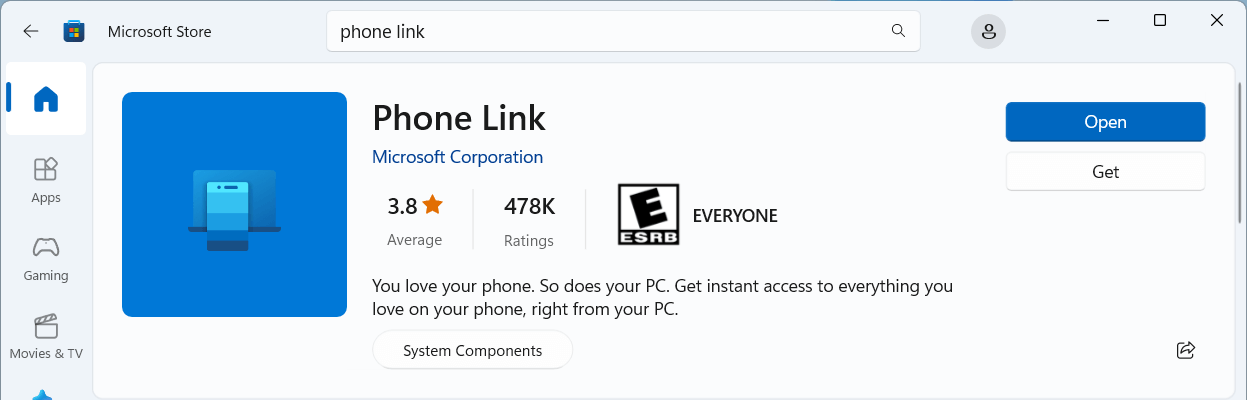
Stap 1. Zoek naar "Phone Link" in uw Windows Start-menu.
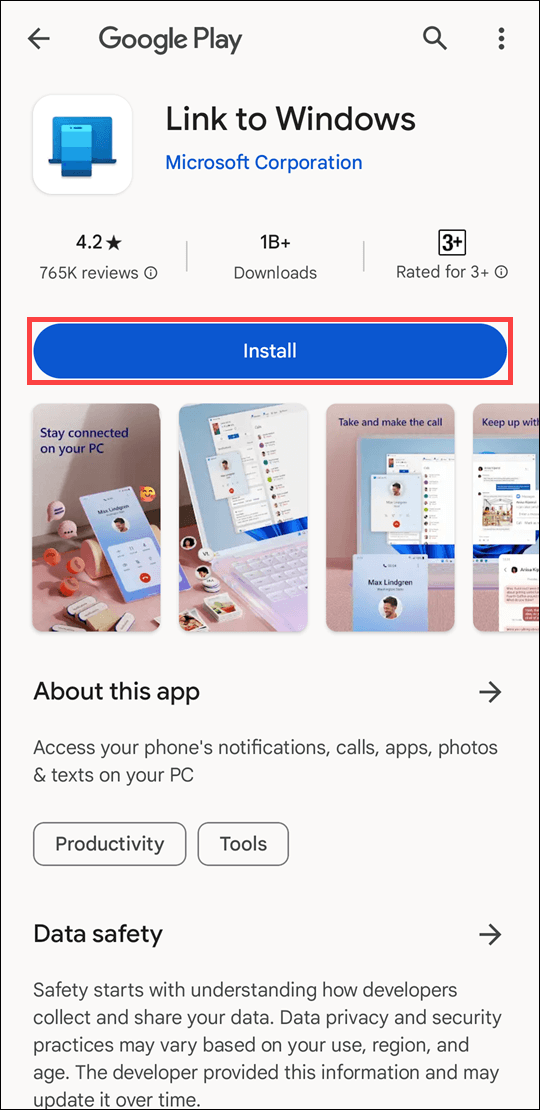
Stap 2. Open de app "Link naar Windows" op uw Android-toestel (of het equivalent op iOS). Scan de QR-code die op uw pc-scherm wordt weergegeven.
Stap 3. Verleen de nodige toestemmingen zodat de pc toegang heeft tot de opslag van je mobiele apparaat.
Stap 4. Klik in de pc-app op het tabblad Foto's. Klik met de rechtermuisknop op een afbeelding en selecteer "Opslaan als", of sleep deze simpelweg naar je bureaublad.

Conclusie
Leren hoe je een bestand tussen telefoon en pc overzet, hoeft geen hoofdpijn te zijn van verkeerde kabels en trage uploadbalken. Voor snelle, lokale overdrachten volstaat een USB-C-kabel of Quick Share. Voor de moderne professional die snelheid, veiligheid en de mogelijkheid nodig heeft om bestanden te benaderen vanaf de andere kant van de stad of de wereld, is AnyViewer echter de ultieme oplossing.
Stop met het e-mailen van bestanden naar jezelf of het wachten op trage cloudsynchronisaties. Ervaar vandaag nog de toekomst van productiviteit tussen apparaten. Download AnyViewer gratis en begin met het overzetten van bestanden op bliksemsnelheid!
Veelgestelde vragen
Waarom verschijnt mijn telefoon niet op mijn pc via USB?
Dit is een veelvoorkomend probleem dat meestal door een van deze drie dingen wordt veroorzaakt:
- De kabel: Niet alle kabels zijn geschikt voor gegevensoverdracht; sommige zijn alleen bedoeld om op te laden. Probeer de originele kabel te gebruiken die bij je telefoon is geleverd.
- USB-modus: Telefoons verbinden standaard vaak in de modus 'Alleen opladen'. Zorg ervoor dat je op je telefoon naar beneden veegt en de modus 'Bestandsoverdracht' of 'MTP' selecteert.
- Stuurprogramma's: Je pc heeft mogelijk een stuurprogramma-update nodig. Controleer in 'Apparaatbeheer' op Windows of je telefoon wordt weergegeven met een geel waarschuwingspictogram.
Kan ik bestanden tussen telefoon en pc overdragen zonder internet?
Ja. Je hebt twee hoofdopties:
- USB-kabel: De meest betrouwbare offline methode.
- Bluetooth/Quick Share: Deze gebruiken lokale draadloze protocollen (Bluetooth en Wi-Fi Direct) en vereisen geen actieve internetverbinding om gegevens tussen twee nabije apparaten over te dragen.

