

Ult났digieuze Gids 2026: Samsung-telefoon schermtegoed naar iPad
Dit artikel biedt een grondige handleiding voor het spiegelen van het scherm van een Samsung-telefoon naar een iPad. Het behandelt de beste opties voor schermspiegeling en bevat stapsgewijze instructies.

By Tyler / Published on October 12, 2026


Hoe verbind ik mijn Samsung-telefoon met een iPad?
Heb je je wel eens afgevraagd hoe je het scherm van je Samsung-telefoon kunt dupliceren naar een iPad? Het is lang niet zo ingewodigd als je misschien denkt! Met schermduplicatie kun je de inhoud van je telefoon weergeven op een groter scherm, zoals je iPad. Dit is uiterst handig voor presentaties, het bekijken van video's of het eenvoudig delen van je scherm met anderen. Veel gebruikers zoeken naar manieren om te schermduplicatie van Android-telefoon uit te voeren naar een iPad. Velen willen met name weten hoe ze een Samsung naar een iPad kunnen dupliceren. Geen zorgen, in dit artikel krijg je het antwoord.
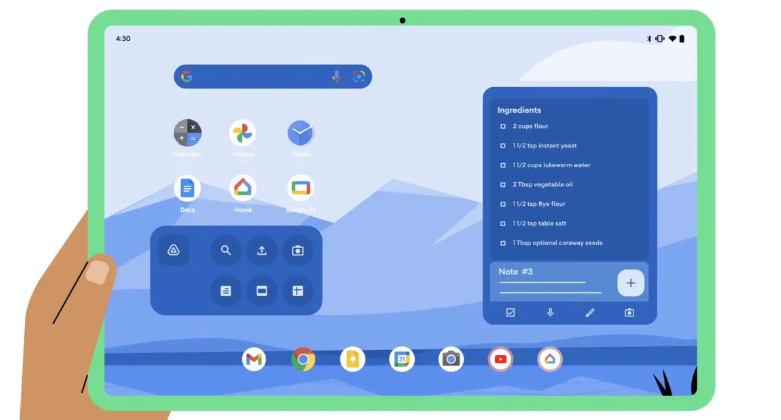
In dit artikel duiken we in hoe je het scherm van een Samsung-telefoon naar een iPad kunt dupliceren en loodsen we je door het proces. Klaar om te beginnen?
Hoe schermduplicatie van Samsung-telefoon naar iPad [5 methoden]
Hoe dupliceer je het scherm van een Samsung-telefoon naar een iPad? Er zijn verschillende methoden om je Samsung-telefoon naar een iPad te dupliceren, maar we richten ons op de meest effectieve.
Methode 1. AnyViewer
Als het aankomt op schermduplicatie, steekt AnyViewer er met kop en schouders bovenuit als de beste keuze. Het biedt niet alleen spiegeling van hoge kwaliteit, maar ook extra functies zoals afstandsbediening, wat erg handig kan zijn voor technische ondersteuning of samenwerking. AnyViewer staat bekend om zijn betrouwbaarheid en beveiligde verbindingen, waardoor het de ideale optie is voor zowel persoonlijk als professioneel gebruik. Bovendien zorgt de cross-platform compatibiliteit ervoor dat je het scherm van je Samsung-telefoon eenvoudig naar je iPad kunt dupliceren.
AnyViewer biedt een gestroomlijnd verbindingsalgoritme dat zorgt voor een snelle en naadloze schermdelingservaring met minimale vertraging voor optimale prestaties. Het biedt een indrukwekkende reeks voordelen:
- Gratis abonnement: AnyViewer biedt gratis abonnementen voor zowel persoonlijk als commercieel gebruik, met een uitgebreide set functies en machtigingen die zijn afgestemd op verschillende gebruikersbehoeften.
- Verbeterde beveiliging: Om prioriteit te geven aan gegevensbeveiliging maakt AnyViewer gebruik van end-to-end-encryptie met een robuust 256-bits ECC-algoritme (Elliptic Curve Cryptography) en tweefactorauthenticatie voor extra bescherming.
- Grenzeloze mogelijkheden: AnyViewer maakt onbeperkt schermdelen mogelijk, zonder beperkingen qua tijd, locatie of LAN, zelfs in de gratis versie.
- Optimale prestaties: Het zorgt voor snelle en zeer responsieve verbindingen en onderscheidt zich door topprestaties.
- Gebruikersgericht ontwerp: Met een strakke en gebruiksvriendelijke interface maakt AnyViewer verbindingen moeiteloos en snel, wat de algehele toegankelijkheid vergroot.
- Uitgebreide functies: Naast schermdelen biedt AnyViewer handige functies zoals weergave met één klik, tekstchat, extern geluid en meer, waardoor het een alomvattende softwareoplossing is.
Stap 1. Begin met het downloaden, installeren en starten van AnyViewer op uw Samsung-telefoon. Selecteer "Inloggen" of "Nu registreren."

Stap 2. Download, installeer en start vervolgens AnyViewer op uw iPad. Log in met dezelfde gegevens van uw AnyViewer-account.

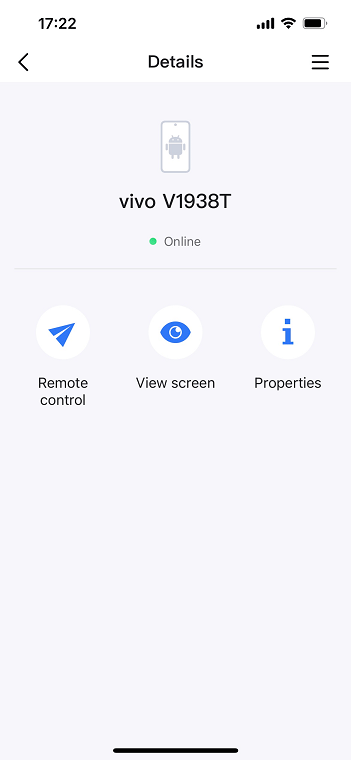
Stap 3. Zodra u bent ingelogd, wordt uw Samsung-telefoon verbonden met uw account. Ga op uw iPad naar het gedeelte "Apparaat", zoek uw Samsung-telefoon in de lijst en kies "Scherm weergeven" om het scherm van uw telefoon op uw iPad weer te geven. Selecteer voor volledige besturing "Afstandsbediening."
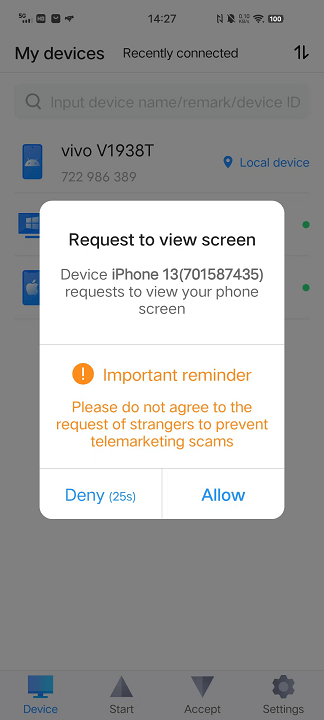
Stap 4. Autoriseer de verbinding op je Samsung-telefoon door op "Toestaan" te tikken.
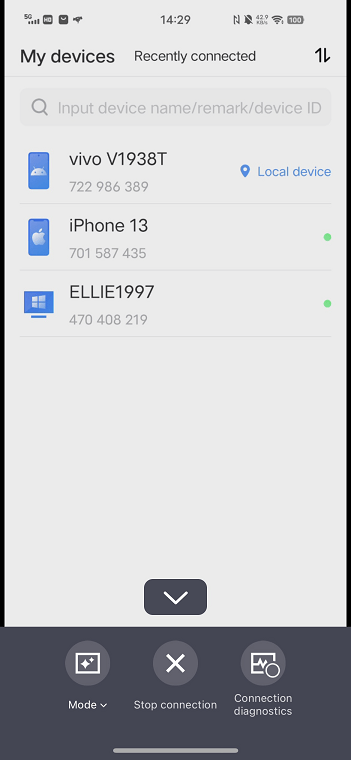
Stap 5. Je hebt het scherm van je Samsung-telefoon met succes gedeeld.
- ★Tips: Upgrade naar een Professional- of Enterprise-abonnementom extra Android-apparaten te verbinden en je mogelijkheden voor het op afstand bekijken van schermen te verbeteren.
Methode 2. AirDroid Cast
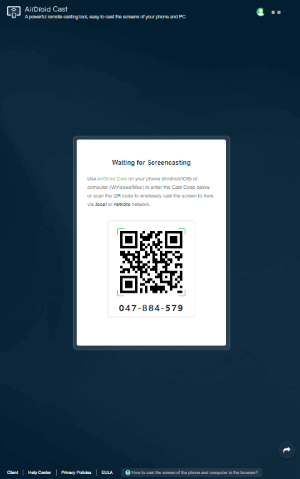
AirDroid Cast Web is een ideale app voor het screen mirrorren van je Samsung-telefoon naar een iPad. Deze webgebaseerde oplossing biedt een naadloze en efficiënte manier om het scherm van je Samsung-telefoon te delen met je iPad, wat uiteenlopende activiteiten vergemakkelijkt, van presentaties en entertainment tot onderwijs en technische ondersteuning.
Stap 1. Download en installeer AirDroid Cast op je Samsung-telefoon vanuit de Google Play Store. Open vervolgens webcast.airdroid.com in de browser van je iPad.
Stap 2. Start AirDroid Cast op je Samsung-telefoon en voer de cast-code in of scan de QR-code die wordt weergegeven op AirDroid Cast Web. Binnen een minuut verschijnt het scherm van je Samsung-telefoon op je iPad.
Methode 3. ApowerMirror
ApowerMirror is een app voor scherm Dupliceren waarmee Android-gebruikers hun schermen kunnen spiegelen naar iOS-apparaten, waaronder iPads. Dankzij een recente update ondersteunt de app nu zowel iOS- als Android-apparaten. Gebruikers kunnen nu de nieuwste games spelen en apps gebruiken op hun iPhone of iPad wanneer ze niet thuis zijn, in plaats van hun gebruikelijke Android-apparaat.
Om de functies van de app maximaal te benutten, raadt het bedrijf aan om ervoor te zorgen dat alle apparaten zijn verbonden met hetzelfde wifi-netwerk. Hier is een eenvoudige stapsgewijze handleiding om u te helpen ApowerMirror te installeren op uw iPhone, iPad of Android-apparaat.
Stap 1. Installeer eerst ApowerMirror op zowel uw Samsung-telefoon als uw iPad.
Stap 2. Open vervolgens de app op beide apparaten en zorg ervoor dat ze zijn verbonden met hetzelfde wifi-netwerk.
Stap 3. Tik op uw Samsung-telefoon op de knop LocalCast, waarna deze naar beschikbare apparaten zoekt.
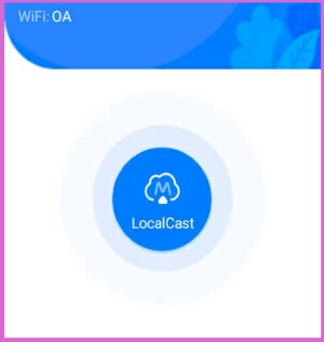
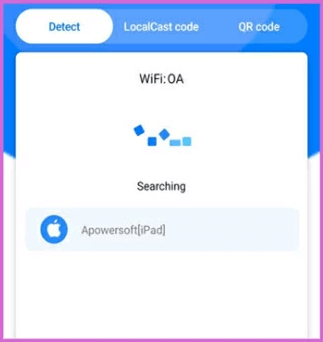
Stap 4. Selecteer de naam van uw iPad in de lijst en tik op "START NOW" om te beginnen met het spiegelen van uw Samsung-telefoon naar uw iPad.
Methode 4. LetsView
LetsView is een veelzijdige app voor schermspiegeling die beschikbaar is in zowel de Google Play Store als de App Store. Hiermee kunt u uw scherm spiegelen naar grotere apparaten zoals een iPad, ongeacht of u Android of iOS gebruikt. Bovendien kan LetsView uw computerscherm uitbreiden naar verschillende apparaten, wat uw productiviteit verhoogt. Volg deze eenvoudige stappen om uw Samsung-telefoon naar een iPad te casten met LetsView.
Stap 1. Open de Google Play Store op uw Samsung-telefoon en de App Store op uw iPad om de LetsView-app op beide apparaten te downloaden en te installeren.
Stap 2. Verbind beide apparaten met hetzelfde wifi-netwerk en start de LetsView-app.
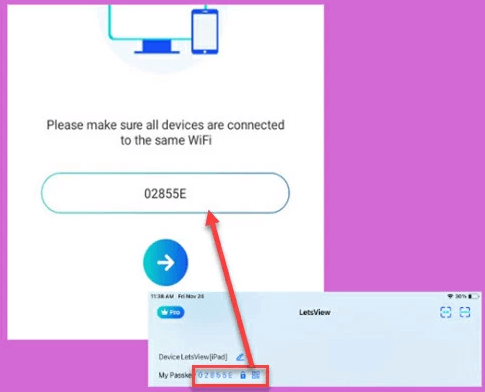
Stap 3. Tik op uw Samsung-telefoon op de knop "+ Screen Mirroring".
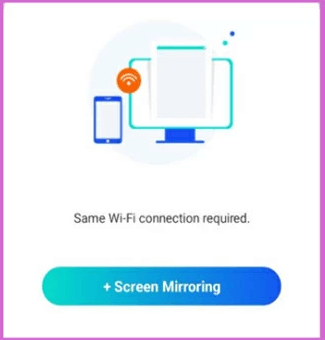
Stap 4. Haal de toegangscode op uit LetsView op uw Samsung-telefoon en voer deze in de LetsView-interface op uw iPad in. Tik op de blauwe pijl om het spiegelen van het scherm op uw iPad te starten.
Methode 5. Screen Mirror
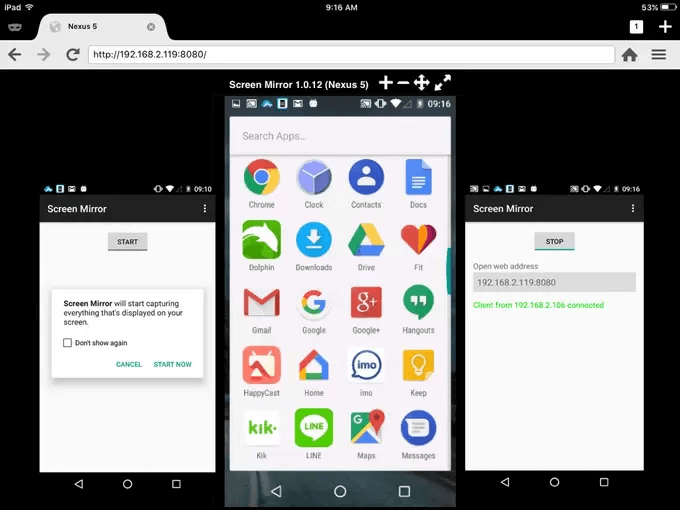
Een andere opmerkelijke app voor scherm spiegelen is Screen Mirror, speciaal ontworpen voor het streamen van Android-apparaten. Met deze app kun je je Android-scherm eenvoudig casten naar iOS-apparaten via een IP-verbinding. Open eenvoudig een website op je iOS-apparaat om je Android-scherm direct weer te geven. Screen Mirror ondersteunt browsers zoals Firefox en Chrome. Volg de onderstaande stappen om het scherm van je Samsung-telefoon naar een iPad te streamen met Screen Mirror.
Stap 1. Download en installeer Screen Mirror op je Samsung-telefoon.
Stap 2. Start de app op je Samsung-telefoon en tik op "START." Er verschijnt een melding met de tekst "Screen Mirror begint met het vastleggen van alles wat op uw scherm wordt weergegeven." Selecteer "Niet meer tonen" en tik vervolgens op "NU STARTEN" om een webadres te ontvangen.
Stap 3. Voer dit webadres in de browser op je iPad in. Het scherm van je Samsung-telefoon wordt direct weergegeven op je iPad.
Conclusie
Kortom, het beheersen van het scherm spiegelen van een Samsung-telefoon naar een iPad wordt eenvoudig gemaakt dankzij de diverse methoden die in deze gids worden beschreven. Of je nu kiest voor AnyViewer, AirDroid Cast, ApowerMirror, LetsView of Screen Mirror, elke optie biedt haar eigen unieke voordelen om te zorgen voor een soepele en effectieve spiegelervaring. Door de stapsgewijze instructies te volgen, kun je moeiteloos de kloof overbruggen tussen je Samsung-telefoon en iPad, waardoor het naadloos delen van inhoud mogelijk wordt en de connectiviteit tussen je apparaten wordt verbeterd. Omarm de veelzijdigheid van scherm spiegelen en ontgrendel een geheel nieuw niveau van interactie tussen apparaten. Veel plezier met het spiegelen en geniet van het gemak van weten hoe je het scherm van een Samsung-telefoon naar een iPad spiegelt!

