

Handleiding: iPhone Scherm Delen op HP Laptop
Dit artikel beschrijft hoe je het scherm van een iPhone deelt op een HP-laptop en raadt 5 veelgebruikte opties aan. Lees verder om de juiste keuze te maken.

By Tyler / Published on October 12, 2026


Hoe mirror ik mijn iPhone naar een HP-laptop?
De mogelijkheid om uw apparaten naadloos te integreren is tegenwoordig cruciaal geworden. Of u nu een presentatie geeft, inhoud deelt met vrienden of geniet van uw favoriete video's op een groter scherm, de optie om uw iPhone-scherm te mirrorren naar een HP-laptop opent eindeloze mogelijkheden. Gelukkig kunt u met de juiste schermspiegelingstoepassingen en een paar eenvoudige stappen moeiteloos het probleem oplossen van het mirrorren van een iPhone-scherm op een HP-laptop. Laten we duiken in het proces van het scherm mirrorren van iPhone naar HP laptop en het volledige potentieel van uw apparaat ontgrendelen.
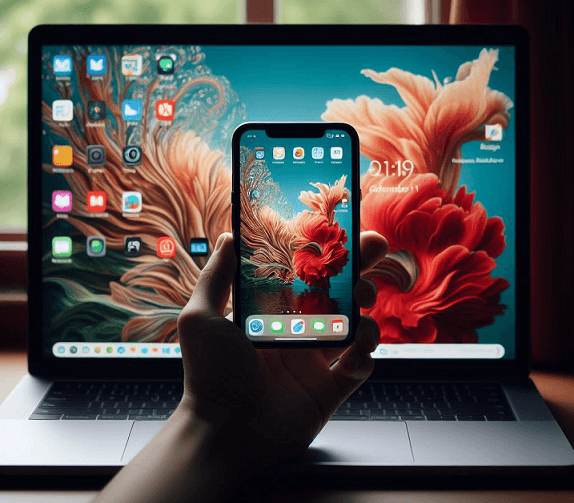
hoe iPhone-scherm mirrorren op HP laptop [5 opties]
Hoe mirror je een iPhone naar een HP-laptop? Geen zorgen, dit artikel introduceert de top 5 opties om dit probleem op te lossen. Lees verder om de onderstaande stapsgewijze handleiding te verkennen.
Optie 1. AnyViewer
Voor wie op zoek is naar gratis en robuuste software voor schermspiegeling om hun iPhone-scherm op afstand naadloos te delen met een HP-laptop, is AnyViewer de ideale keuze. Met AnyViewer kunt u niet alleen moeiteloos uw iPhone-scherm draadloos op uw laptop weergeven, maar kunt u ook profiteren van de functies voor afstandsbediening, bestandsoverdrachten en het overzien van externe taken. Het is een veelomvattende oplossing voor zowel telewerk als ondersteuningstaken.
Volg de onderstaande stappen om te leren hoe u gratis een iPhone-scherm kunt mirrorren op een HP-laptop met AnyViewer:
Stap 1. Installeer AnyViewer op zowel uw HP-laptop als de iPhone die u wilt verbinden. Start de toepassing zodra deze is geïnstalleerd.
Stap 2. Open de app op uw HP-laptop, ga naar het gedeelte "Inloggen" en kies voor "Registreren" om uw AnyViewer-account aan te maken.

Stap 3. Log in met het zojuist aangemaakte account op je HP-laptop.

Stap 4. Zoek op je HP-laptop je iPhone in de lijst en klik op "Scherm weergeven."

Stap 5. Verleen op je iPhone toestemming voor schermdeling door op "Sta toe" te tikken. Ga vervolgens verder door te kiezen voor "Start uitzending."
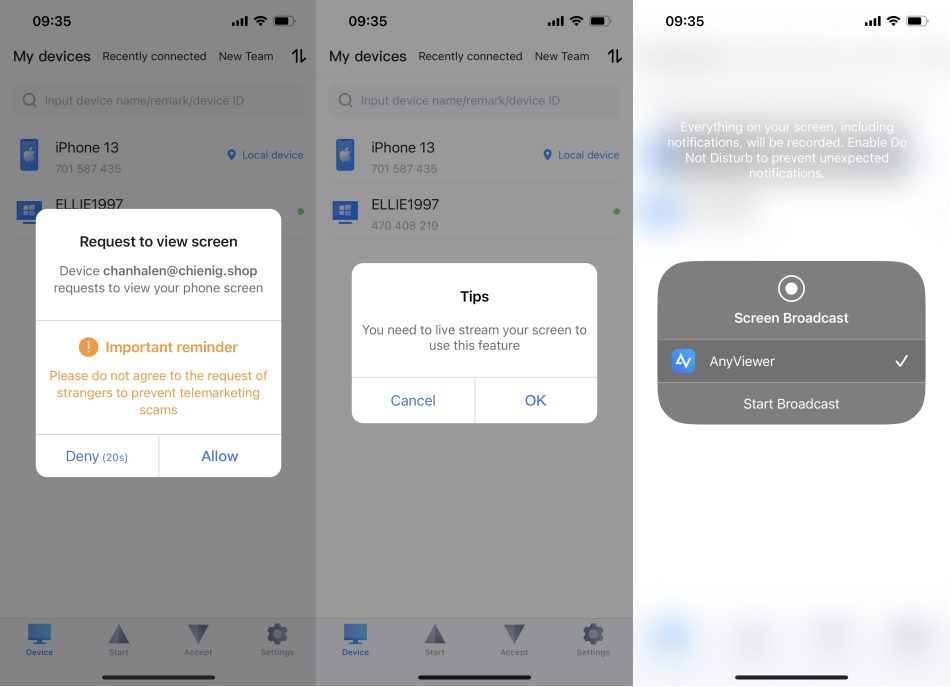
Stap 6. Je kunt nu moeiteloos vanaf een afstand je iPhone-scherm bekijken op je HP-laptop. Bovendien heb je de optie om de beeldkwaliteit aan te passen via de werkbalk indien nodig.

Tips: Breid je mogelijkheden voor het op afstand bekijken van schermen uit en krijg toegang tot een breder scala aan iPhone-apparaten door je account te upgraden naar een Professional- of Enterprise-abonnement.
Optie 2. AirDroid
AirDroid Cast biedt een draadloze oplossing om je iPhone-scherm te spiegelen op een laptop, waardoor kabels overbodig zijn. Het biedt verschillende methoden voor schermspiegeling, waaronder WLAN-, AirPlay- en USB-opties. Wanneer je apparaten zijn verbonden met hetzelfde netwerk, kun je het scherm van je iPhone moeiteloos en zonder gedoe met kabels naar je laptop spiegelen. Naast het spiegelen van het iPhone-scherm, maakt AirDroid het ook mogelijk om Android-apparaten te spiegelen en te bedienen vanaf je laptop.
Stap 1. Download, installeer en start AirDroid Cast op zowel je iPhone als je HP laptop.
Stap 2. Kies op je HP laptop voor de WLAN-verbindingstermethode.
Stap 3. Scan de QR-code of voer de castcode in die wordt weergegeven op je HP laptop met behulp van je iPhone.

Stap 4. Accepteer het castverzoek op je HP laptop.
Stap 5. Schakel de casttoestemming in op je iPhone.
Stap 6. Het casten is succesvol gestart!
Optie 3. ApowerMirror
ApowerMirror onderscheidt zich als een uiterst efficiënt hulpmiddel om je iPhone-scherm te spiegelen op een HP laptop. Dankzij geavanceerde spiegelingstechnologie garandeert het een superieure spiegelingservaring. Bovendien biedt ApowerMirror de flexibiliteit om je iPhone via een lightning-kabel op je HP laptop aan te sluiten, wat de veelzijdigheid vergroot.
Stap 1. Begin met het downloaden en installeren van ApowerMirror op zowel je HP laptop als je iPhone.
Stap 2. Zorg ervoor dat zowel je HP laptop als je iPhone zijn verbonden met hetzelfde wifi-netwerk.

Stap 3. Start de ApowerMirror-app op je iPhone. Selecteer "LocalCast", zoek je HP laptop, kies de naam ervan en tik op "Mirror Phone to PC."

Stap 4. Open op je iPhone het bedieningspaneel en tik op "AirPlay-weergave" of "Schermsynchroniciteit." Selecteer de naam van je HP-laptop in de lijst.

Stap 5. Het scherm van je iPhone verschijnt naadloos op je HP-laptop. Veel plezier met streamen!
Optie 4. LetsView
LetsView is een innovatieve en gratis applicatie die compatibel is met zowel iOS- als Android-apparaten. Hiermee kun je moeiteloos de inhoud van je telefoon weergeven op je HP-laptop door de app op beide apparaten te downloaden en ervoor te zorgen dat ze met hetzelfde wifi-netwerk zijn verbonden.
Stap 1. Ga naar de App Store en download LetsView; volg het installatieproces.
Stap 2. Zorg ervoor dat zowel je iPhone als je HP-laptop is verbonden met hetzelfde wifi-netwerk.
Stap 3. Start LetsView op zowel je iPhone als je HP-laptop.
Stap 4. Open op je iPhone "Schermsynchroniciteit" en selecteer je HP-laptop met LetsView.

Stap 5. Kies voor "Mijn scherm delen" en klik vervolgens op "Start uitzending" om te beginnen met het delen van het scherm.

Stap 6. Ga op je iPhone naar het bedieningspaneel, tik op "Schermsynchroniciteit," selecteer je pc in de lijst en je scherm wordt weergegeven op je HP-laptop.

Optie 5. LonelyScreen
Als je niet technisch bent aangelegd, hoef je je geen zorgen te maken! LonelyScreen is een gebruiksvriendelijke applicatie die je HP-laptop verandert in een AirPlay-ontvanger. Hiermee kun je de inhoud van je telefoon moeiteloos op je laptop delen zonder dat je apps van derden nodig hebt.
Stap 1. Download de applicatie rechtstreeks van de officiële LonelyScreen-website.
Stap 2. Voltooi het installatieproces en open de applicatie door te dubbelklikken op het pictogram.

Stap 3. Open het bedieningspaneel op je iPhone, selecteer "Schermsynchr. (Screen Mirroring)" en controleer of zowel je iPhone als je HP-laptop met dezelfde wifinetwerk is verbonden.

Stap 4. Kies "LonelyScreen" uit de beschikbare opties en binnen enkele ogenblikken zie je je iPhone-scherm naadloos gespiegeld op je HP-laptop. Geniet van het gemak van deze schermdeling!

Conclusie
Kortom, het beheersen van het spiegelen van je iPhone-scherm naar een HP-laptop zorgt voor enorm veel gemak en productiviteit. Met een groot aantal opties tot je beschikking, waaronder AnyViewer, AirDroid, ApowerMirror, LetsView en LonelyScreen, heb je de flexibiliteit om de methode te kiezen die het beste bij je past. Of je nu presentaties geeft, samenwerkt met collega's of gewoon geniet van multimedia-inhoud, de mogelijkheid om je iPhone-scherm naadloos op je HP-laptop te spiegelen, tilt je digitale interacties naar een hoger niveau. Ontdek de mogelijkheden en ervaar vandaag nog een nieuwe mate van connectiviteit.

