

Bestanden overzetten van pc naar extern bureaublad [3 snelle manieren]
Bestanden kopiëren van pc naar extern bureaublad? Geen zorgen. Dit artikel presenteert 3 handige tools om je te helpen bij het overzetten van bestanden naar het externe bureaublad. Volg de duidelijke instructies hieronder om te ontdekken hoe je bestanden naar het externe bureaublad kopieert.

By Tyler / Published on September 16, 2026


Hoe voer ik een bestandsoverdracht uit van een lokale naar een externe computer?
Ik gebruik software voor extern bureaublad om vanaf huis verbinding te maken met mijn werkcomputer om bestanden te bekijken. Ik wil ook af en toe bestanden overzetten, maar ik weet niet precies hoe. Kan iemand mij hier een gedetailleerde handleiding voor geven?”
- Vraag van Reddit

Of u nu thuiswerkt of technische ondersteuning biedt, het overzetten van bestanden tussen uw lokale computer en een extern bureaublad is een veelvoorkomende vereiste. Dit bericht leidt u door de snelste oplossingen voor het kopiëren en plakken van een pc naar een extern bureaublad.
Bestanden overzetten van pc naar extern bureaublad: 3 snelle manieren
Om bestanden te kopiëren van een pc naar een extern bureaublad, is het kiezen van het juiste hulpmiddel cruciaal. Laten we drie betrouwbare opties bekijken voor een naadloze bestandsoverdracht tussen twee bureaubladen. Lees verder voor de details.
Manier 1. Hoe bestanden over te zetten van lokale pc naar externe apparaten via AnyViewer [Eenvoudigste]
De eenvoudigste manier om bestanden over te zetten tussen externe apparaten is door gebruik te maken van professionele software voor bestandsoverdracht op afstand AnyViewer.
- Hoge snelheid: AnyViewer gebruikt snelle threads waarmee u batches bestanden snel kunt verplaatsen, wat tijd bespaart en zorgt voor efficiëntie.
- Gratis en eenvoudig: AnyViewer is een gratis hulpmiddel dat zorgt voor kosteneffectieve bestandsoverdrachten en geen technische vaardigheden vereist voor de installatie.
- Geavanceerde beveiliging: Uw bestanden worden veilig bewaard met Elliptic Curve Cryptography (ECC) en tweefactorauthenticatie, wat een extra beveiligingslaag toevoegt.
- Direct kopiëren en plakken: U kunt bestanden rechtstreeks kopiëren en plakken tussen lokale en externe bureaubladen.
Stap 1. Download, installeer en start AnyViewer op beide computers.
Stap 2. Op de externe computer, registreert u zich voor AnyViewer. Vervolgens ziet u dat u succesvol bent ingelogd op AnyViewer.

Stap 3. Log op de lokale computer in op dezelfde account.

Stap 4. Ga naar het tabblad Apparaat, kies de externe computer en klik op Bestandsoverdracht om te beginnen met het overdragen van bestanden.

- Tips:
- U kunt ook op Besturing met één klik klikken om een externe verbinding tot stand te brengen en bestanden over te dragen tijdens een externe sessie.
- Bestandsoverdracht via slepen en neerzetten of kopiëren en plakken is ook toegestaan tijdens een externe sessie.
Stap 5. Vervolgens verschijnt er een dialoogvenster Bestandsoverdracht . U kunt bestanden vrij overdragen tussen beide kanten door de doelbestanden te kiezen en op de pijlen te klikken.

- Tips: Als u grotere bestanden van de lokale naar de externe desktop wilt overdragen met een hogere snelheid, overweeg dan te upgraden naar AnyViewer Professional of Enterprise.
- Bestanden voor overdracht kunnen maximaal 1 TB groot zijn.
- De maximale overdrachtssnelheid kan oplopen tot 10 MB/s.
- Maximaal 5 threads voor efficiënte bestandsoverdrachten.
- Meerdere bestanden tegelijk overdragen.
Manier 2. Bestandsoverdracht via Windows Extern bureaublad
De tweede methode om bestanden van mijn pc naar een extern bureaublad te kopiëren is het gebruik van de ingebouwde Verbinding met extern bureaublad in Windows. Zorg ervoor dat externe toegang is ingeschakeld op uw hostcomputer voordat u deze tool gebruikt.
Stap 1. Zoek op de clientcomputer naar Verbinding met extern bureaublad in het zoekvak. Open het vervolgens.

Stap 2. Schakel op de hoofdinterface van Bureau-accessoires (Verbinding met extern bureaublad) van het tabblad Algemeen naar het tabblad Lokale bronnen en klik in de kolom Lokale apparaten en bronnen op Meer....
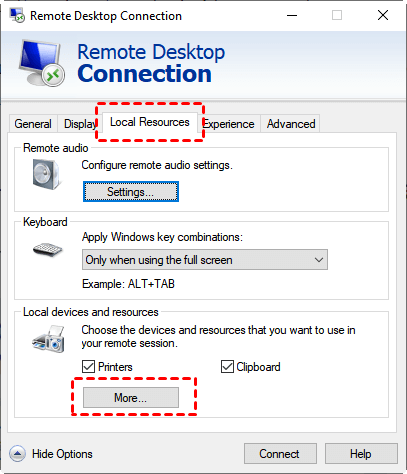
Stap 3. Vink op de interface Lokale apparaten en bronnen de optie Stations aan en klik op OK.

Stap 4. Ga terug naar het tabblad Algemeen. Voer het IP-adres en de gebruikersnaam in in de interface voor verbinding met extern bureaublad om de verbinding tot stand te brengen.

Nadat de verbinding tot stand is gebracht, heeft u twee opties om bestanden over te zetten.
Optie 1. Bestanden rechtstreeks kopiëren en plakken via RDP
Stap 1. Kies op het externe bureaublad met uw muis de map die u naar uw lokale computer wilt kopiëren en druk op Ctrl + C om bestanden te kopiëren.

Stap 2. Ga naar uw bureaublad of een map op uw lokale computer en druk op Ctrl + V om de gekopieerde bestanden te plakken. Dit is hoe u van een pc naar een extern bureaublad kunt kopiëren en plakken.

Optie 2. Bestanden overzetten in Verkenner
Stap 1. Klik op Deze computer op het bureaublad van de hostcomputer en zoek de eerder gecontroleerde schijf.

Stap 2. Zoek de schijf waarop de benodigde bestanden staan en selecteer het bestand dat u wilt overdragen, klik op het tabblad Start hierboven en klik vervolgens op Verplaatsen naar. Klik op Locatie kiezen in het vervolgkeuzemenu om bestanden via extern bureaublad over te dragen.

Manier 3. Wifi-bestandsoverdracht via Bestandsdeling
Als beide apparaten via wifi zijn verbonden of zich op hetzelfde netwerk bevinden, is een andere optie om Delen in de buurt te gebruiken. Het is belangrijk om vooraf op te merken dat deze methode uitsluitend werkt met de besturingssystemen Windows 10 en Windows 11.
Opmerking: In de komende stappen verwijst Computer A naar de computer die bestanden deelt, terwijl Computer B de ontvanger is.
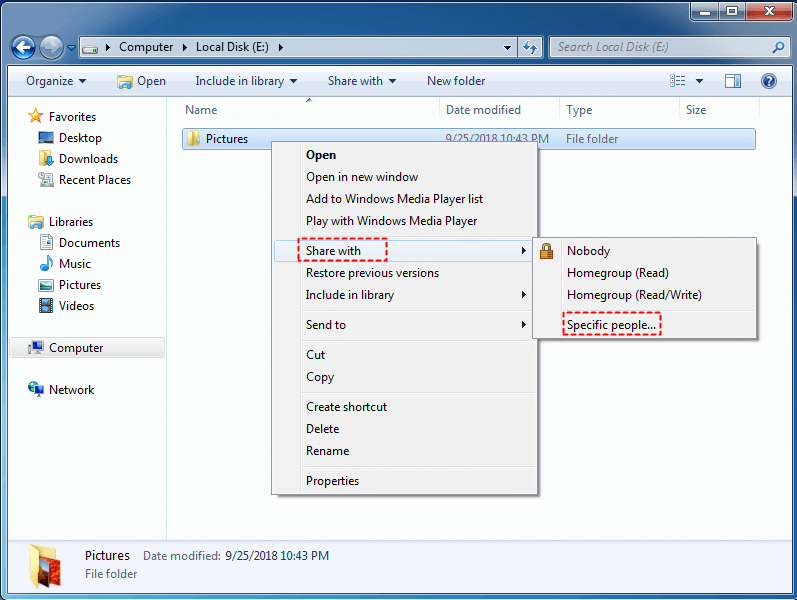
Stap 1. Zoek de map die u wilt delen op Computer A. Klik er met de rechtermuisknop op, kies "Delen met" en kies vervolgens "Specifieke personen."
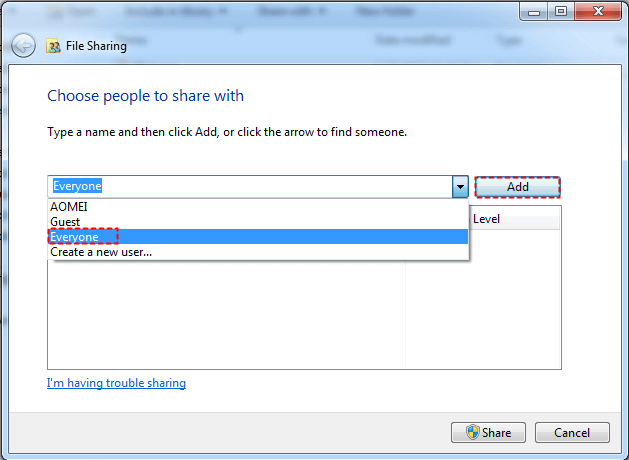
Stap 2. Selecteer in het vervolgkeuzemenu de personen met wie u wilt delen en klik op "Toevoegen." Als u kiest voor "Iedereen", betekent dit dat de bestanden op uw lokale netwerk beschikbaar zijn voor iedereen, zelfs zonder wachtwoord.
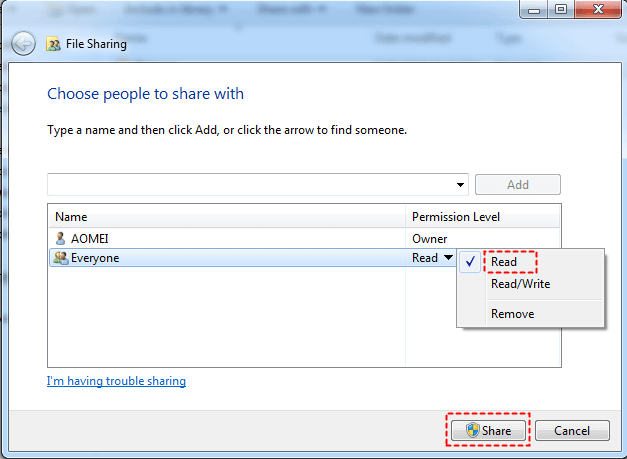
Stap 3. Klik op de gebruiker die u aan de lijst hebt toegevoegd, configureer de machtigingen en klik op "Delen." Zodra u het bericht "Uw map wordt gedeeld" ziet, klikt u op "Gereed."
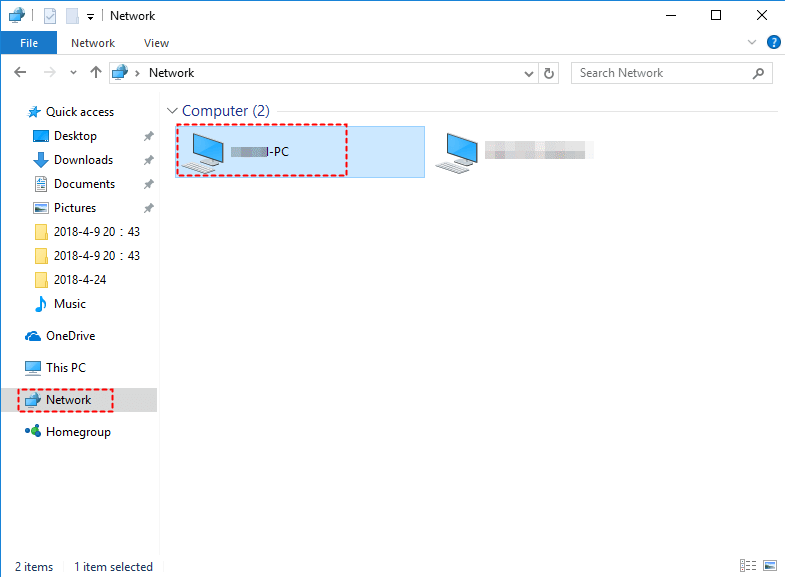
Stap 4. Laat Computer A ingeschakeld en ga naar Computer B. Zoek de naam van Computer B in het netwerkgedeelte, dubbelklik om deze te openen en daar ziet u de gedeelde map. Kopieer deze naar de gewenste locatie.
Conclusie
Dit bericht introduceert voไงrnamelijk hoe u bestanden van een pc naar een extern bureaublad kunt overdragen. Kortom, het kopiëren van bestanden van een pc naar een extern bureaublad kan op verschillende manieren worden bereikt. AnyViewer valt op door de gratis service, geavanceerde beveiliging en hoge snelheid. In Windows ingebouwde functies, zoals RDP, bieden een tweede optie, terwijl wifi-bestandsoverdracht via Bestandsdeling geschikt is voor apparaten in hetzelfde netwerk. Kies de methode die het beste aansluit bij uw behoeften en workflow voor efficiënte en veilige bestandsoverdrachten op het gebied van externe bureaubladtoegang.

