

Hoe TeamViewer PC met PC te verbinden: 2026 Setup
Leer hoe je TeamViewer PC met PC verbindt via Begeleide en Onbegeleide Toegang. Deze handleiding behandelt ook de "Commercieel Gebruik" beperkingen van TeamViewer en introduceert AnyViewer—een sneller, veilig en echt gratis alternatief voor een naadloze externe desktop ervaring.

By Tyler / Updated on March 24, 2026


Het opzetten van een externe verbinding tussen twee computers is een hoeksteen geworden van het moderne digitale leven. Of je nu een systeembeheerder bent die een vloot servers beheert of een zoon die zijn moeder helpt een printer te repareren vanaf drie staten verderop, weten hoe je TeamViewer PC met PC verbindt is een essentiële vaardigheid.
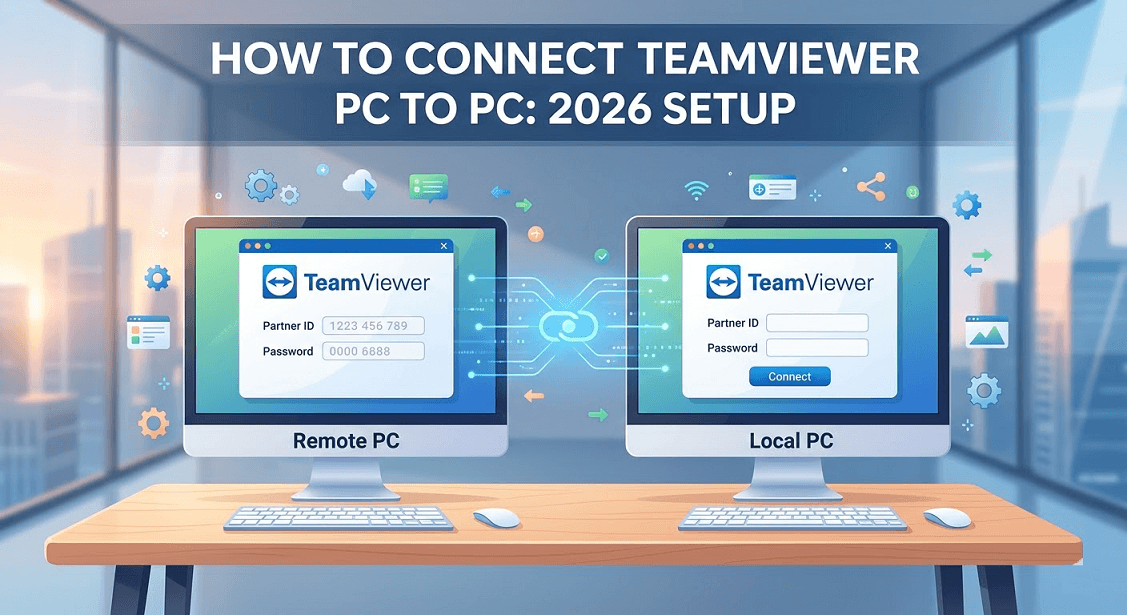
Naarmate externe bureaubladtechnologie echter evolueert in 2026, zoeken veel gebruikers naar snellere, betrouwbaardere en kosteneffectievere manieren om de kloof tussen apparaten te overbruggen. Deze handleiding leidt je door het installatieproces van TeamViewer en laat precies zien hoe je TeamViewer gebruikt voor externe toegang, terwijl ook een krachtig, gebruiksvriendelijk alternatief wordt geïntroduceerd: AnyViewer.
Voorbereiding: Wat je nodig hebt voor de verbinding
Om een vertragingsvrije ervaring te garanderen, moeten zowel de "Controller" (de PC die je gebruikt) als de "Ontvanger" (de PC die je wilt besturen) aan deze criteria voldoen:
- Stabiele verbinding: Een minimum van 5 Mbps upload-/downloadsnelheid wordt aanbevolen.
- Software-installatie: Beide pc's moeten de externe bureaubladclient geïnstalleerd en actief hebben.
- Energie-instellingen: De externe pc moet zijn ingesteld op "Nooit in slaapstand" in de Windows-instellingen voor Energie & Batterij, anders gaat deze offline en wordt onbereikbaar.
Hoe je TeamViewer PC met PC verbindt (Stap voor stap)
Er zijn twee hoofdscenario's: Begeleide Toegang (iemand is bij de andere pc om je toestemming te geven) en Onbegeleide Toegang (je verbindt met je eigen computer of een server).
Methode 1: De traditionele "ID & Wachtwoord" (Begeleide Toegang)
Dit is het beste voor eenmalige ondersteuningssessies waarbij iemand bij de externe computer zit.
Stap 1. Download en installeer: Download het TeamViewer-installatieprogramma van de officiële site. Kies "Standaardinstallatie."
Stap 2. Vind de inloggegevens: Zoek op de externe PC naar het gedeelte met de titel "Externe besturing toestaan." Je ziet een 9- of 10-cijferige Jouw ID en een tijdelijk Wachtwoord.
Stap 3. Voer ID in op lokale PC: Voer op je computer de ID van de externe PC in het veld "Partner-ID" in.
Stap 4. Authenticeer: Klik op "Verbinden." Voer wanneer daarom gevraagd het wachtwoord in dat de persoon bij de externe pc heeft verstrekt.
Stap 5. Besturen: Het externe bureaublad verschijnt in een venster. Je kunt het nu bedienen alsof je ervoor zit.
Methode 2: Onbegeleide Toegang instellen
Als je wilt leren hoe je TeamViewer PC met PC verbindt zonder elke keer dat je inlogt een wachtwoord in te voeren, volg dan deze stappen voor onbegeleide toegang:
Stap 1. Maak een account aan: Meld je aan bij de TeamViewer Management Console.
Stap 2. Verleen Gemakkelijke Toegang: In de "Beveiliging"-instellingen van de externe pc, vink "Verleen Gemakkelijke Toegang" aan en koppel het aan uw account.
Stap 3. Eén-Klik Aanmelding: Op uw lokale pc zal uw externe apparaat nu verschijnen in uw "Computers & Contactpersonen"-lijst. Dubbelklik erop om direct verbinding te maken.
Het "Commercieel Gebruik"-Probleem: Waarom Gebruikers Overstappen
Zelfs als u perfect weet hoe u TeamViewer voor externe toegang moet gebruiken, is een van de grootste frustraties in 2026 het "Commercieel Gebruik Gedetecteerd"-pop-upvenster. Veel particuliere gebruikers merken dat hun sessies worden afgebroken of geblokkeerd omdat het algoritme van TeamViewer hun activiteit ten onrechte als professioneel bestempelt.
Hier blinkt AnyViewer uit.
AnyViewer: Het Beste TeamViewer-alternatief
Als u de instelling van TeamViewer te omslachtig vindt of de licentie te beperkend, is AnyViewer het antwoord. Het is ontworpen voor hoogwaardige externe toegang met de nadruk op gebruiksgemak.
Waarom AnyViewer boven TeamViewer kiezen?
- Echt Gratis voor Persoonlijk Gebruik: Geen vervelende pop-ups of sessielimieten.
- Snellere Verbindingssnelheden: Geoptimaliseerd voor 4K-displays en taken met een hoog framerate (perfect voor extern gamen of videobewerking).
- Eenvoudigere Interface: AnyViewer elimineert de rommelige menu's van verouderde software, waardoor het toegankelijk is voor beginners.
- Hoogwaardige Beveiliging: Beschermd door ECC (Elliptic Curve Cryptography)-versleuteling, zodat uw data nooit wordt onderschept.
Hoe u pc met pc verbindt via AnyViewer (De Moderne Manier)
Verbinden via AnyViewer is vaak sneller dan via TeamViewer. Zo doet u het:
Stap 1. Installeer AnyViewer: Download en voer AnyViewer uit op beide pc's. De installatie duurt minder dan 2 minuten.
Stap 2. Registreer: Maak een gratis account aan en meld u aan op beide apparaten.
Stap 3. Toegang met één klik: Ga op uw lokale pc naar "Apparaat", selecteer de externe computer die u wilt besturen en klik op "Bediening met één klik".

Stap 4. Geniet van de snelheid: U wordt direct verbonden met minimale vertraging.
Vergelijkingsnotitie: Terwijl TeamViewer vereist dat u door meerdere beveiligingstabbladen navigeert om onbeheerde toegang in te schakelen, activeert AnyViewer dit automatisch op het moment dat u op beide machines inlogt op uw account.
Conclusie
TeamViewer blijft een solide keuze voor grote ondernemingen die massale implementatietools nodig hebben. Voor de gemiddelde gebruiker, freelancer of kleine ondernemer is het echter te complex en beperkend geworden.
Als u wilt weten hoe u pc met pc verbindt met zo min mogelijk weerstand, is AnyViewer in 2026 de superieure keuze. Het biedt dezelfde professionele functies, zoals bestandsoverdracht, extern opnieuw opstarten en ondersteuning voor meerdere monitoren, maar met een veel intuïtievere interface en een ruimere gratis versie.

