

Een Windows 10-pc naar een Mac casten: Eenvoudige en gemakkelijke methoden
Deze handleiding laat zien hoe je een Windows 10-pc naar een Mac cast met behulp van eenvoudige apps zoals AnyViewer, AirDroid Cast en Duet Display. AnyViewer is de beste keuze voor naadloos schermdelen.

By Tyler / Published on October 12, 2026


Kan ik een Windows-scherm naar een Mac casten?
Als het aankomt op platformoverschrijdende compatibiliteit, lijken Windows- en Mac-systemen vaak verschillende talen te spreken. Maar het goede nieuws? Het casten van een Windows 10-pc naar een Mac is niet alleen mogelijk, maar ook verrassend eenvoudig met de juiste tools en stappen.
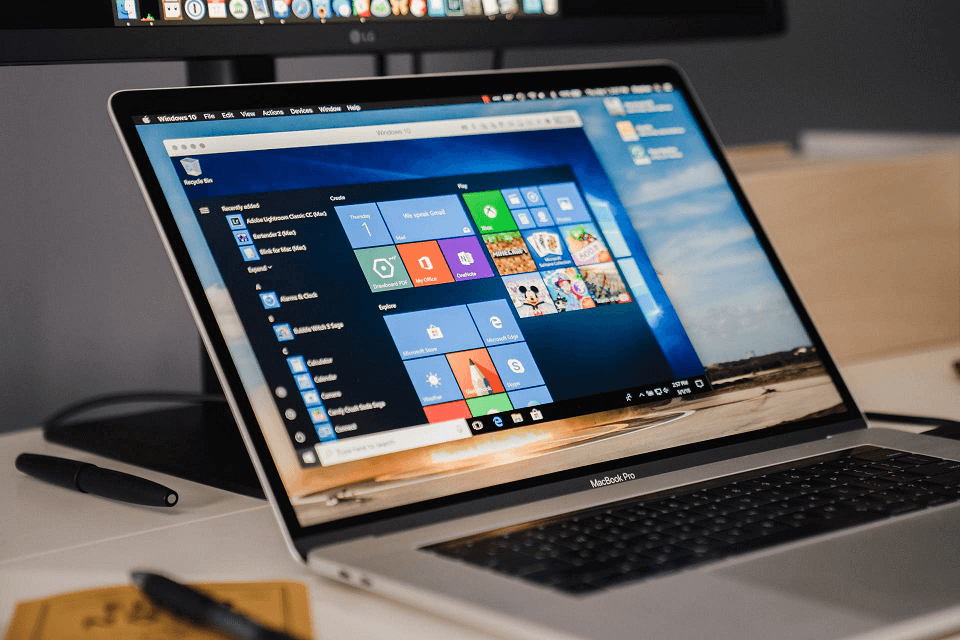
Laten we duiken in alles wat u moet weten om uw apparaten harmonieus te laten samenwerken.
Hoe cast je een Windows 10-pc naar een Mac [3 apps]
Veel populaire screencasting-apps beweren Mac-naar-Windows casten te ondersteunen, maar schieten te kort als het gaat om het casten van Windows-schermen naar een Mac. Gelukkig zijn er drie uitzonderlijke apps die zijn ontworpen om naadloos een Windows 10-pc-scherm naar een Mac te casten.
App 1. AnyViewer [Beste aanbeveling]
AnyViewer is een uitstekende optie voor extern bureaublad om uw Windows 10-pc-scherm eenvoudig naar een Mac te casten. Deze veelzijdige app blinkt uit in zowel prestaties als beveiliging, waardoor het een topkeuze is voor het op afstand delen van schermen.

Belangrijkste functies:
- Platformoverschrijdende compatibiliteit: AnyViewer ondersteunt meerdere platforms, waaronder Windows, macOS, iOS en Android, wat zorgt voor een soepele castevaring tussen uw Windows-pc en Mac.
- Schermdeling in hoge kwaliteit: Met AnyViewer kunt u uw Windows-pc-scherm in Ultra HD spiegelen naar uw Mac, zodat elk detail scherp en helder is.
- Eenvoudige installatie: Het installatieproces is snel en eenvoudig, zonder ingewikkelde configuraties. Zodra de installatie is voltooid, kunt u uw apparaten direct verbinden.
- Beveiliging: AnyViewer maakt gebruik van end-to-end-encryptie en een gelaagde beveiligingsaanpak, zodat uw gegevens beschermd blijven tijdens het casten.
- Gratis versie: Er is een gratis versie met basisfuncties beschikbaar, wat perfect is voor incidentele gebruikers. Voor geavanceerde functies zoals een hogere resolutie en extra beveiliging wordt echter een premium versie aangeboden.
Hoe u een Windows 10-pc naar een Mac cast met AnyViewer:
Stap 1. Begin met het downloaden en installeren van AnyViewer op uw Mac. Maak een gratis account aan of log in als u al een account hebt.

Stap 2. Download en installeer AnyViewer vervolgens ook op uw Windows-pc. Open de app en log in op dezelfde account.

Stap 3. Zoek tot slot uw Windows-pc op in de apparaatlijst op uw Mac. Klik op "Scherm weergeven" om het Windows-scherm naar uw Mac te streamen, of kies "Bediening met één klik" om de Windows-pc te bekijken en tegelijkertijd te besturen.

Waarom kiezen voor AnyViewer? Dankzij de robuuste functies, cross-platformcompatibiliteit en gebruiksvriendelijkheid is AnyViewer de beste oplossing om uw Windows 10-pc-scherm naar een Mac te streamen. Of u nu vanuit huis werkt, met teams samenwerkt of eenvoudig inhoud wilt weergeven op verschillende apparaten, AnyViewer biedt een naadloze ervaring.
- ★Tips: Upgraden naar een Professional- of Enterprise-account biedt verschillende voordelen, waaronder:
- Voeg meer gebruikers toe voor onbeheerde externe toegang en schermreproductie.
- Spiegel of bedien tegelijkertijd een onbeperkt aantal Windows-computers van/naar uw Mac.
- Installeer AnyViewer op een onbeperkt aantal externe apparaten binnen een domein.
- Maak apparaatgroepen aan voor een eenvoudigere beheer van grote hoeveelheden apparaten.
- Stel rollen en machtigingen in om gebruikerstoegang te beheren.
App 2. AirDroid Cast
AirDroid Cast biedt een handige en efficiënte manier om schermen rechtstreeks vanaf de browser van elk apparaat te streamen. Deze gebruiksvriendelijke tool ondersteunt een breed scala aan apparaten, waaronder Android, iPhone, Windows, Mac en zelfs tv's, waardoor het een veelzijdige oplossing is voor al je schermstreamingsbehoeften.
Volg deze stappen om een Windows 10-pc naar een MacBook te streamen met AirDroid Cast:
Stap 1. Download en installeer AirDroid Cast vanaf de officiële website op zowel je Windows 10 als je MacBook.
Stap 2. Open AirDroid Cast op beide apparaten. Selecteer op je Windows 10 de optie "Streamen naar".
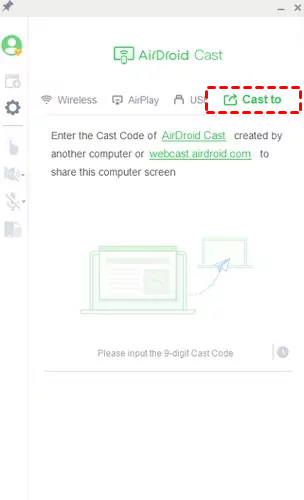
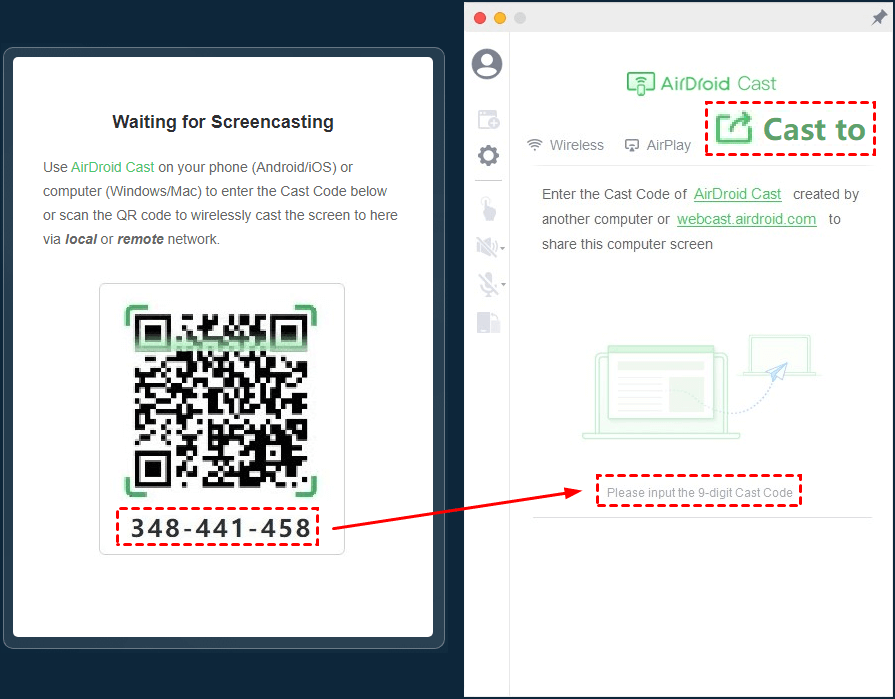
Stap 3. Voer de 9-cijferige streamcode die wordt weergegeven op je Windows 10 in op de MacBook-app en druk op Enter.
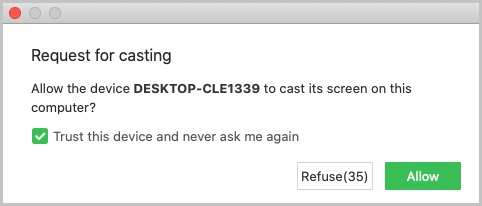
Stap 4. Geef toestemming voor schermstreaming wanneer hierom wordt gevraagd.
Stap 5. Je MacBook geeft nu het scherm van Windows 10 weer. Je kunt de instellingen naar wens aanpassen.
App 3. Duet Display
Duet Display is een populaire tool voor schermduplicatie en -streaming die bekend staat om zijn snelle prestaties en flexibele functies. Het ondersteunt alle belangrijke platforms, waaronder macOS, Windows en Android, waardoor het een geweldige keuze is voor gebruikers met verschillende apparaten.
Volg deze stappen om Windows naar Mac te dupliceren met Duet Display:
Stap 1. Download en installeer Duet Display op je MacBook en de Windows-pc waarvan je het scherm wilt delen.
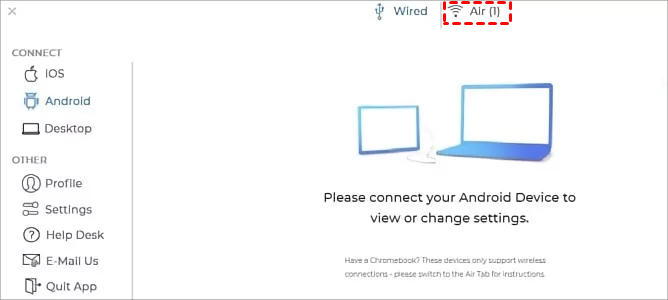
Stap 2. Start de Duet Display-app op beide apparaten en zorg ervoor dat ze met hetzelfde Wi-Fi-netwerk zijn verbonden. Ga naar het tabblad "Air" om de beschikbare apparaten te controleren en te bevestigen dat schermdelen op beide systemen is ingeschakeld.
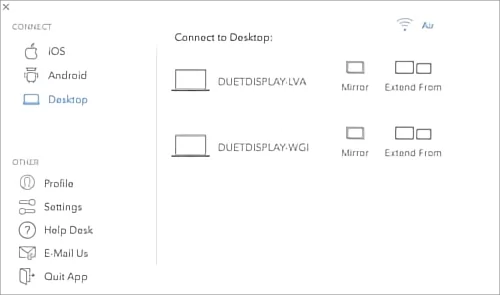
Stap 3. Selecteer de naam van je Windows 10 in de lijst op je MacBook om te beginnen met streamen of het scherm uit te breiden.
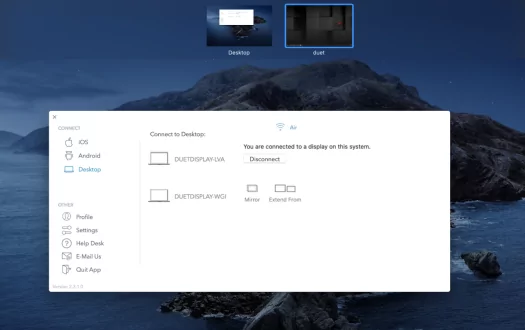
Stap 4. Zodra u Windows 10 selecteert, begint het scherm automatisch te streamen naar uw MacBook.
Conclusie
Kortom, leren hoe u een Windows 10-pc naar een Mac streamt is eenvoudig met de juiste hulpmiddelen. AnyViewer onderscheidt zich als de beste oplossing en biedt naadloze platformoverschrijdende compatibiliteit, schermdeling van hoge kwaliteit en robuuste beveiligingsfuncties. Dankzij het eenvoudige installatieproces zorgt het voor een soepele ervaring voor zowel occasionele als professionele gebruikers. Hoewel andere apps zoals AirDroid Cast en Duet Display ook werken, biedt AnyViewer de meest naadloze en betrouwbare ervaring voor het streamen van uw Windows 10-scherm naar een Mac.

