

Pc-game eenvoudig kopiëren naar een andere pc
Heb je een nieuwe computer? Deze handleiding laat je zien hoe je een pc-game kopieert naar een andere pc met vijf eenvoudige methoden. Of je nu kiest voor AnyViewer, een usb-stick of cloudopslag, je verplaatst je games snel en behoudt al je instellingen.

By Tyler / Published on October 12, 2026


Hoe deel je games van pc naar pc?
Heb je net je gloednieuwe pc uitgepakt? Spannende tijden! Voordat je echter in je favoriete games duikt of je systeem begint aan te passen, is er één cruciale taak: het overzetten van je gegevens van je oude computer. Je vraagt je misschien af of je een game van de ene computer naar de andere kunt kopiëren. Het goede nieuws is dat dit weliswaar omslachtig kan klinken, maar dat het overzetten van je bestanden essentieel is voor een soepele overgang.
Vergeet de stress van het bepalen welke herinneringen je wilt bewaren of wat je achterlaat. Je hoeft geen afscheid te nemen van je gekoesterde foto's, video's of geïnstalleerde games. Het delen van je games en gegevens tussen pc's is veel eenvoudiger dan je denkt. Met de juiste aanpak verplaats je alles wat je nodig hebt snel naar je nieuwe systeem. Laten we stap voor stap doornemen hoe je een game van de ene pc naar de andere kopieert.
5 manieren om een pc-game naar een andere pc te kopiëren
Er zijn verschillende effectieve methoden om een pc-game naar een andere pc te kopiëren, elk afgestemd op verschillende behoeften en voorkeuren. Hieronder hebben we de meest betrouwbare opties op een rij gezet om je te helpen je bestanden gemakkelijk en met een gerust hart te verplaatsen.
Optie 1. Pc-game kopiëren naar een andere pc met AnyViewer [Topkeuze]
Als je op zoek bent naar de eenvoudigste en meest betrouwbare manier om games van de ene pc naar de andere over te zetten, is AnyViewer de tool waarop je kunt vertrouwen. Deze krachtige oplossing voor extern bureaublad en bestandsoverdracht is ontworpen voor probleemloze datamigratie en maakt het verplaatsen van je games, inclusief alle gerelateerde bestanden, soepel en efficiënt.
De tijd van programma's opnieuw downloaden of mappen handmatig kopiëren ligt achter ons. AnyViewer stroomlijnt het hele proces in slechts een paar klikken, zodat je alles precies zo meeneemt als het was, zonder dat er gegevens verloren gaan of voorkeuren verdwijnen.
Of je nu je setup upgradet of een tweede machine toevoegt, AnyViewer zorgt voor een snelle, veilige en foutloze overdrachtservaring.
Waarom AnyViewer opvalt
- Zet volledige spelmappen moeiteloos over
- Razendsnelle overdrachtssnelheden, tot 10 MB/s
- Ondersteunt 5 gelijktijdige overdrachtsthreads voor betere prestaties
- Geen limiet voor hoeveel bestanden u tegelijk kunt verzenden
- Verwerkt individuele bestanden tot maar liefst 1 TB
Pro-tip:
AnyViewer is niet alleen voor bestandsoverdracht. Het dient tevens als hulpprogramma voor extern bureaublad, wat betekent dat u toegang hebt tot uw oude pc en pc-games op afstand kunt spelen, perfect voor gamers die reizen of op afstand werken. Sla de ingewikkelde instelling over, AnyViewer houdt uw gamebibliotheek binnen handbereik, waar u ook bent.
Games verplaatsen naar een nieuwe pc met AnyViewer op Windows 11
Stap 1. Installeer en open AnyViewer op zowel de bron- als de doel-pc.

Stap 2. Meld u op elke computer aan bij dezelfde AnyViewer-account.

Stap 3. Zoek en selecteer op uw oude pc de nieuwe computer in de apparatenlijst en kies vervolgens Bestandsoverdracht.

Stap 4. Blader in de interface voor bestandsoverdracht naar de gamemappen die u wilt verplaatsen. Selecteer deze en klik op het piltje om de overdracht te starten.

Zodra de bestanden zijn verplaatst, start u de games op uw nieuwe pc om te bevestigen dat alles correct is gemigreerd, inclusief uw opslagbestanden, instellingen en gebruikersgegevens.
Manier 2. Games handmatig overzetten met een externe harde schijf of USB-drive
Heeft u liever de traditionele route? Het gebruik van een externe harde schijf of een USB-stick is een eenvoudige en betrouwbare methode voor het overzetten van games en andere grote bestanden, vooral wanneer u geen toegang heeft tot een stabiele internetverbinding.
Deze methode is eenvoudig, vereist geen installatie van software en geeft u volledige controle over wat er wordt verplaatst en wanneer.
Stappen om games handmatig over te zetten:
Stap 1. Sluit je externe harde schijf of USB-stick aan op je oude pc.
Stap 2. Zoek de game-mappen of -bestanden op die je wilt verplaatsen en kopieer ze.
Stap 3. Verwijder het opslagapparaat veilig zodra het kopiëren is voltooid.
Stap 4. Sluit de schijf aan op je nieuwe computer.
Stap 5. Plak de bestanden op de gewenste locatie op de nieuwe pc.
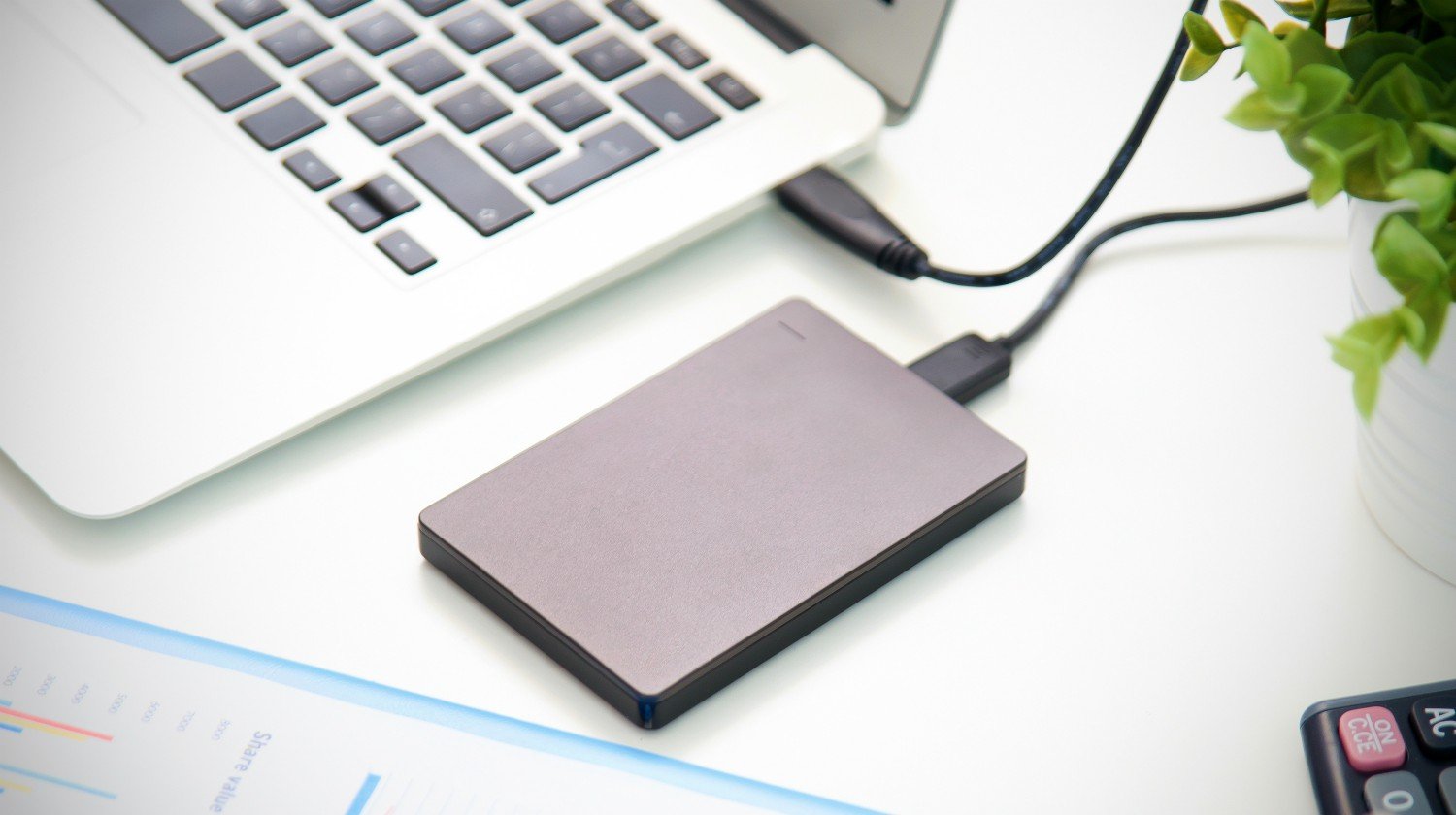
Dat is alles! Je games zijn nu klaar voor gebruik, ervan uitgaande dat de software geen herinstallatie of online activering vereist. Deze methode werkt het beste voor DRM-vrije titels of games die geen ingewikkeld installatieproces vereisen.
Manier 3. Games overzetten via cloudopslag
Als het op gemak aankomt, spannen cloudopslag en bestandsuitwisselingsdiensten de kroon. Geen kabels, geen externe apparaten, maar een soepele, gestroomlijnde manier om je gegevens van de ene pc naar de andere te verplaatsen. En nee, we hebben het niet over weerwolken. We hebben het over diensten zoals Google Drive, Dropbox, OneDrive en WeTransfer waarmee je je bestanden kunt uploaden en er vanaf overal toegang toe hebt.
Cloudplatforms zitten boordevol voordelen: eenvoudige toegankelijkheid, ingebouwde encryptie voor beveiliging en flexibele opslagopties. Of je nu gamebestanden of opgeslagen gegevens overzet, cloudopslag maakt het proces helder en eenvoudig.
Hoe het werkt:
Stap 1. Upload de gamebestanden of -mappen van je oude pc naar je favoriete clouddienst, bijvoorbeeld Dropbox.
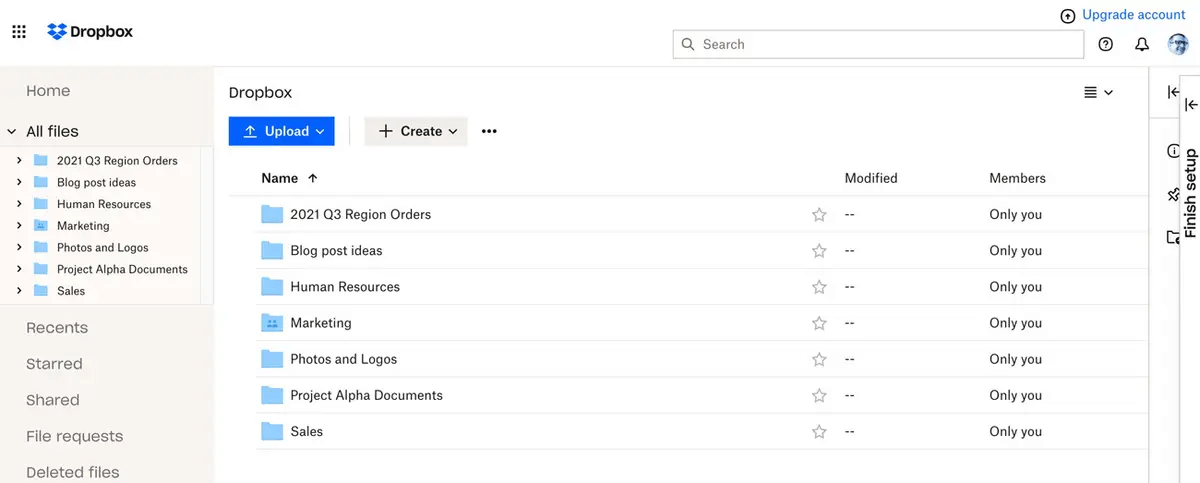
Stap 2. Zodra de upload is voltooid, meld je je aan op je nieuwe pc.
Stap 3. Download de bestanden en plaats ze in de juiste mappen.
Belangrijke aandachtspunten:
- Een sterke en stabiele internetverbinding is essentieel, vooral voor grote bestanden.
- Standaardpakketten hebben vaak opslaglimieten en voor grotere game-overdrachten heb je mogelijk een betaald abonnement nodig.
- Upload- en downloadsnelheden kunnen variëren afhankelijk van je netwerk en de grootte van je gamebestanden.
Ondanks een paar kanttekeningen blijft cloudoverdracht een flexibele en veilige optie voor wie fysieke hardware wil vermijden en de zaken mobiel wil houden.
Manier 4. Games overzetten via een lokaal netwerk
Als zowel uw oude als uw nieuwe pc zijn verbonden met hetzelfde netwerk, kan het overzetten van games ontzettend snel gaan, vooral met een bekabelde Ethernet-verbinding. Deze methode gebruikt uw lokale netwerk om bestanden rechtstreeks tussen apparaten te delen zonder dat er externe schijven of internetdiensten nodig zijn.
Dit is een geweldige optie voor het overzetten van grote bestanden, en zodra het is ingesteld, verloopt het proces efficiënt en naadloos.
Stappen om games over te zetten via netwerkbestandsdeling:
Stap 1. Open op uw oude pc (de bron) het Netwerkcentrum en klik op Geavanceerde instellingen voor delen wijzigen.
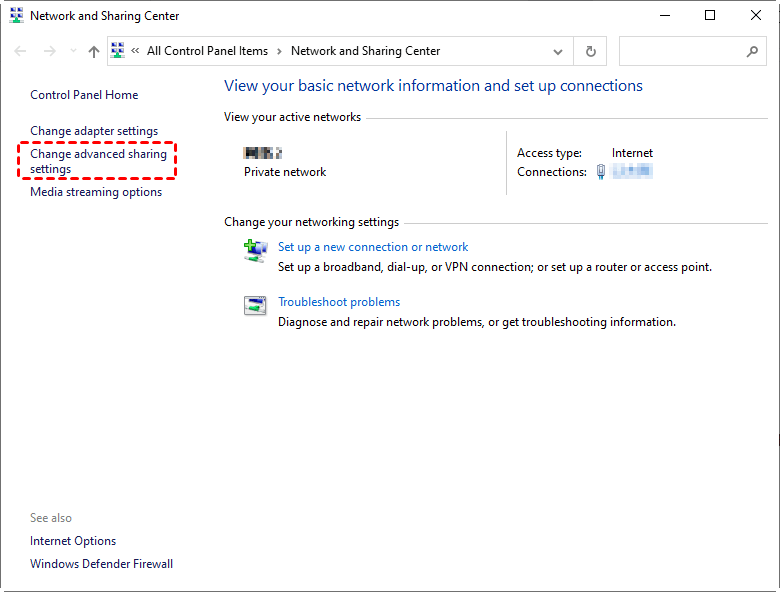
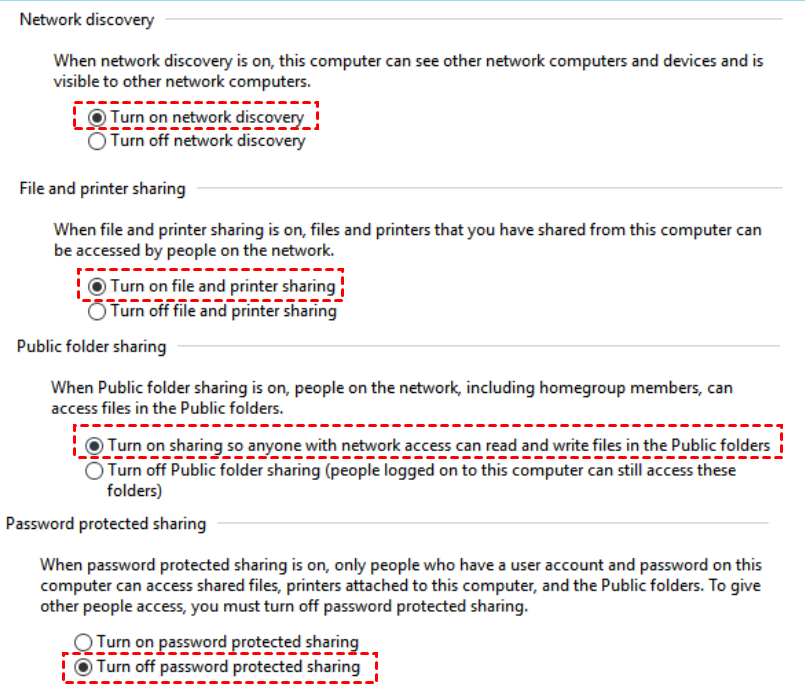
Stap 2. Schakel de benodigde opties voor delen in door het volgende te selecteren:
- Netwerkdetectie inschakelen
- Bestands- en printerdeling inschakelen
Klik op Wijzigingen opslaan om toe te passen.
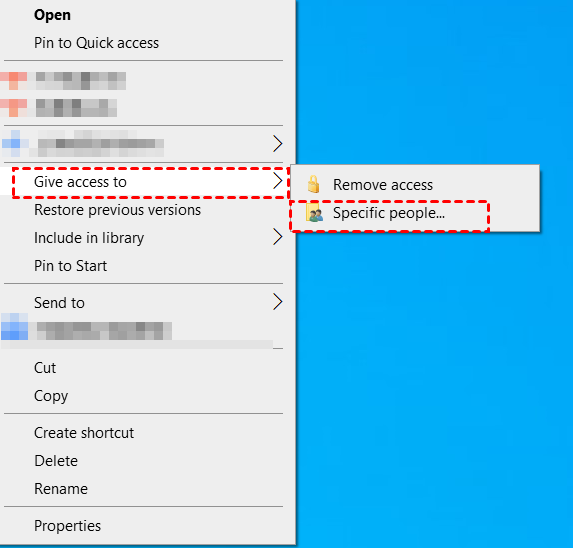
Stap 3. Ga naar de map waarin uw gamebestanden zijn opgeslagen. Klik met de rechtermuisknop op de map, beweeg de muisaanwijzer over Toegang geven tot en selecteer Specifieke personen.
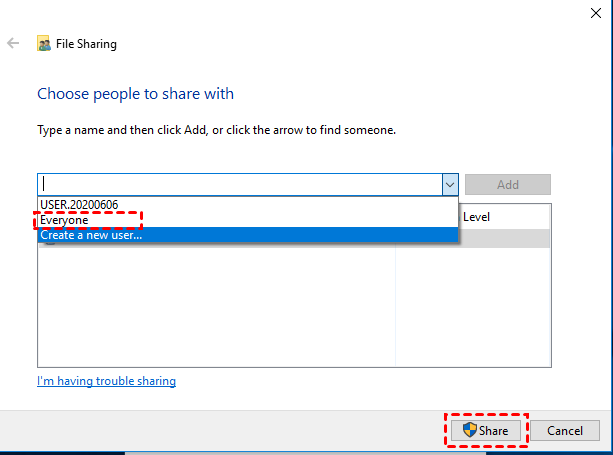
Stap 4. Kies in het menu Iedereen en klik op Toevoegen om toegang te verlenen.
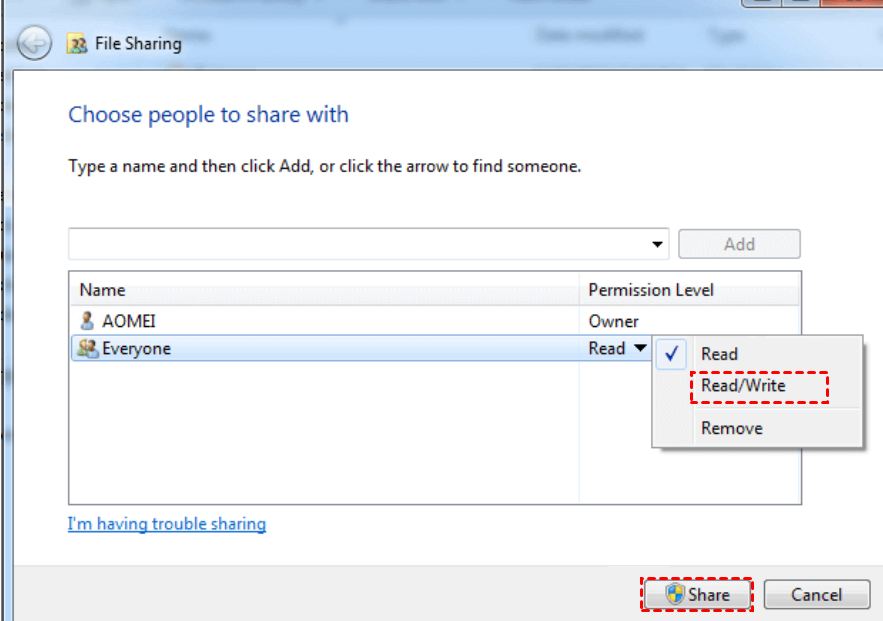
Stap 5. Stel het machtigingsniveau voor Iedereen in op Lezen/schrijven en klik op Delen om het delen van bestanden in te schakelen.
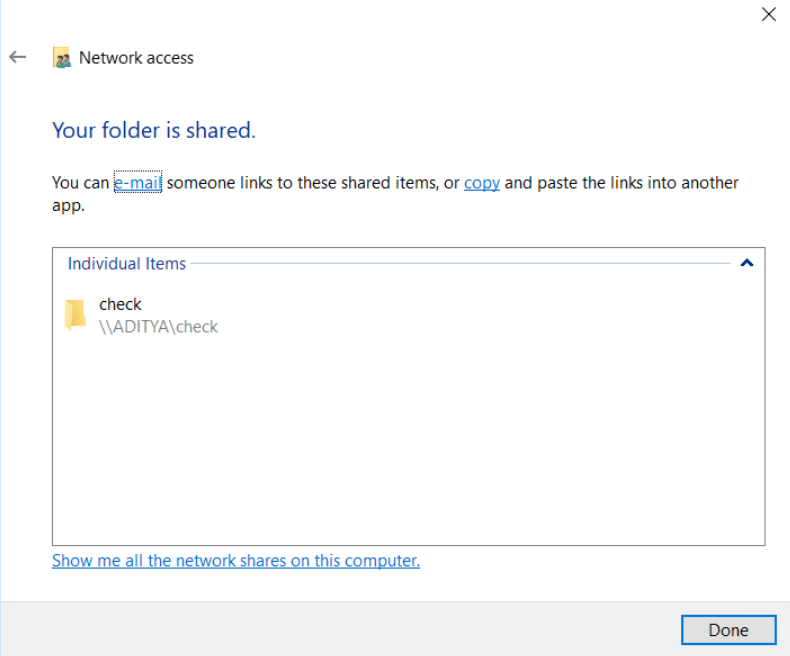
Stap 6. Er wordt een netwerkpad weergegeven. Kopieer deze gedeelde link en plak deze in Verkenner op uw nieuwe pc. Dit geeft u direct toegang tot de gamebestanden zodat u deze naar de nieuwe computer kunt kopiëren.
Manier 5. Games overzetten via Windows-back-up
Windows is uitgerust met een ingebouwde back-uptool, waarmee u niet alleen uw gamebestanden eenvoudig kunt beveiligen en overzetten, maar ook uw systeeminstellingen, apps en zelfs opgeslagen wifi-netwerken. Als u streeft naar een volledige systeemmigratie, is deze methode een solide alles-in-één-oplossing.
Zo maakt u een back-up met Windows Back-up:
Stap 1. Log in op uw Microsoft-account, waarin uw back-up wordt opgeslagen en gekoppeld voor eenvoudige toegang op de nieuwe pc.
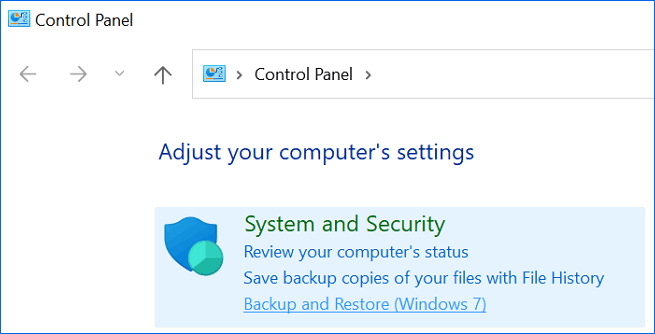
Stap 2. Ga op uw oude pc naar: Configuratiescherm > Systeem en beveiliging > Back-up maken en terugzetten.
Stap 3. Klik in het menu aan de linkerkant op Een systeemkopie maken.
Stap 4. Kies waar u de back-up wilt opslaan. U kunt een secundaire interne schijf, een netwerklocatie of een externe schijf gebruiken.
Stap 5. Sluit voor de overdraagbaarheid een USB-station of externe harde schijf aan om uw gamebestanden en back-upgegevens op te slaan.
Stap 6. Controleer uw selecties en volg de aanwijzingen op het scherm om het back-upproces te starten.
Stap 7. Zodra de back-up is voltooid, gaat u naar uw nieuwe pc.
Stap 8. Log in met dezelfde Microsoft-account; Windows zal de bestaande back-up detecteren en u de optie bieden om deze terug te zetten.
Deze methode is met name handig als u op zoek bent naar een uitgebreide overdracht, verder dan alleen gamebestanden. Het zorgt ervoor dat uw nieuwe computer uw oude installatie weerspiegelt, wat tijd bespaart bij het opnieuw installeren en configureren.
Conclusie
Het kopiëren van een pc-game naar een andere pc hoeft niet ingewikkeld te zijn. Met verschillende betrouwbare methoden, zoals het gebruik van AnyViewer, een externe schijf, cloudopslag, lokaal netwerkdelen of Windows Back-up, kun je je favoriete games eenvoudig overzetten zonder data of instellingen te verliezen. Van alle opties springt AnyViewer eruit als de meest efficiënte en gebruiksvriendelijke oplossing. Of je nu je systeem upgradet of een tweede systeem instelt, je weet nu hoe je met een gerust hart een pc-game naar een andere pc kopieert en weer kunt gamen zonder een beat te missen.

