

Kan ik de muis op een andere computer besturen? JA! [3 methoden]
Dit artikel biedt u 3 opties om de muis op een andere computer te besturen. Als u de muis en het toetsenbord van een andere computer wilt besturen vanaf uw eigen computer, lees dan verder voor de methoden.

By Tyler / Published on September 16, 2026


Hoe verplaats ik mijn muis van de ene laptop naar de andere?
Ik heb twee computers. Ik vraag me af of ik mijn muis van de ene laptop naar de andere kan verplaatsen om beide computers te bedienen met slechts één toetsenbord en één muis?”
- Vraag van Quora
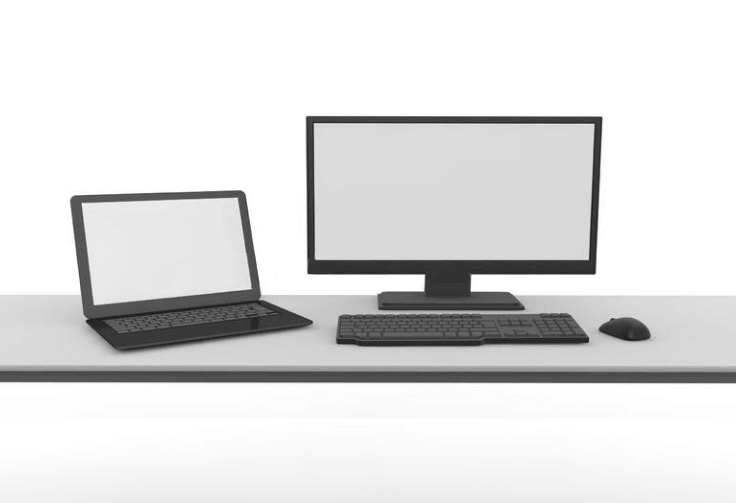
Voor velen van ons omvat het dagelijkse werk meer dan één computer. Dat betekent dat we voortdurend moeten schakelen tussen monitoren, muizen en toetsenbord. Maar wij zijn hier om dit gemakkelijker te maken. U kunt beide computers bedienen met slechts één toetsenbord en één muis. Lees snel verder.
Hoe de muis op een andere computer te besturen [3 methoden]
Kun je 2 computers besturen met één muis en toetsenbord? JA! Laten we eens kijken naar drie methoden om de muis en het toetsenbord op een andere computer te besturen.
Methode 1. Een andere muis en toetsenbord besturen met software voor extern bureaublad
De eerste truc is om in te loggen op de andere computer die u wilt openen. U kunt de software voor extern bureaublad gebruiken om een verbinding tot stand te brengen met andere computers en uiteindelijk de muis en het toetsenbord van de externe computer te besturen vanaf de lokale computer. We raden u aan de gratis tool AnyViewer te gebruiken. Deze is eenvoudig in gebruik en werkt uitstekend.
Bovendien kunt u met AnyViewer tekst kopiëren en plakken en slepen en neerzetten om bestanden te delen tussen computers.
Stap 1. Installeer en start AnyViewer op beide computers. Ga naar Inloggen en vervolgens Aanmelden op de besturingscomputer (als u al bent geregistreerd op de officiële website, kunt u direct inloggen).

Stap 2. Vul het aanmeldingsformulier in.

Stap 3. U ziet nu dat u succesvol bent ingelogd bij AnyViewer. Uw apparaat wordt automatisch toegewezen aan het account waarop u bent ingelogd.

Stap 4. Log in op dezelfde twee apparaten met dezelfde AnyViewer-account en klik vervolgens op Met één klik besturen om een directe verbinding tot stand te brengen.

Stap 5. Nu kunt u de muis en het toetsenbord van de externe computer volledig besturen.
- Opmerkingen:✎...
- U kunt uw account ook upgraden naar een Professional- of Enterprise-abonnement om van meer rechten te genieten:
- Snellere bestandsoverdrachtsnelheid.
- Verbind in privacymodus om het scherm zwart te maken en de muis en het toetsenbord aan de externe kant te inactiveren.
- Meer gelijktijdige verbindingen mogelijk met één computer.
Methode 2. Uw muis en toetsenbord delen tussen computers met Mouse Without Borders
Met Mouse Without Borders kunt u gratis uw muis en toetsenbord delen tussen computers waarop Windows wordt uitgevoerd. Mouse Without Borders is een product waarmee u maximaal vier computers kunt bedienen met één muis en toetsenbord, waardoor u de baas bent over uw computerarsenaal. Dit betekent dat u Mouse Without Borders kunt gebruiken om tekst te kopiëren of bestanden te slepen en neer te zetten.
Er zijn uiteraard vergelijkbare hulpprogramma's zoals Synergy, Logitech Flow en Input Director. Hier nemen we Mouse Without Borders als voorbeeld om u te laten zien hoe u één toetsenbord en muis op twee computers gebruikt.
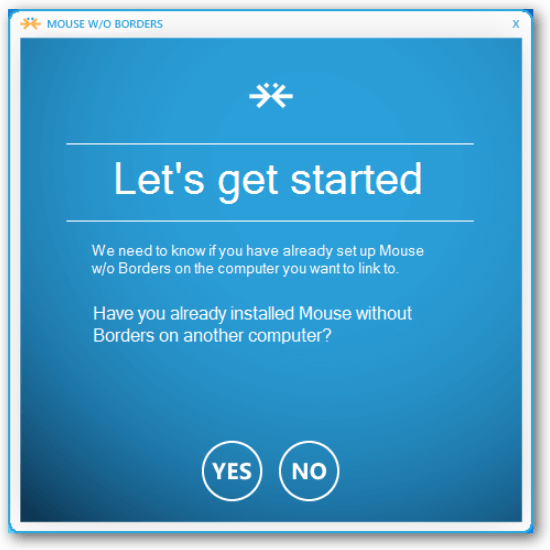
Stap 1. Nadat u de toepassing hebt gedownload en geïnstalleerd, helpt een snelle assistent u bij het configureren voor gebruik in uw netwerk. Klik op Nee om de initiële installatie op de eerste pc te voltooien.
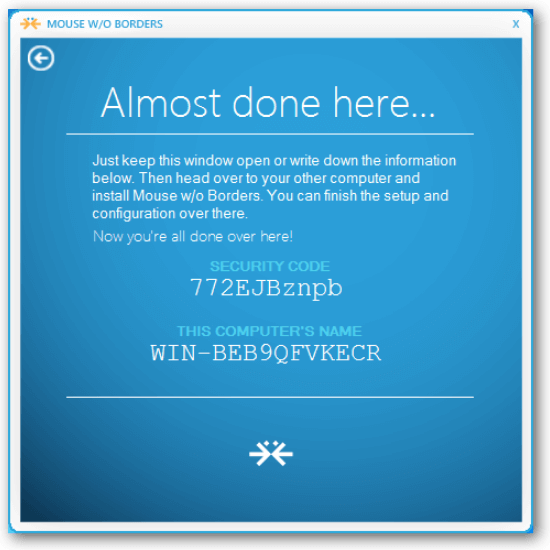
Stap 2. U kunt vervolgens de hiermee gegenereerde beveiligingscode gebruiken om vanaf de volgende pc verbinding te maken met de eerste pc.
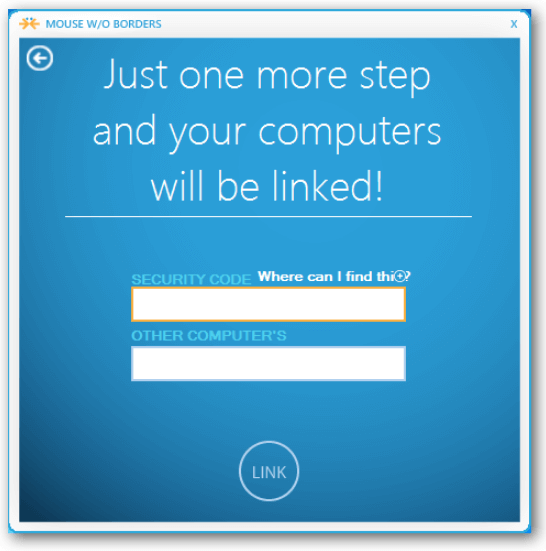
Stap 3. Op de tweede pc voert u de op de eerste pc gegenereerde code en de computernaam in.
Stap 4. U kunt nu beginnen met het gebruiken van de applicatie, want dat is alles wat ervoor nodig is.

Methode 3. Muis en toetsenbord besturen met een KVM-switch
Een KVM-switch (keyboard-video-mouse) is hardware waarmee u meerdere computers kunt besturen met slechts één toetsenbord en muis. Het gaat nog een stap verder door u in staat te stellen te schakelen tussen schermen. Voor een KVM moet u kabels trekken van de KVM-behuizing naar elke computer en tevens uw muis, toetsenbord en beeldscherm op de behuizing aansluiten. Vervolgens kunt u door op een fysieke knop op de behuizing te drukken tussen computers schakelen.
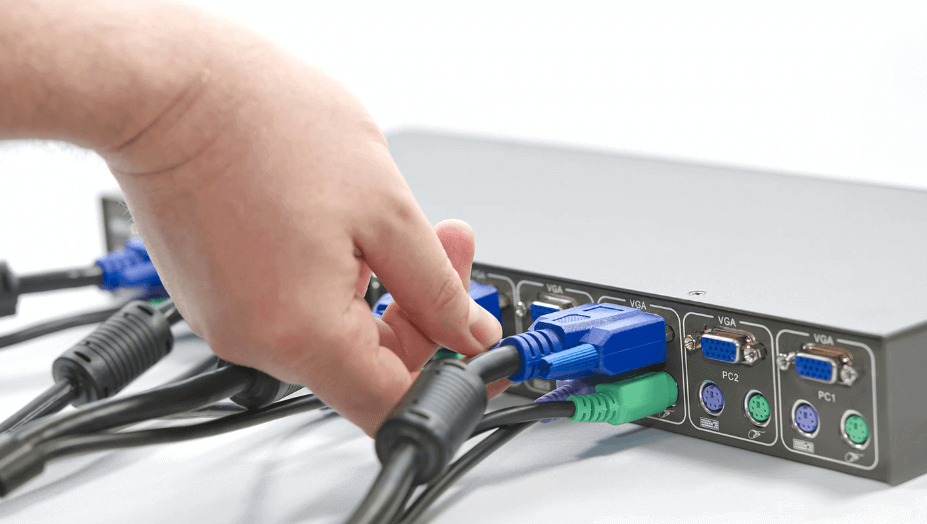
Vanuit het perspectief van computertoegang en -beheer zijn er twee hoofdtypen KVM-switches:
- De KVM-switch voor één gebruiker: Dit type KVM-switch wordt meestal gebruikt voor kleine installaties, zoals SOHO- of externe kantoren. Hiermee kan één persoon verbinding maken met zoveel computers als nodig is om één enkele console te creëren. Zo heeft één gebruiker toegang tot maximaal 8 servers met de MasterConsole® CAT MCCAT18.
- De KVM-switch voor meerdere gebruikers: Deze wordt gebruikt voor grotere installaties en datacenters waar het beheren van meerdere computers of servers meerdere gebruikers vereist. Een mooi voorbeeld hiervan is de Paragon® II UMT1664, waarmee 16 gebruikers toegang hebben tot maximaal 64 servers.
Maar de KVM-switch heeft zo zijn nadelen, bijvoorbeeld:
- Het kan niet worden gegarandeerd dat KVM-switches werken met alle combinaties van toetsenborden, muizen, monitoren en computers.
- Extra kabels en hardware kunnen uw werkplek er rommelig uit laten zien.
- Het schakelproces kan omslachtig of traag zijn. Dit is niet ideaal als u frequent moet schakelen.
- Een betrouwbare KVM-switch kan duur zijn.
Slotwoord
Er zijn genoeg andere programma's in deze categorie, maar voor de meeste mensen zou een van de hierboven vermelde oplossingen voldoende moeten zijn om de muis op een andere computer te besturen. We raden u ten zeerste aan om AnyViewer te gebruiken omdat dit eenvoudig in het gebruik is.

