

8 manieren om Google Pixel vanaf een pc te besturen
Dit artikel biedt een uitgebreide handleiding over het besturen van Google Pixel vanaf een pc. In dit artikel vind je verschillende methoden en stapsgewijze instructies.

By Tyler / Published on October 12, 2026


Kan ik mijn Android-telefoon vanaf mijn pc bedienen?
Uiteraard kunt u uw Android-telefoon vanaf uw pc bedienen. De mogelijkheid om uw smartphone naadloos vanaf uw pc te bedienen is meer geworden dan alleen handig; het is een noodzaak. Of u nu werktaken beheert, bestanden overdraagt, handig apps opent, uw agenda organiseert of gewoon uw workflow wilt stroomlijnen, het vermogen om uw Google Pixel-apparaat vanaf uw computer te bedienen kan uw productiviteit en efficiëntie aanzienlijk verhogen. Gelukkig is het met de juiste tools en technieken eenvoudiger dan u denkt om dit niveau van controle te bereiken.

Hebt u er ooit naar verlangd om het scherm van uw Google Pixel naadloos vanaf een pc te bedienen? In deze handleiding ontdekken we op welke verschillende manieren u Google Pixel vanaf een pc kunt bedienen en bieden we stapsgewijze instructies.
Google Pixel vanaf pc bedienen
Laten we ontdekken hoe u Google Pixel vanaf een pc kunt bedienen. Hier zijn enkele opties en de bijbehorende stappen:
Methode 1. AnyViewer
AnyViewer is een van de beste hulpprogramma's voor extern bureaublad die beschikbaar zijn voor het op afstand bedienen van uw Google Pixel vanaf een pc. Deze gratis oplossing voor extern bureaublad is ontworpen voor zowel beginners als professionals en maakt het ontzettend eenvoudig om Android-apparaten rechtstreeks vanaf een Windows-computer te verbinden en te beheren.
Dankzij de geavanceerde verbindingsalgoritmen biedt AnyViewer een snelle, stabiele en schokvrije ervaring met extern bureaublad, zodat u uw telefoon soepel kunt bedienen, waar u ook bent – aan de andere kant van het kantoor of aan de andere kant van de wereld. Naast uitzonderlijke prestaties geeft AnyViewer ook prioriteit aan beveiliging, met behulp van encryptie op hoog niveau en meerdere authenticatielagen om uw verbinding te allen tijde veilig te houden.
Of u nu berichten wilt verzenden, apps wilt openen of op afstand assistentie wilt bieden, AnyViewer geeft u de volledige controle over uw Google Pixel vanaf uw bureaublad.
Belangrijkste functies
- Gratis voor persoonlijk gebruik — geen abonnement vereist.
- Lage latentie en hoge prestaties — geniet van realtime besturing.
- Sterke beveiliging — end-to-end-versleuteling voor veilige verbindingen.
- Op afstand toegang vanaf elke locatie — beheer uw apparaat over netwerken heen.
- Gebruiksvriendelijke interface — eenvoudige installatie en intuïtieve navigatie.
Hoe AnyViewer te gebruiken om Google Pixel Vanaf PC te besturen
Stap 1. Begin met het downloaden en installeren van AnyViewer op uw Google Pixel-apparaat. Start na de installatie de app en ga door met het aanmaken van een nieuw account door te kiezen voor "Nu registreren."

Stap 2. Download, installeer en start vervolgens AnyViewer op uw pc. Zodra het is geïnstalleerd, logt u in met dezelfde accountgegevens die u op uw Google Pixel-apparaat heeft aangemaakt.

Stap 3. Navigeer binnen de AnyViewer-applicatie op uw pc naar het gedeelte "Apparaten". Zoek uw Google Pixel-apparaat in de lijst en selecteer het. Klik vervolgens op de optie genaamd "Besturing op afstand."

Stap 4. Op uw Google Pixel-apparaat wordt u gevraagd om machtigingen te verlenen. Tik op "Toestaan" en zorg ervoor dat u de "AnyViewer Auxiliary Service" inschakelt in de instellingen voor geïnstalleerde services.

Stap 5. Zodra deze stappen zijn voltooid, bent u helemaal klaar om uw Google Pixel-apparaat naadloos vanaf uw pc te besturen met AnyViewer.

- ★Tips: Overweeg om uw mogelijkheden voor externe besturing te verbeteren en toegang te krijgen tot een breder scala aan Android-telefoons door uw account te upgraden naar geavanceerde abonnementen.
Manier 2. AirDroid
AirDroid is een gebruiksvriendelijke en veelzijdige applicatie die is ontworpen om het beheer en de besturing van Android-apparaten te vereenvoudigen. Dankzij de veelzijdigheid kunnen gebruikers moeiteloos door hun Android-apparaten navigeren vanaf computers of andere compatibele apparaten, met een overvloed aan functies om de connectiviteit te verbeteren. Voor wie op zoek is naar een efficiënte oplossing voor apparaatbeheer, is AirDroid een geliefde en betrouwbare optie.
Stap 1. Download en installeer AirDroid Personal op zowel uw Google Pixel-apparaat als uw pc.
Stap 2. Zodra de app is geïnstalleerd op uw Google Pixel-apparaat, opent u deze, logt u in met uw inloggegevens en verleent u de benodigde machtigingen voor externe besturing.

Stap 3. Log op uw pc in op AirDroid Personal met dezelfde accountgegevens.

Stap 4. Ga naar het Bureaubladmenu en zoek de knop "Afstandsbediening". Klik erop en kies uw Google Pixel-apparaat uit de lijst. Selecteer vervolgens "Afstandsbediening" rechtsonder in de hoek.

Stap 5. Voila! Zie hoe uw Google Pixel-scherm naadloos wordt gespiegeld op uw pc, zodat u het eenvoudig en binnen handbereik kunt beheren.
Methode 3. TeamViewer QuickSupport
TeamViewer QuickSupport is een veelzijdige en gebruiksvriendelijke applicatie die is ontworpen om hulp op afstand en bediening van Android-apparaten mogelijk te maken. Deze tool, ontwikkeld door TeamViewer, vereenvoudigt het delen van schermen van Android-apparaten en biedt gebruikers een naadloos platform voor probleemoplossing, technische ondersteuning of samenwerking.
Stap 1. Download en installeer TeamViewer op uw pc. Maak een account aan en voltooi het installatieproces van de applicatie.

Stap 2. Ga naar de Google Play Store op uw Google Pixel-apparaat en download de TeamViewer QuickSupport-app.
Stap 3. Start QuickSupport op uw Google Pixel-apparaat, waardoor er een uniek ID voor uw apparaat wordt gegenereerd.
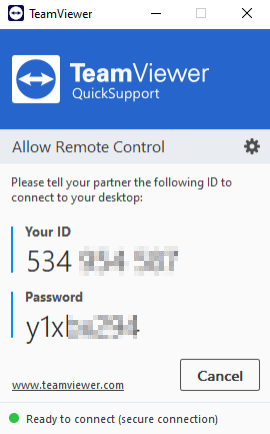
Stap 4. Deel dit gegenereerde ID met de pc op afstand.
Stap 5. De externe gebruiker voert het opgegeven ID in de TeamViewer-software op diens pc in om een beveiligde verbinding tot stand te brengen.

Stap 6. Tik op uw Google Pixel-apparaat op "Toestaan" om toegang te verlenen.
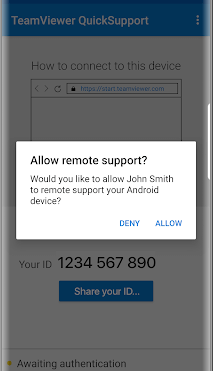
Stap 7. Voilà! Zodra de verbinding tot stand is gebracht, krijgt de assistent moeiteloos de controle over uw Google Pixel-apparaat, waardoor Hulp op afstand naadloos mogelijk wordt gemaakt.
Methode 4. Microsoft Telefoonkoppeling
De naadloze verbinding tussen een iPhone en een Mac-computer is erg gewild, waardoor Android-gebruikers verlangen naar een vergelijkbare ervaring. Microsoft springt in dit gat met Telefoonkoppeling, een oplossing waarmee gebruikers hun Google Pixel-telefoon kunnen koppelen aan hun pc. Met Telefoonkoppeling kunnen gebruikers meerdere functies naar hun pc spiegelen, zoals het beantwoorden van inkomende berichten en het draadloos overdragen van bestanden, wat een voorproefje biedt van de soepele integratie waar Apple-gebruikers van genieten.
Stap 1. Begin met het downloaden en openen van Telefoonkoppeling op uw pc.
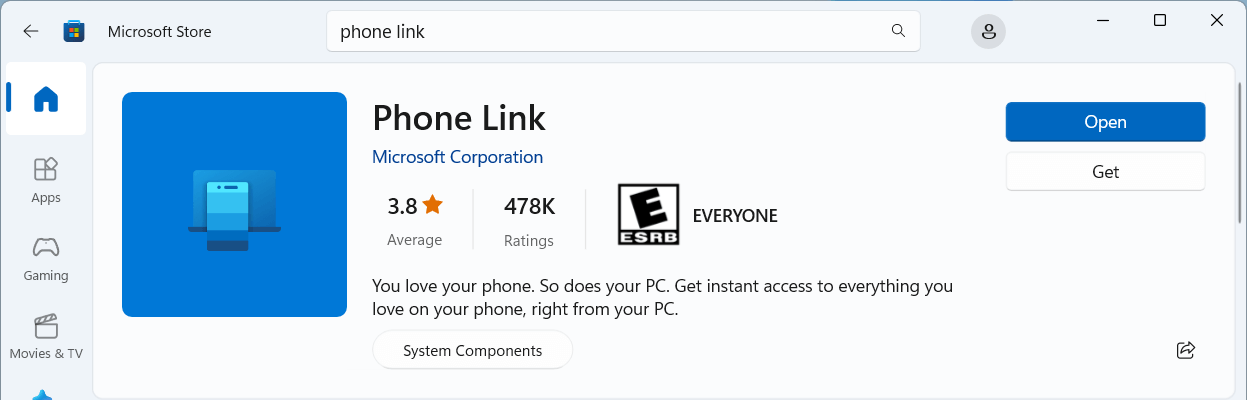
Stap 2. Kies "Android" als het type apparaat dat u koppelt met Telefoonkoppeling.
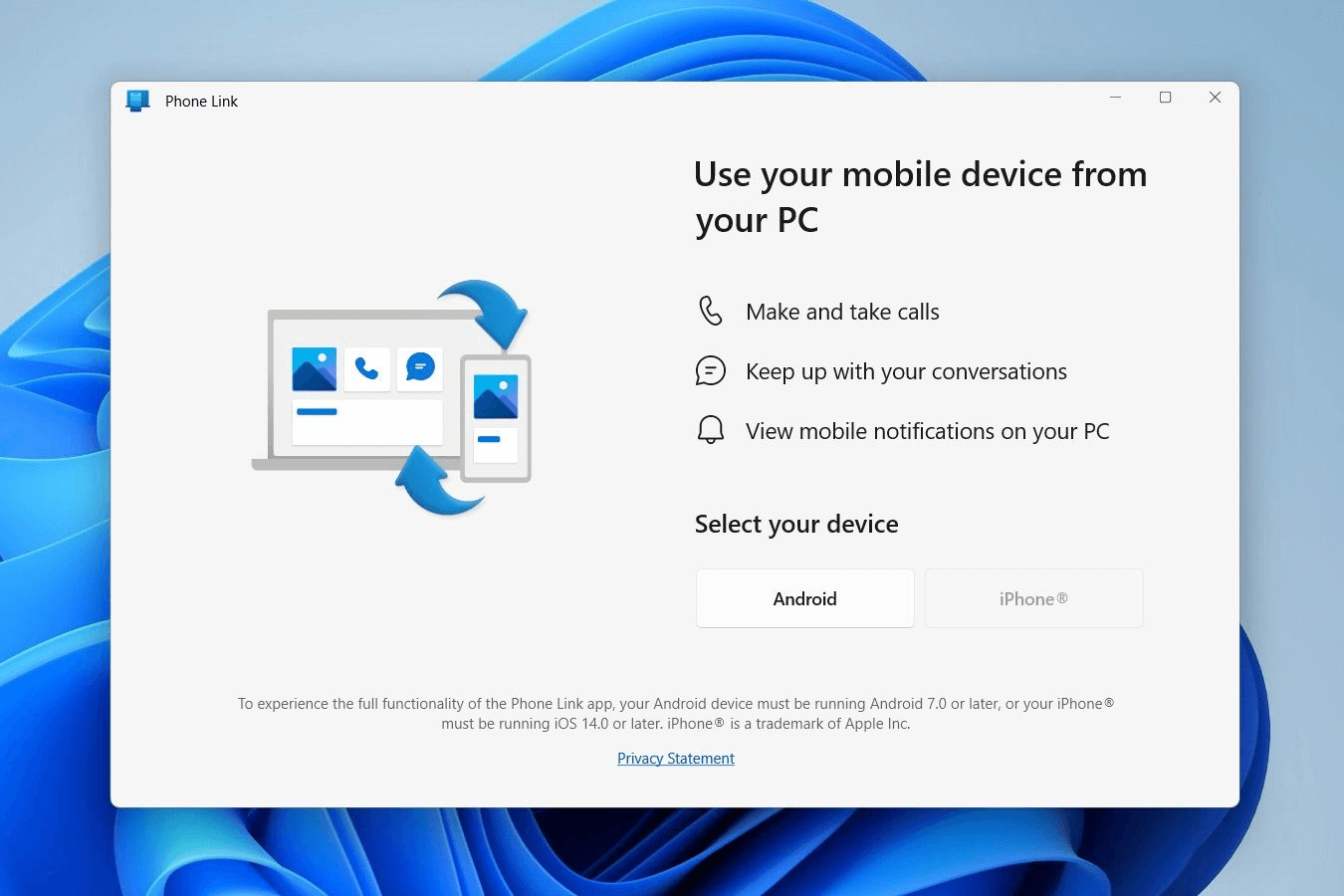
Stap 3. Download en open Koppelen met Windows op uw Google Pixel. Kies "Koppel uw mobiele apparaat en pc".
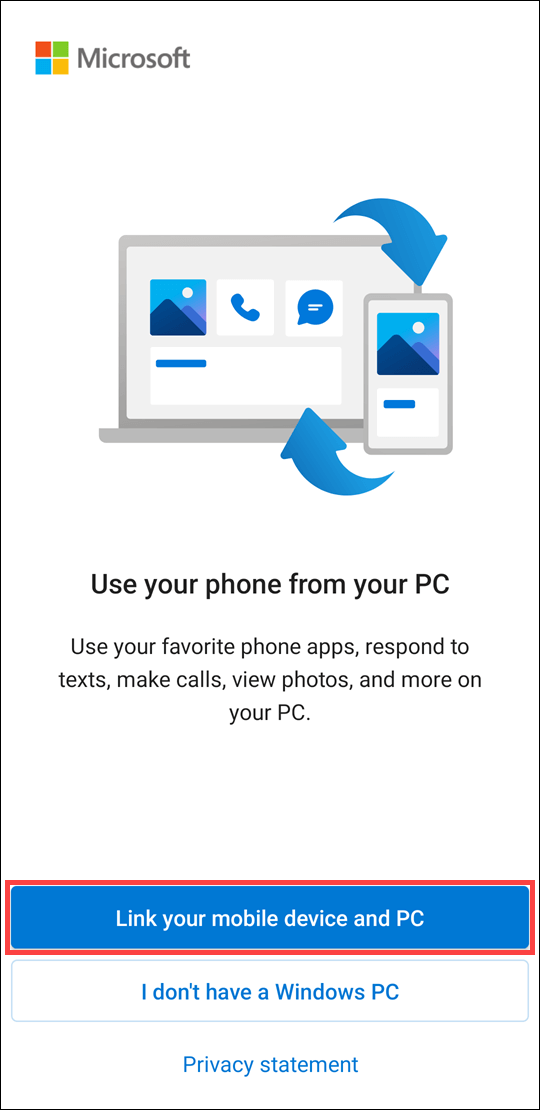
Stap 4. Zorg ervoor dat op uw pc het vakje "Ik heb de app Koppelen met Windows gereed" is aangevinkt en klik vervolgens op "Koppelen met QR-code".
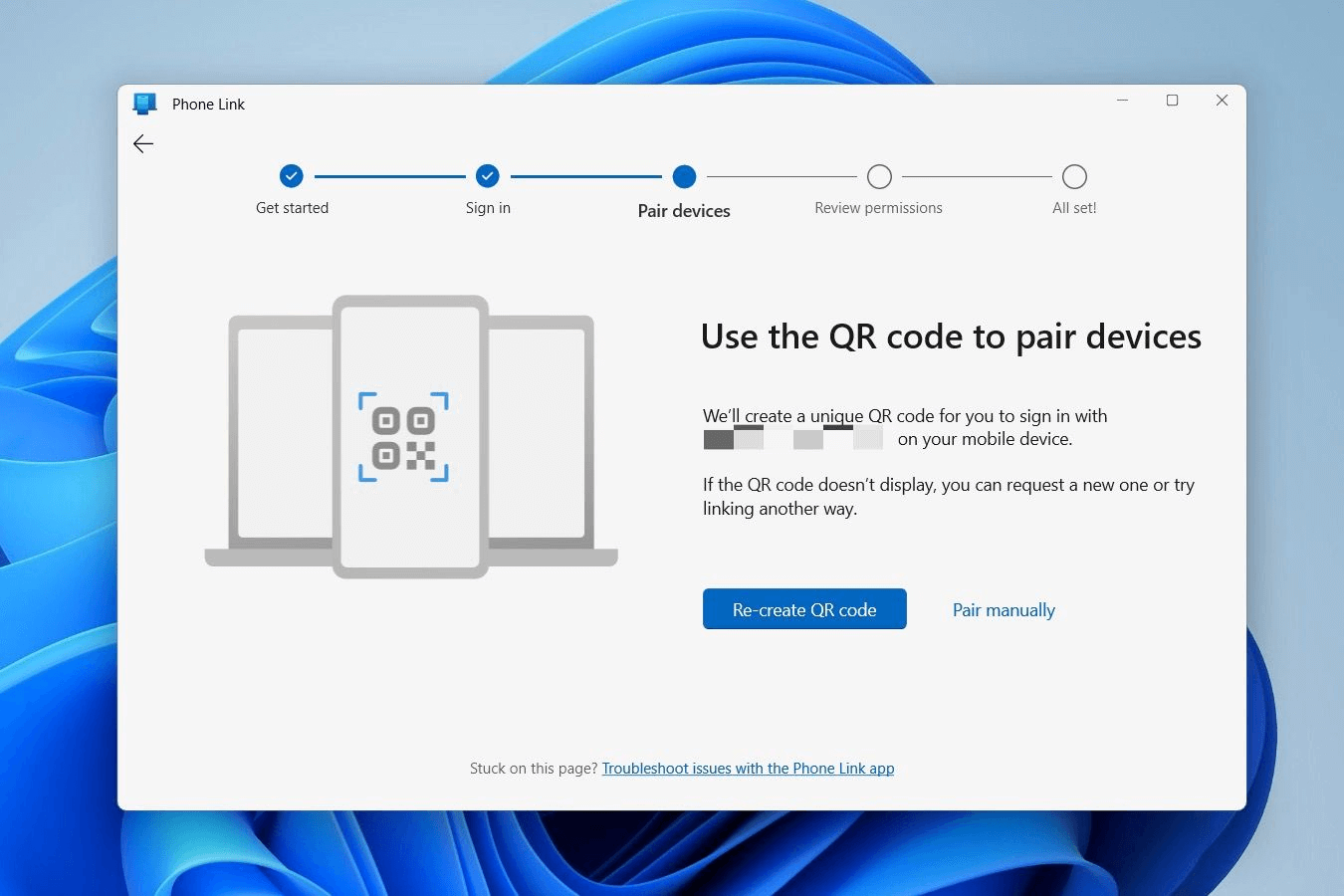
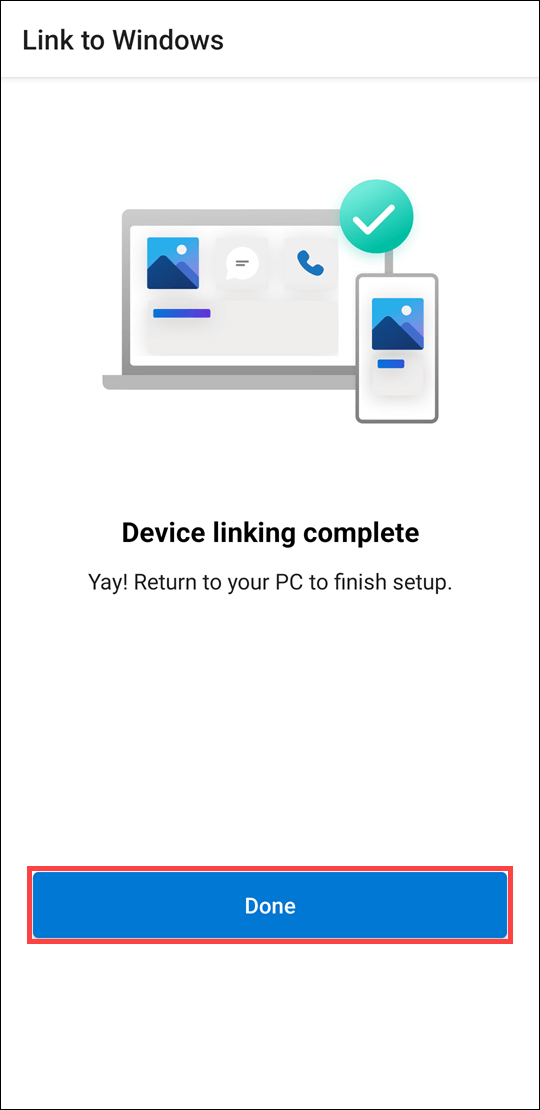
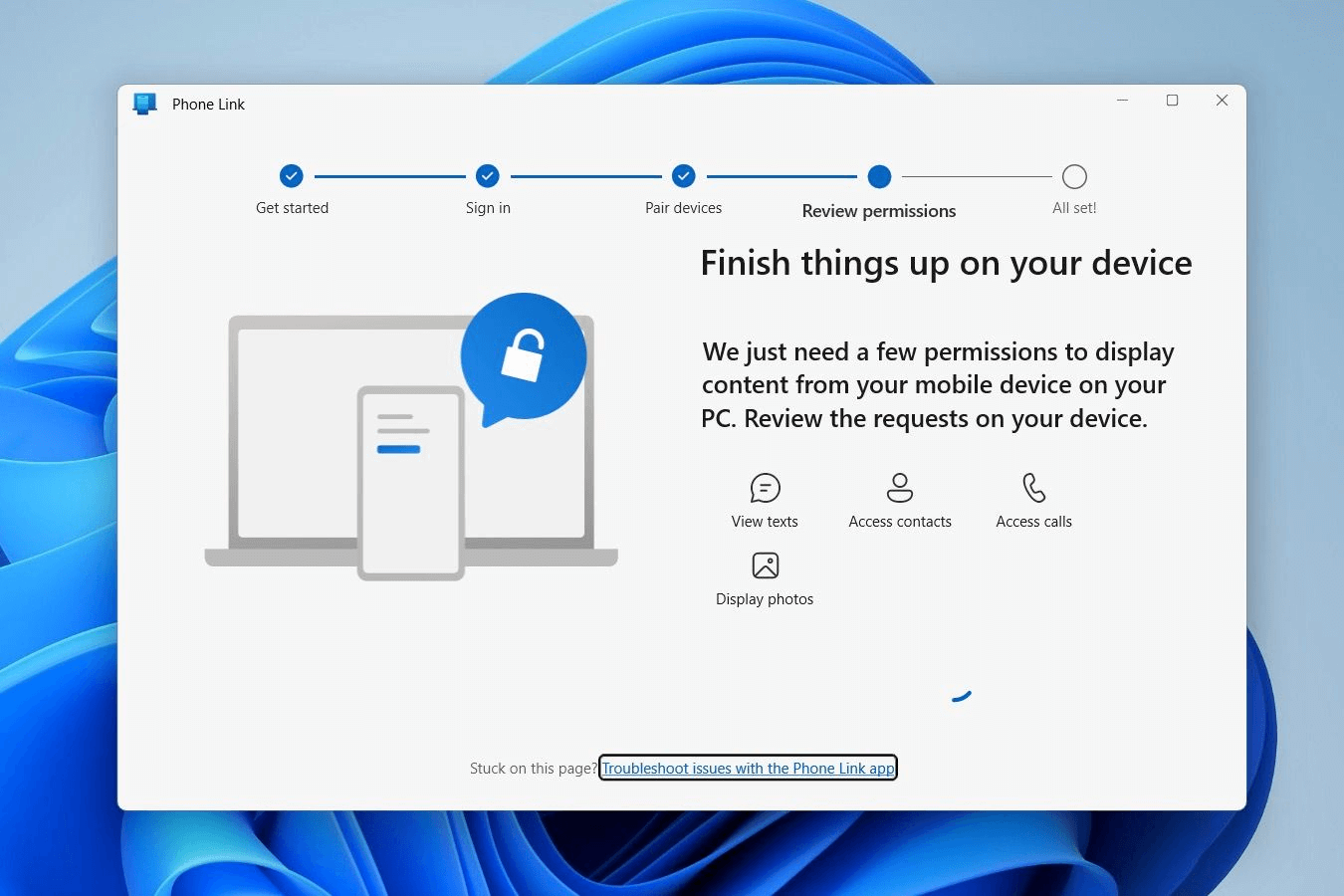
Stap 5. Scan de weergegeven QR-code op uw pc met uw Google Pixel. Geef eventuele extra Android-machtigingen op wanneer hierom wordt gevraagd, zodat u op uw pc toegang krijgt tot de inhoud van uw Google Pixel. Volg de aanwijzingen op uw Google Pixel-apparaat en selecteer "Gereed".
Stap 6. De app Telefoonkoppeling op uw pc toont een knop "Doorgaan" wanneer deze gereed is. Klik hierop om de functie te activeren.
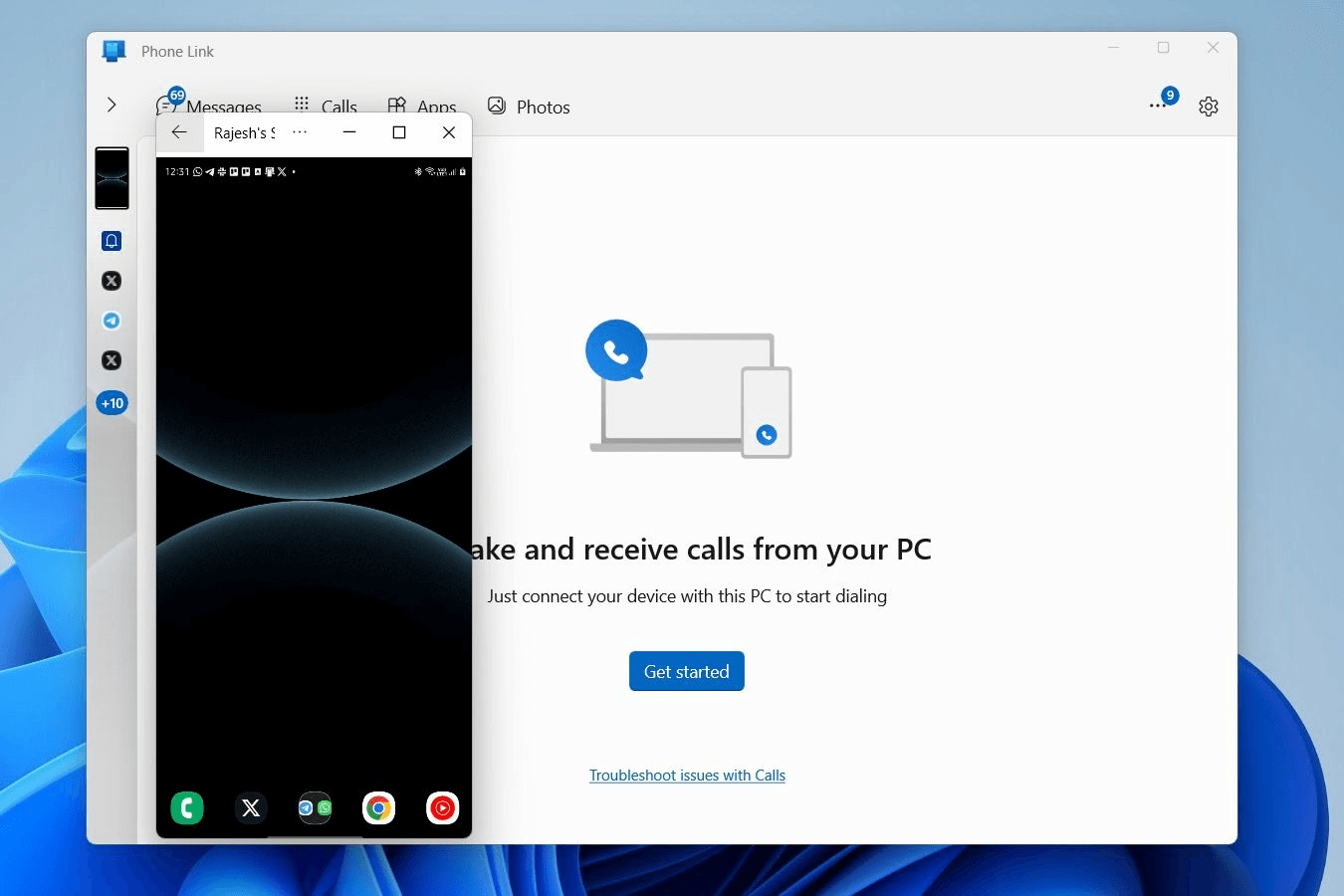
Stap 7. Selecteer de afbeelding van uw Google Pixel in de linkerzijbalk van Telefoonkoppeling.
Stap 8. Er verschijnt een dialoogvenster op uw Google Pixel waarin om toestemming wordt gevraagd voor opnemen of casten met Koppelen met Windows. Tik op "Nu starten" om het spiegelingsproces te beginnen.
Stap 9. Bekijk nu het scherm van uw Google Pixel op uw pc. Hierdoor kunt u onder andere apps openen, systeeminstellingen beheren, meldingen spiegelen, oproepen plaatsen of sms'en en draadloos foto's overzetten.
Manier 5. Pushbullet
Hoewel Pushbullet mogelijk geen volledige besturing van uw Android-telefoon vanaf een pc biedt, blinkt het uit in het centraliseren van al uw meldingen voor eenvoudig toegang. Deze veelzijdige tool vergemakkelijkt naadloze bestand- en berichtuitwisseling, optioneel versleuteld voor extra beveiliging. Dankzij de universele kopieer-en-plakfunctie wordt het beheren van berichten sneller en gestroomlijnder. Bovendien maakt Pushbullet de gelijktijdige besturing van meerdere apparaten mogelijk, wat de bruikbaarheid verder vergroot.
Stap 1. Begin met het bezoeken van de officiële website van Pushbullet op uw Windows-pc.
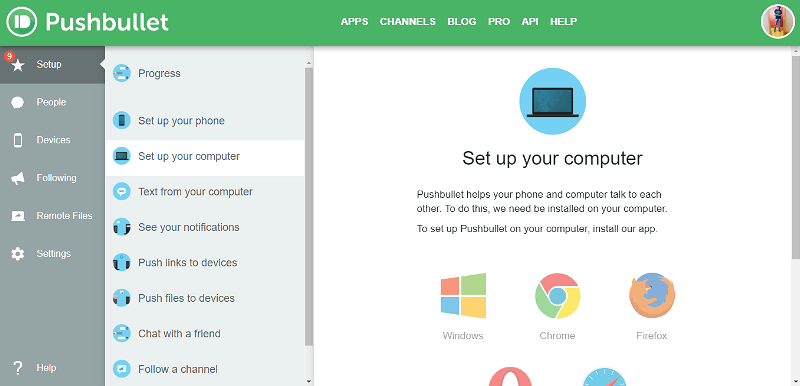
Stap 2. Meld je aan met je Google- of Facebook-account en ga vervolgens naar de welkomstpagina. Klik op "Set up your computer" om de Windows-desktopapplicatie te downloaden.
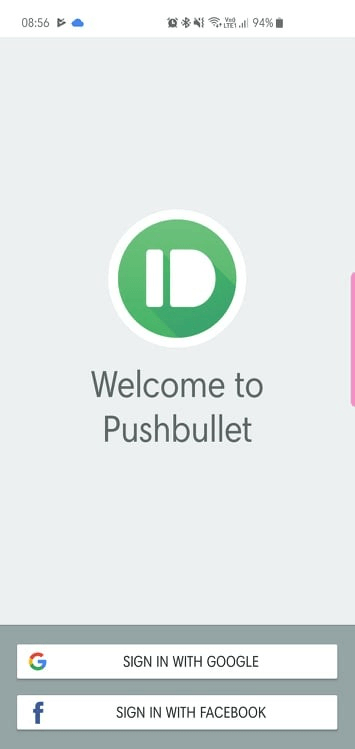
Stap 3. Download de Pushbullet-app via Google Play op je Google Pixel-smartphone.
Stap 4. Na de standaardinstallatie vraagt de desktopclient je om in te loggen. Gebruik je Facebook- of Google-inloggegevens in de telefoon-app en zorg ervoor dat deze overeenkomen tussen je pc en Google Pixel.
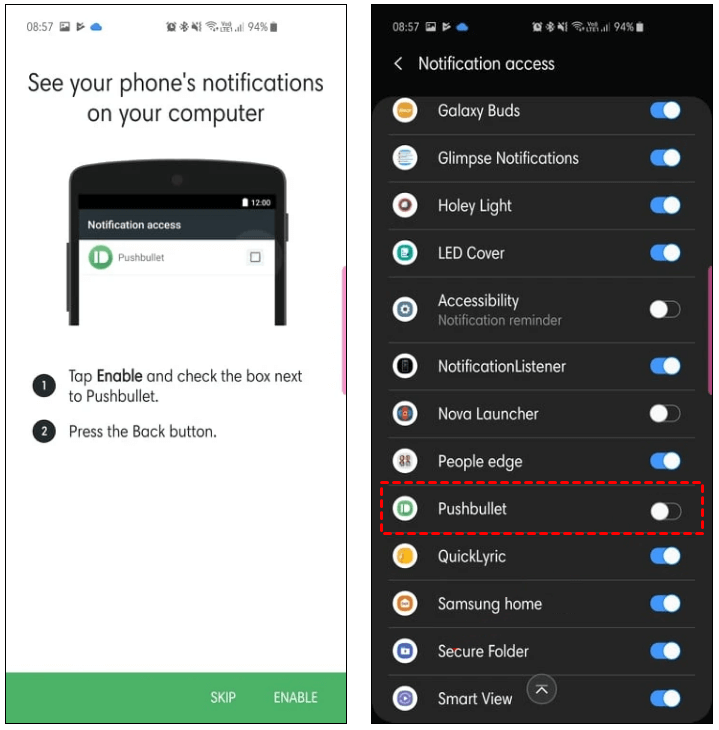
Stap 5. Sta Pushbullet toe om je meldingen te lezen op je Google Pixel door Notificatietoegang in te schakelen.
Stap 6. Geef Pushbullet toestemming om oproepen en tekstberichten op de Google Pixel te beheren.
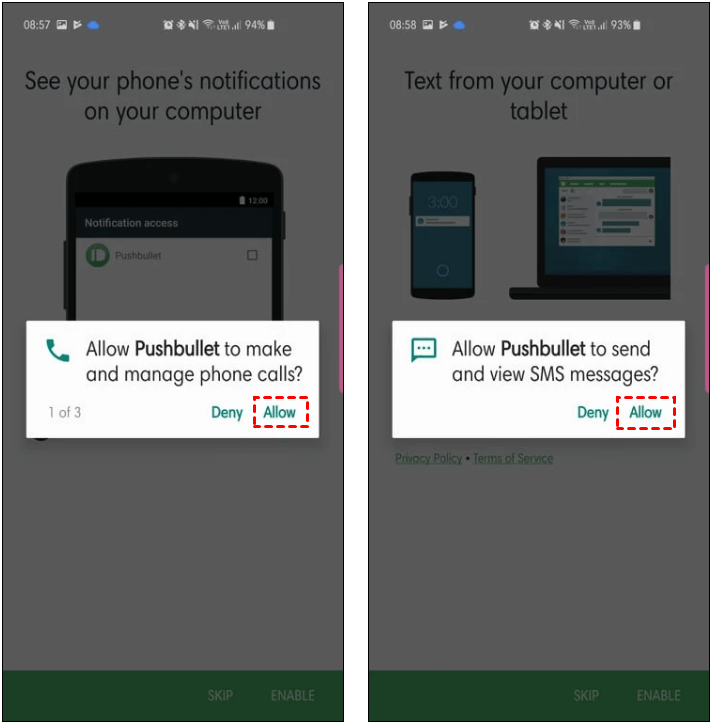
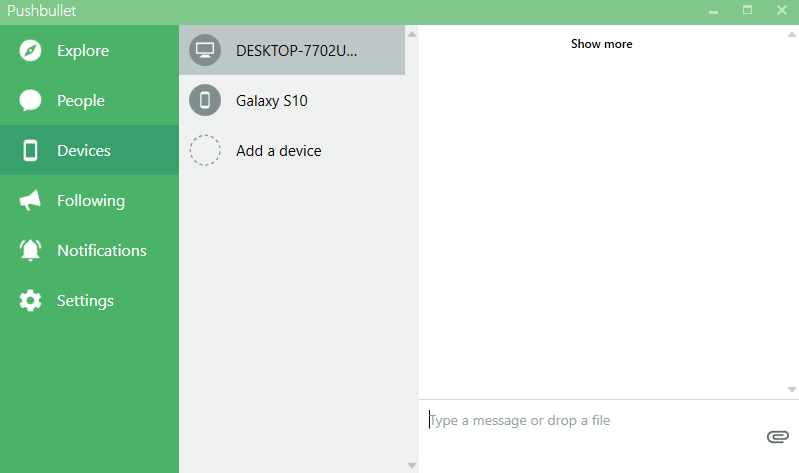
Stap 7. Zodra deze stappen zijn voltooid, wordt je op zowel Windows als Google Pixel doorgestuurd naar de startpagina van de app.
Stap 8. Ontvang nu naadloos meldingen, telefoongesprekken en tekstberichten op je pc vanaf je Google Pixel-apparaat. Ervaar de kracht van connectiviteit uit de eerste hand.
Manier 6. Vysor
Vysor hanteert een eenvoudige benadering in vergelijking met AirDroid en richt zich voornamelijk op het spiegelen van je Android-scherm. Het is met name handig voor ontwikkelaars die apps willen testen tijdens de ontwikkeling of voor iedereen die graag de interface van zijn telefoon aanpast. Met Vysor kun je je Android-apparaat naadloos bedienen vanaf je computer en zelfs instellingen aanpassen om prioriteit te geven aan snelheid of beeldkwaliteit, afhankelijk van wat je het hardst nodig hebt.
Zoals de meeste tools voor toegang op afstand biedt Vysor zowel gratis als betaalde abonnementen. De premiumversie ontgrendelt extra functies, waaronder draadloos spiegelen, weergave op volledig scherm en betere algehele prestaties.
Stap 1. Begin op je Android-apparaat door naar Instellingen te gaan. Selecteer "Over de telefoon" en tik zeven keer op "Build-nummer" om de opties voor ontwikkelaars te onthullen.

Stap 2. Schakel in de opties voor ontwikkelaars "USB-foutopsporing" in.

Stap 3. Ga naar de Google Play Store op je Android-apparaat, zoek naar "Vysor" en installeer de app.
Stap 4. Ga op je pc naar de officiële website van Vysor, download de Windows-versie en ga door met de installatie.
Stap 5. Start Vysor op je pc en log in met je Google-account.

Stap 6. Sluit je Android-apparaat aan op je computer met een USB-kabel. Open de Vysor-app op je Android-apparaat.
Stap 7. Je Android-apparaat wordt weergegeven; klik op "Weergeven."

Stap 8. Bekijk het gespiegelde scherm op je computer, zodat je interactie kunt hebben met je Android-apparaat met de muis en het toetsenbord van je computer.

Manier 7. Scrcpy
Scrcpy, kort voor "screen copy", gaat een stap verder dan Vysor doordat er geen mobiele companion-app nodig is. Als open-source tool biedt het een solide privacy en transparantie, hoewel de installatie iets meer technische kennis vereist. U kunt uw Android-apparaat via USB of Wi-Fi met uw computer verbinden, wat u flexibele opties biedt voor externe toegang.
Dit lichtgewicht programma ondersteunt schermweergave, meldingsbeheer en tal van geavanceerde functies zoals automatisch synchroniseren van het klembord, cameramirroring en zelfs volledige apparaatbesturing met het scherm uitgeschakeld. Een groot voordeel is de mogelijkheid om audio van uw telefoon rechtstreeks naar uw pc door te sturen, een functie die zelden te zien is in vergelijkbare tools.
Het allerbeste is dat Scrcpy volledig gratis is en dat altijd zal blijven, dankzij de open-sourcebasis. Het is beschikbaar voor Windows-, macOS- en Linux-gebruikers rechtstreeks via GitHub.
Stap 1. Ga op uw Android-apparaat naar Instellingen, kies "Over de telefoon" en tik zeven keer op "Build-nummer" om Ontwikkelaarsopties zichtbaar te maken. Schakel binnen de Ontwikkelaarsopties "USB-foutopsporing" in.
Stap 2. Download de Android SDK Platform Tools die compatibel zijn met uw besturingssysteem.
Stap 3. Tot slot brengt u een verbinding tot stand tussen uw Android-apparaat en uw pc met behulp van een USB-kabel.
Stap 4. Haal SCRCPY op via de officiële GitHub-repository op scrcpy GitHub. Pak het gedownloade ZIP-bestand uit en voer het bestand scrcpy.exe uit om de installatie te starten.
Stap 5. Typ in de opdrachtprompt die wordt geopend "scrcpy" en druk op Enter.

Stap 6. Zie hoe uw pc-scherm naadloos uw Android-apparaat spiegelt. U hebt nu rechtstreeks vanaf uw pc controle over uw Android-apparaat.

Manier 8. DeskDock
DeskDock kiest een andere aanpak dan traditionele mirroring-tools, met de focus op eenvoud en precisie. In plaats van het scherm van je telefoon te dupliceren op een computer, kun je de muis van je pc rechtstreeks op je Android-apparaat gebruiken, wat zorgt voor naadloze, realtime besturing. Voor ontwikkelaars is deze opstelling ideaal tijdens de testfase, omdat het snelle navigatie en moeiteloze interactie met apps vanaf het bureaublad mogelijk maakt.
De gratis versie biedt basisfunctionaliteit voor het delen van de muis, wat voor de meeste gebruikers voldoende is. Door te upgraden naar het betaalde abonnement ontgrendel je imiddels extra gemakken zoals toetsenbordintegratie en het delen van het klembord, waardoor multitasken tussen je computer en telefoon nog soepeler verloopt.
Stap 1. Begin met het downloaden, installeren en openen van DeskDock op zowel je computer als je Android-apparaat.
Stap 2. Sluit je Android-apparaat via USB aan op je computer. Zorg voor de benodigde machtigingen door te navigeren naar Build-nummer > Opties voor ontwikkelaars > USB-foutopsporing.
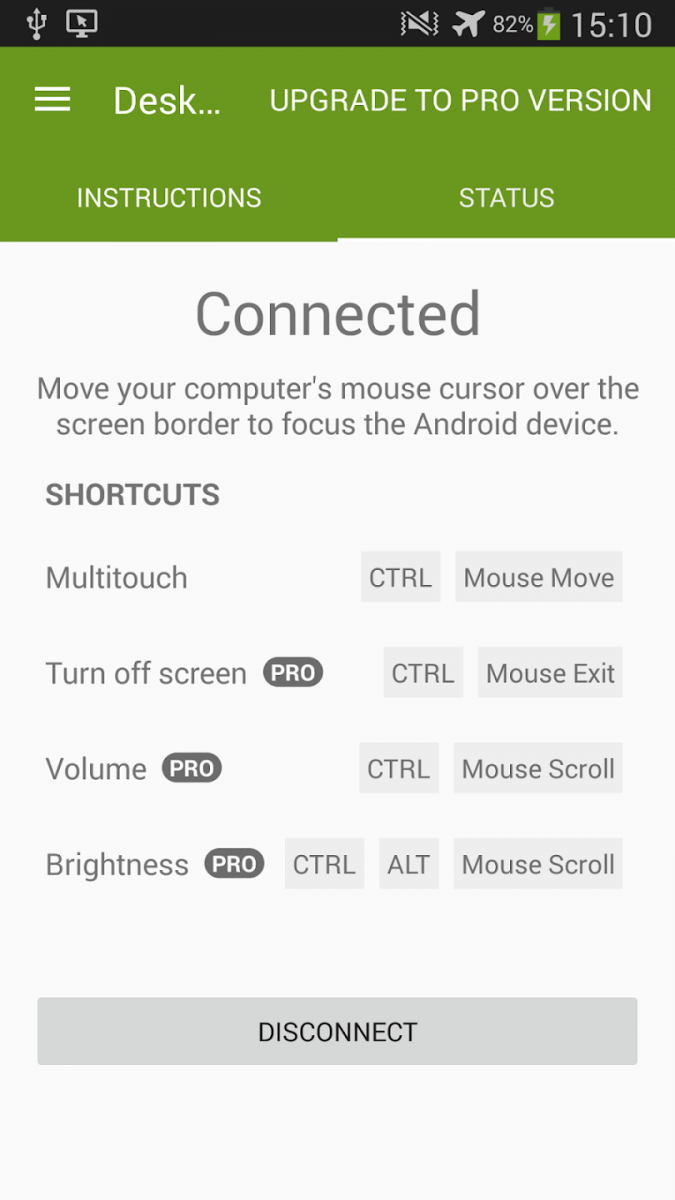
Stap 3. Klik op de statuspagina op "Verbinden" om de verbinding tot stand te brengen.
Stap 4. Ervaar na de verbinding hoe de muiscursor van je computer soepel naar het scherm van je Android-apparaat beweegt. Bovendien zou het toetsenbord van je computer naadloos moeten werken met je Android-apparaat.
Conclusie
De mogelijkheid om Google Pixel vanaf een pc te besturen opent een wereld aan mogelijkheden, van het naadloos beheren van taken tot het handig openen van apps. Met de diverse beschikbare opties, waaronder AnyViewer, AirDroid, TeamViewer QuickSupport, Microsoft Phone Link en Pushbullet, heb je de flexibiliteit om de methode te kiezen die het beste bij je behoeften past. Of je nu op zoek bent naar hulp op afstand, schermreproductie of meldingsbeheer, deze tools stellen je in staat om je workflow te stroomlijnen en je productiviteit te verhogen. Dus waarom wachten? Neem vandaag nog de controle over je Google Pixel vanaf je pc en ervaar zelf het gemak van naadloze connectiviteit.

