

3 manieren om je Android-scherm via USB naar een pc te casten
Deze uitgebreide gids belicht verschillende manieren om het scherm van een Android-apparaat via een USB-verbinding naar een computer te casten. Van een korte introductie tot stapsgewijze handleidingen: ontdek de wereld van scherm casten voor productiviteit en entertainment.

By Tyler / Published on October 12, 2026


Hoe cast je Android naar pc via USB?
Mijn doel is om mijn Android-smartphone via een USB-kabel met de computer te verbinden om het apparaatscherm te spiegelen. Ik weet echter niet zeker welke stappen hiervoor nodig zijn. Daarom wend ik me tot forums om de exacte procedure te begrijpen voor het spiegelen van een Android-apparaat naar een Windows 11-computer via een USB-kabel. Alle gedetailleerde instructies of aanbevelingen met betrekking tot de essentiële software of instellingswijzigingen worden ten zeerste gewaardeerd.”
- Vraag van Microsoft Community
Heb je ooit gewild dat je kon genieten van je favoriete mobiele games of apps op een groter scherm? Of moet je misschien een presentatie die is opgeslagen op je Android-apparaat aan een groep collega's of vrienden laten zien? Schermcasten is de oplossing! Door Android naar pc te casten via USB, ontgrendel je een geheel nieuw niveau van veelzijdigheid en gemak.
In dit artikel bekijken we diepgaand hoe je het Android-scherm naar een pc cast via USB en bieden we een uitgebreide stapsgewijze handleiding om een soepele en zorgeloze ervaring te garanderen.
3 manieren om het Android-scherm naar een pc te casten via USB
Als je het Android-scherm naar een pc wilt casten via USB, zijn er vele opties voor je. Dit artikel introduceert hierna 3 verschillende manieren en de stappen voor elk daarvan, zodat je kunt kiezen welke het beste bij je voorkeur past.
Manier 1. AirDroid Cast
AirDroid Cast is een professionele tool voor schermsharing en bediening. Hiermee kun je je Android-scherm op je pc spiegelen, het draadloos of via een USB-kabel. Laten we ontdekken hoe het Android-schermcasting naar een pc uitvoert met een USB-verbinding.
Stap 1. Installeer en open AirDroid Cast op zowel je pc als je Android-apparaat.
Stap 2. Selecteer in de hoofdinterface de optie "USB".
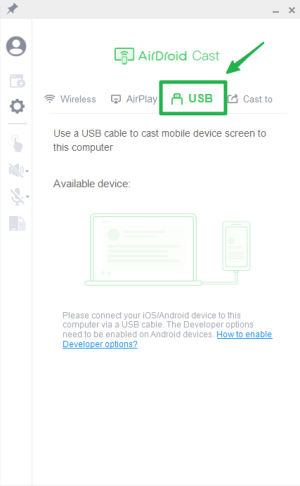
Stap 3. Zorg ervoor dat USB-foutopsporing is ingeschakeld op je Android-telefoon. Sluit vervolgens de USB-kabel aan tussen je Android-apparaat en computer. Kies je Android-apparaat uit de lijst met beschikbare apparaten.
Stap 4. Zodra de verbinding tot stand is gebracht, wordt het scherm van je Android-apparaat gespiegeld op je pc.
Manier 2. Vysor
Beschouw Vysor als een alternatieve manier om je Android-scherm te casten. De app is eenvoudig in te stellen, waardoor je apps kunt uitvoeren, games kunt spelen en screenshots kunt maken, waarmee handelingen op een Android-apparaat in feite worden nagebootst.
Er is echter een nadeel aan Vysor. Hoewel de installatie eenvoudig is, vereisen veel belangrijke functies een abonnement. Geavanceerde functionaliteiten zoals schermspiegeling in hoge resolutie en draadloos delen zijn alleen beschikbaar met een betaald abonnement.
Stap 1. Ga om te beginnen naar het menu Instellingen op je Android-apparaat. Selecteer vervolgens "Over de telefoon" en tik minstens zeven keer achter elkaar op "Build-nummer" om de Opties voor ontwikkelaars te activeren.

Stap 2. Zoek en schakel in de Opties voor ontwikkelaars "USB-foutopsporing" in.

Stap 3. Ga vervolgens naar de Google Play Store op je Android-apparaat en download de Vysor-app.
Stap 4. Bezoek ondertussen de officiële Vysor-website op je pc om de applicatie te downloaden en te installeren.
Stap 5. Start na de installatie Vysor op je pc en log in met de inloggegevens van je Google-account.

Stap 6. Verbind nu je Android-apparaat met je pc via een USB-kabel en start Vysor op je Android-apparaat.
Stap 7. Klik in de Vysor-pc-applicatie op "Weergeven" om je Android-scherm op je pc te projecteren.

Stap 8. Geniet van het naadloos spiegelen van je Android-scherm op je pc.

Manier 3. Scrcpy
SCRCPY, wat wordt uitgesproken als "screen copy", is een open-sourcehulpprogramma dat het weergeven en beheren van Android-apparaten vanaf een desktopcomputer mogelijk maakt. Deze toepassing biedt de functionaliteit om het scherm van een Android-apparaat rechtstreeks op je computer te spiegelen en te bedienen, het draadloos of via een USB-verbinding.
Ondanks de nuttige functies kan de opdrachtregelinterface van SCRCPY uitdagingen opleveren voor gebruikers die minder bekend zijn met dergelijke interfaces. Bovendien kunnen gebruikers af en toe compatibiliteitsproblemen ondervinden met bepaalde Android-apparaten.
Stap 1. Begin met het activeren van "USB-foutopsporing" op je Android-apparaat in het menu Ontwikkelaarsopties.
Stap 2. Download vervolgens de Android SDK Platform Tools die geschikt zijn voor het besturingssysteem van je computer.
Stap 3. Verbind je Android-apparaat met je pc met een USB-kabel.
Stap 4. Ga verder door SCRCPY te downloaden van de officiële SCRCPY GitHub-repository. Pak de inhoud van het ZIP-bestand uit en voer scrcpy.exe uit om het installatieproces te starten.
Stap 5. Open een opdrachtpromptvenster, typ "scrcpy" en druk op Enter.

Stap 6. Geniet nu van de naadloze ervaring van schermspiegeling en directe besturing van je Android-apparaat vanaf je pc.

Bonustips: Eenvoudigste gratis manier om je Android-scherm draadloos naar een pc te casten
Hoewel het spiegelen van uw pc-scherm naar Android via USB zorgt voor een stabiele verbinding, wordt het sterk aanbevolen om te kiezen voor een draadloze verbinding, aangezien dit grotere voordelen biedt. En de beste optie voor draadloos scherm spiegelen is AnyViewer.
U kunt moeiteloos beginnen met gratis extern bureaublad bekijken met AnyViewer, een eersteklas software waarmee u eenvoudig uw Android-scherm naar de pc kunt spiegelen en vice versa, helemaal zonder het gedoe van USB. Deze gratis tool biedt een snelle en stabiele draadloze verbinding tussen pc- en Android-apparaten. De gebruiksvriendelijke interface en eenvoudige bediening zorgen ervoor dat u met groot gemak kunt beginnen met uw externe weergave-ervaring.
Stap 1. Download om te beginnen AnyViewer op uw pc en doorloopt de installatiestappen. Start de applicatie zodra deze is geïnstalleerd.
Stap 2. Ga na de installatie naar het gedeelte "Inloggen" op uw pc en kies "Registreren" om uw persoonlijke AnyViewer-account aan te maken.

Stap 3. Ga binnen de applicatie naar het gedeelte "Apparaat". Selecteer uw lokale apparaat en kies vervolgens voor "Mobiel scherm spiegelen."

Stap 4. Schakel over naar uw Android-apparaat. Zoek AnyViewer op in de app store, installeer het en log in met hetzelfde AnyViewer-account dat u eerder heeft aangemaakt. Start het spiegelproces door te tikken op "Start" en vervolgens te klikken op het scannictogram rechtsboven. Scan de QR-code die op uw pc-scherm wordt weergegeven met uw Android-apparaat. Klik desgevraagd op "Nu starten."

Stap 5. Voila! Je Android-scherm wordt nu naadloos gespiegeld en weergegeven op je pc.

- ★Tips: Verbeter je Android-schermdeelervaring door geavanceerde functies te ontgrendelen met een upgrade naar een Professional- of Enterprise-abonnement. Deze upgrade geeft je de mogelijkheid om meerdere Android-schermen tegelijkertijd te spiegelen en te beheren, wat je multitasking-capaciteiten aanzienlijk vergroot.
Conclusie
Kortom, het beheersen van het casten van een Android-scherm naar een pc via USB opent een wereld aan mogelijkheden voor verbeterde productiviteit, entertainment en samenwerking. Of je nu presentaties geeft, games speelt of technische problemen oplost, de mogelijkheid om je Android-apparaat te spiegelen op een groter scherm biedt ongeëvenaard gemak en flexibiliteit. Door de drie verschillende methoden te verkennen die in deze handleiding worden beschreven – AirDroid Cast, Vysor en Scrcpy – kun je de aanpak kiezen die het beste aansluit bij jouw voorkeuren en vereisten.
Daarnaast biedt AnyViewer voor wie op zoek is naar een draadloze oplossing een probleemloze manier om je Android-scherm moeiteloos naar je pc te casten. Omarm de kracht van schermcasten en verbeter vandaag nog je digitale ervaring!

