

Hoe repareer je een gebroken telefoonscherm dat naar de pc wordt gespiegeld
Deze handleiding laat zien hoe je een telefoon met een gebroken scherm naar de pc castt, zodat je eenvoudig toegang hebt tot je apparaat en dit kunt bedienen, zelfs bij schermschade. Ontdek effectieve tools zoals AnyViewer om je telefoon te beheren en data te herstellen.

By Tyler / Published on October 12, 2026


Kun je het scherm van een kapotte telefoon naar een pc spiegelen?
Ja, het is mogelijk om het scherm van een kapotte telefoon naar een pc te spiegelen. Ongelukjes met laten vallen leiden vaak tot gebarsten schermen, wat de zichtbaarheid aantast of de aanraakfunctionaliteit onbruikbaar maakt. In sommige gevallen kan het scherm volledig zwart worden, terwijl de aanraakfunctionaliteit nog wel intact is. Als het scherm nog zichtbaar is maar de aanraakfunctie niet meer werkt, kun je het apparaat waarschijnlijk zonder al te veel moeite benaderen.
De methode om een kapot telefoonscherm op je pc te bekijken hangt af van het type schade:
- Het scherm is gebarsten, maar de aanraakfunctionaliteit werkt nog.
- Het scherm is zwart, maar de aanraakfunctie reageert nog.
- Het scherm is beschadigd en de aanraakfunctionaliteit reageert niet, of de telefoon heeft geen touchscreen.
Dit artikel leidt je door de beste manieren om je beschadigde apparaat te activeren en te zorgen voor een soepel gebruik ondanks het kapotte scherm.
Oplossingen wanneer aanraken werkt bij een gebarsten telefoonscherm [3 manieren]
Hier zijn drie effectieve methoden om mobiele telefoons met een gebarsten scherm dat nog reageert op aanraking te spiegelen.
Manier 1. Spiegel & bedien een kapotte Android op een pc met AnyViewer
Als het scherm van je Android of iPhone gebarsten is maar nog wel reageert, kun je je apparaat snel spiegelen naar een pc met AnyViewer. AnyViewer ondersteunt Android-, iOS-, Windows- en Mac-platforms, zodat je je telefoon rechtstreeks vanaf de computer kunt bedienen. Zo kun je het scherm van een telefoon met een kapot scherm naar een pc casten met AnyViewer:
Stap 1. Download en installeer AnyViewer op je pc. Maak een account aan en blijf ingelogd.

Stap 2. Ga naar de sectie "Apparaat", selecteer uw pc en kies "Schermspiegeling voor mobiel." Er verschijnt een qr-code voor schermspiegeling op het scherm.

Stap 3. Open de Google Play Store op uw Android-telefoon, log in op een account, tik op "Start" en selecteer het scanpictogram in de rechterbovenhoek. Scan de QR-code die op uw pc wordt weergegeven en klik op "Nu starten" wanneer hierom wordt gevraagd.

Stap 4. Uw Android-scherm wordt nu gespiegeld naar uw pc.
Methode 2. Apps van een kapotte telefoon gebruiken op de pc via een emulator
Als het scherm van uw telefoon is gebarsten, maar u wilt nog steeds uw Android-apps op een pc gebruiken, kunt u een Android-emulator gebruiken. Met deze emulators kunt u apps uitvoeren die op uw telefoon waren geïnstalleerd voordat het scherm kapot ging. Als uw telefoon echter niet over de benodigde geïnstalleerde apps beschikt, is het moeilijk om toegang te krijgen tot de gegevens of het scherm te spiegelen.
Populaire pc-emulators zijn onder andere BlueStacks, LDPlayer en NoxPlayer. Met deze programma's kan uw apparaat naadloos verbinding maken met andere apparaten, op voorwaarde dat de emulator was ingesteld voordat het scherm beschadigd raakte.
Hier ziet u hoe u BlueStacks als voorbeeld gebruikt:
Stap 1. Open BlueStacks op uw computer en klik op Google Play om dit te openen.
Stap 2. Blader of zoek naar de app die u wilt gebruiken en installeer deze.
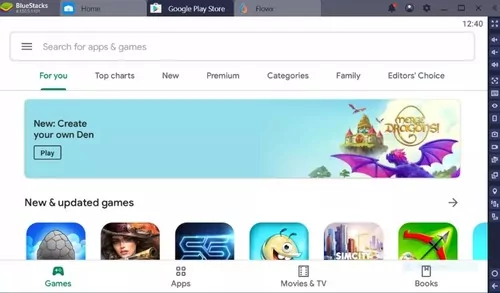
Stap 3. Na installatie verschijnt het app-pictogram in BlueStacks. Klik op het pictogram om de app te starten en te gebruiken, zodat u uw telefoon-apps rechtstreeks op uw pc uitvoert.
Methode 3. Toegang krijgen tot een Samsung-telefoon met een kapot scherm via Samsung Flow
Samsung-telefoons bieden een oplossing om toegang te krijgen tot uw apparaat, zelfs als het scherm kapot is. Met Samsung Flow kunt u eenvoudig gegevens overzetten en uw Samsung-telefoon bedienen vanaf een pc. Zo spiegelt u een Samsung-telefoon met een kapot scherm naar een pc:
Stap 1. Download en installeer Samsung Flow op zowel je Samsung-telefoon als je pc.

Stap 2. Verbind beide apparaten met dezelfde wifi-netwerk.
Stap 3. Koppel de apparaten door de instructies op het scherm te volgen en bevestig de verificatie.

Stap 4. Zodra ze zijn gekoppeld, heb je toegang tot je Samsung-telefoon en kun je moeiteloos bestanden overdragen.

Oplossing voor wanneer aanraken werkt bij een zwart telefoonscherm
Soms, nadat je je telefoon hebt laten vallen, wordt het scherm volledig onleesbaar door ernstige fysieke schade. Dus, hoe kun je controleren of je telefoon nog werkt?
Als je telefoon functioneel is, hoor je mogelijk nog steeds meldingsgeluiden, voel je trillingen of merk je dat het aanraakscherm reageert. In dergelijke gevallen kun je je gegevens van het apparaat halen.
Dit is wat je kunt doen:
Stap 1. Sluit je telefoon eerst aan op een oplader. Nadat deze is opgeladen, zou je telefoon moeten inschakelen.
Stap 2. Gebruik een andere Android-telefoon, bij voorkeur dezelfde als de jouwe.
Stap 3. Sluit je beschadigde telefoon aan op je computer met een usb-kabel.
Stap 4. Er verschijnt een melding op je telefoonscherm met de vraag of je "bestandsoverdrachtsmodus" wilt inschakelen.
Stap 5. Zelfs als je scherm zwart is, herinner je dan welk deel van het scherm je moet aanraken.
Stap 6. Sluit je telefoon aan op de computer.
Stap 7. Omdat het scherm zwart is, zie je niets, maar je herinnering aan eerdere handelingen helpt je op weg.
Stap 8. Zodra de verbinding tot stand is gebracht, hoort u een meldingsgeluid, wat aangeeft dat de telefoon wordt herkend. Nu hebt u vanaf uw computer toegang tot alle bestanden.
Stap 9. U kunt nu uw telefoon bedienen, bestanden overzetten en een back-up maken van uw gegevens naar uw pc of een ander apparaat.
Oplossing wanneer het aanraakscherm niet werkt
Als u uw telefoon hebt laten vallen en het scherm zichtbaar is maar het aanraakscherm niet reageert, hoeft u zich geen zorgen te maken. U hebt nog steeds toegang tot uw apparaat met een paar eenvoudige hulpmiddelen. Voor deze methode hebt u een USB-muis, een USB-hub en een computer met een HDMI-poort nodig.
Stap 1. Zorg erまず voor dat uw telefoon is ontgrendeld. Zorg ervoor dat uw vingerafdruk, gezichtsherkenning of wachtwoord is ingesteld zodat u eenvoudig toegang hebt tot uw telefoon.
Stap 2. Schakel USB-foutopsporing (debugging) in op uw Android-telefoon.
Stap 3. Sluit het ene uiteinde van de USB-kabel aan op uw telefoon en het andere op de USB-hub.
Stap 4. Sluit een USB-muis aan op de USB-hub.
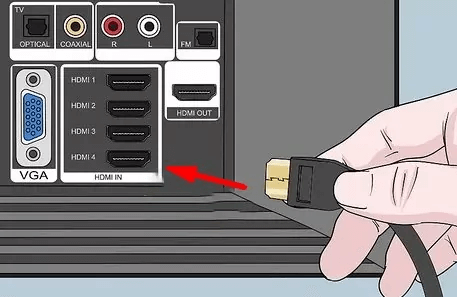
Stap 5. Gebruik de muis om uw wachtwoord in te voeren en uw telefoon te ontgrendelen.
Stap 6. Sluit de USB-hub na het ontgrendelen aan op uw pc.
Stap 7. Er verschijnt een melding op uw telefoon waarin wordt gevraagd om de "bestandsoverdrachtmodus" in te schakelen.
Stap 8. Selecteer deze optie en uw telefoon maakt verbinding met uw computer. U kunt vervolgens door al uw bestanden bladeren en deze opslaan op uw pc.
Conclusie
Kortom, als u te maken hebt met een beschadigd apparaat, zijn er effectieve oplossingen beschikbaar om te helpen bij het spiegelen van een gebroken telefoonscherm naar de pc. Met tools zoals AnyViewer kunt u eenvoudig het scherm van uw kapotte telefoon naar uw pc spiegelen, zodat u toegang hebt tot uw apparaat en dit kunt bedienen ondanks de schade. Of het scherm nu gebarsten, zwart of niet-reagerend is, u kunt uw telefoon nog steeds beheren en belangrijke gegevens herstellen.

