

De 10 beste gratis software voor bureaublad delen in 2026
Deze gids bespreekt de 10 beste tools om u te helpen bij het kiezen van de beste gratis software voor bureaublad delen in 2026. Het behandelt de voor- en nadelen en functies van topapps zoals AnyViewer en RustDesk voor veilige en schokvrije toegang op afstand.

By Tyler / Published on October 12, 2026


Moet u de computer van een familielid problemen oplossen, samenwerken aan een teamproject of een externe presentatie hosten? U heeft de beste gratis software voor bureaubladsharing nodig die niet vertraagt, vastloopt of uw beveiliging in gevaar brengt.
Het vinden van de juiste tool kan frustrerend zijn. Veel opties die achter het label "gratis" schuilgaan, hebben strikte tijdslimieten, opdringerige advertenties of ingewikkelde installaties. Deze uitgebreide gids helpt u door de bomen het bos te zien om de perfecte software voor bureaubladsharing te vinden die is afgestemd op uw specifieke behoeften.
Topaanbevelingen: De beste gratis software voor bureaubladsharing
Om u te helpen een echt betrouwbare oplossing te vinden, hebben we een grondige, praktische beoordeling uitgevoerd van de 10 beste gratis apps voor bureaubladsharing die momenteel beschikbaar zijn. Hieronder vindt u een diepgaand overzicht van hun technologie, ideale gebruiksscenario's en eerlijke voor- en nadelen.
1. AnyViewer
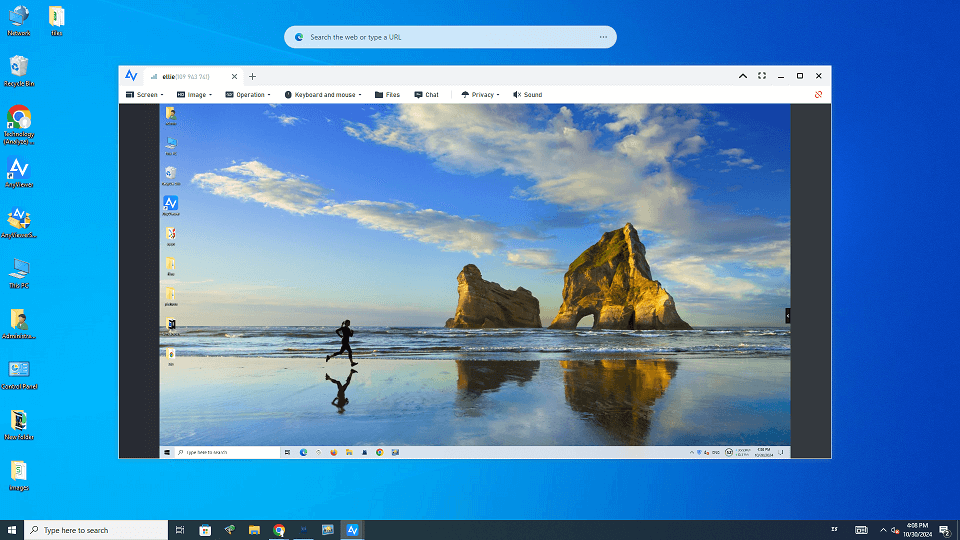
AnyViewer groeit snel uit tot de goudstandaard voor gebruikers die prestaties van bedrijfsniveau nodig hebben zonder abonnementskosten. Het is gebouwd met geavanceerde verbindingsalgoritmen en zorgt voor stabiele schermduurzaamheid en -besturing met een hoge beeldsnelheid, zelfs via onstabiele netwerken. In tegenstelling tot oudere concurrenten is de gratis versie echt ontworpen voor praktisch gebruik, waardoor het de perfecte gratis software voor bureaubladsharing is voor thuiswerken, technische probleemoplossing en zelfs extern gamen.
Ideaal voor: Onbeheerde externe ondersteuning, onbeheerde toegang tot thuis- en kantoorpc's, naadloze bestandsoverdrachten en real-time samenwerkingspresentaties.
Voordelen en uitgelichte functies:
- Onbeperkte gratis laag: Biedt snelle verbindingssessies zonder plotselinge tijdslimieten van 5 minuten of storende pop-upadvertenties.
- Innovatieve modus "Scherm spiegelen": Spiegel uw huidige scherm naadloos en in real time naar een ander apparaat. Deze gloednieuwe functie maakt het ontzettend eenvoudig om presentaties te hosten, schermdelingssessies uit te voeren, online samenwerking te stroomlijnen en te genieten van soepele mediaweergave met anderen.
- Beveiliging van bankniveau: Maakt gebruik van ECC-versleuteling (Elliptic Curve Cryptography) van 256-bit om datalekken tijdens actieve sessies te voorkomen.
- Geavanceerde tools gratis inbegrepen: Ondersteunt onbeheerde toegang met één klik, bestandsoverdracht met hoge snelheid, ingebouwde tekstchat en wisselen tussen meerdere schermen zonder verborgen betaalmuren.
2. Chrome Remote Desktop
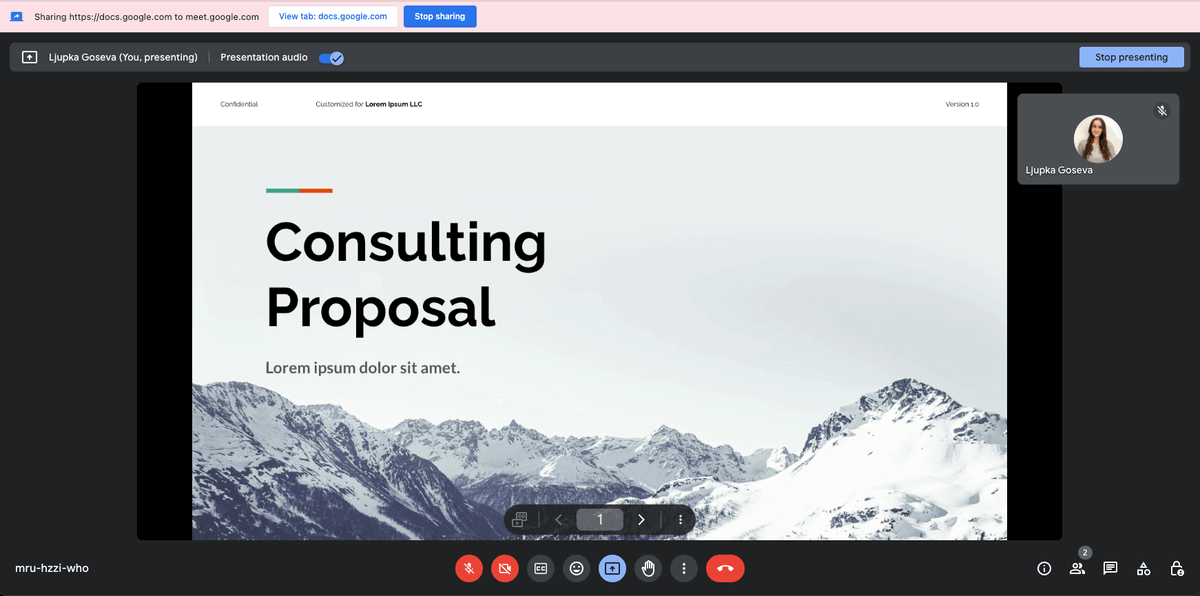
Ontwikkeld door Google, werkt deze tool als een lichte browserextensie of een zelfstandige applicatie. Het vertrouwt volledig op de infrastructuur van Google en het WebRTC-protocol om een directe, veilige verbinding tussen apparaten tot stand te brengen. Het is een van de zeer weinige gratis online desktopshearingtools die volledig gratis blijft voor zowel persoonlijk als commercieel gebruik.
Ideaal voor: Gebruikers die diep geworteld zijn in het Google-ecosysteem en snelle, af en toe benodigde toegang tot hun eigen computers nodig hebben.
Voordelen:
- 100% voor altijd gratis: Geen verborgen betaalmuren, geen functiegrenzen en absoluut geen gezeur over commercieel gebruik.
- Moeiteloze onboarding: Als u Google Chrome kunt gebruiken, kunt u dit in minder dan twee minuten instellen met uw bestaande Google-account.
- Platformonafhankelijke harmonie: Werkt vlekkeloos op Windows, macOS, Linux, ChromeOS, iOS en Android.
Nadelen:
- Geen ingebouwde bestandsoverdracht: Voor het verplaatsen van bestanden moet Google Drive als tussenpersoon worden gebruikt; u kunt bestanden niet rechtstreeks verslepen of kopiëren en plakken.
- Geen samenwerkingstools: Essentiële IT-ondersteuningsfuncties zoals sessietekstchat, whiteboards of op afstand opnieuw opstarten ontbreken volledig.
3. RustDesk
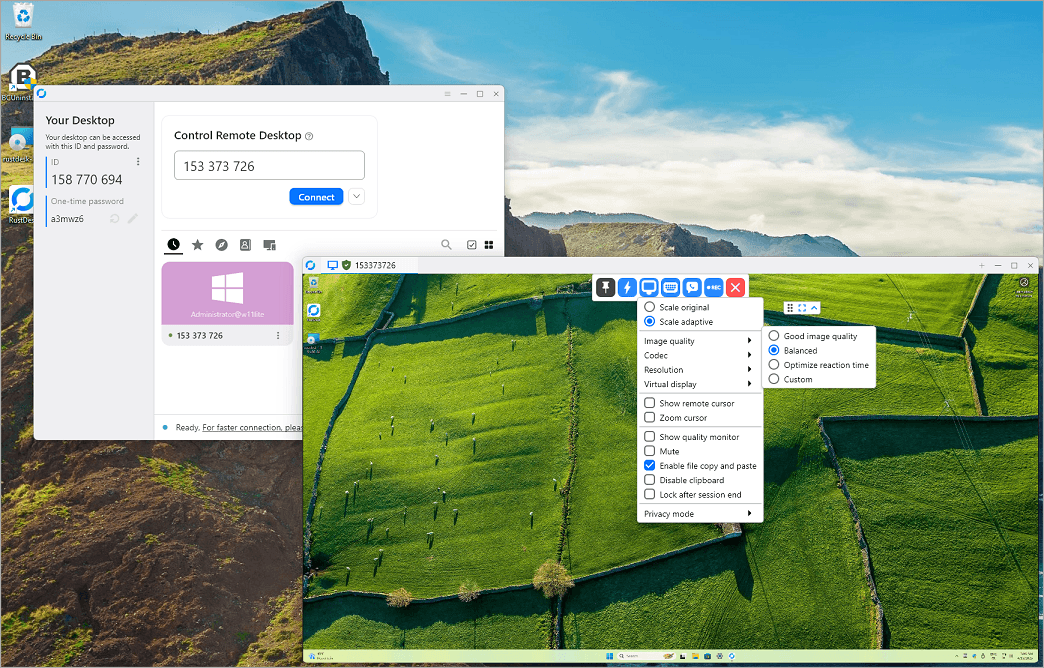
RustDesk is de toonaangevende open-source uitdager in de sector van extern bureaubladbeheer. Het geeft gebruikers absolute zeggenschap over hun gegevens doordat ze de openbare relayservers van RustDesk kunnen gebruiken of hun eigen coördinatieserver kunnen hosten. Deze architectonische flexibiliteit maakt het een ontzettend populaire keuze voor privacybewuste ontwikkelaars en IT-beheerders die op zoek zijn naar volledig onafhankelijke software voor het delen van bureaubladen.
Meest geschikt voor: Tech-savvy gebruikers, ontwikkelaars en privacygerichte organisaties die volledige gegevensbeveiliging eisen.
Voordelen:
- Echte Open-Source Kracht: Volledig gratis, zeer aanpasbaar en vrij van beperkingen voor apparaten of commercieel gebruik in de kernversie.
- Zelf-gehoste infrastructuur: Hiermee kunt u uw eigen verbindingsserver opzetten, zodat uw schermgegevens nooit via servers van derden lopen.
- Rijk ecosysteem: Systeemeigen apps beschikbaar voor Windows, macOS, Linux, iOS, Android en zelfs een volledig functionele webclient.
Nadelen:
- Steile leercurve: Het opzetten van een privé-relayserver vereist geavanceerde kennis van netwerkportforwarding, opdrachtregelinterfaces en hosting.
- Schommelingen op openbare servers: Als u vertrouwt op hun openbare servers, kunnen verbindingssnelheden soms haperen of vertragen tijdens piekuren wereldwijd.
4. Zoom
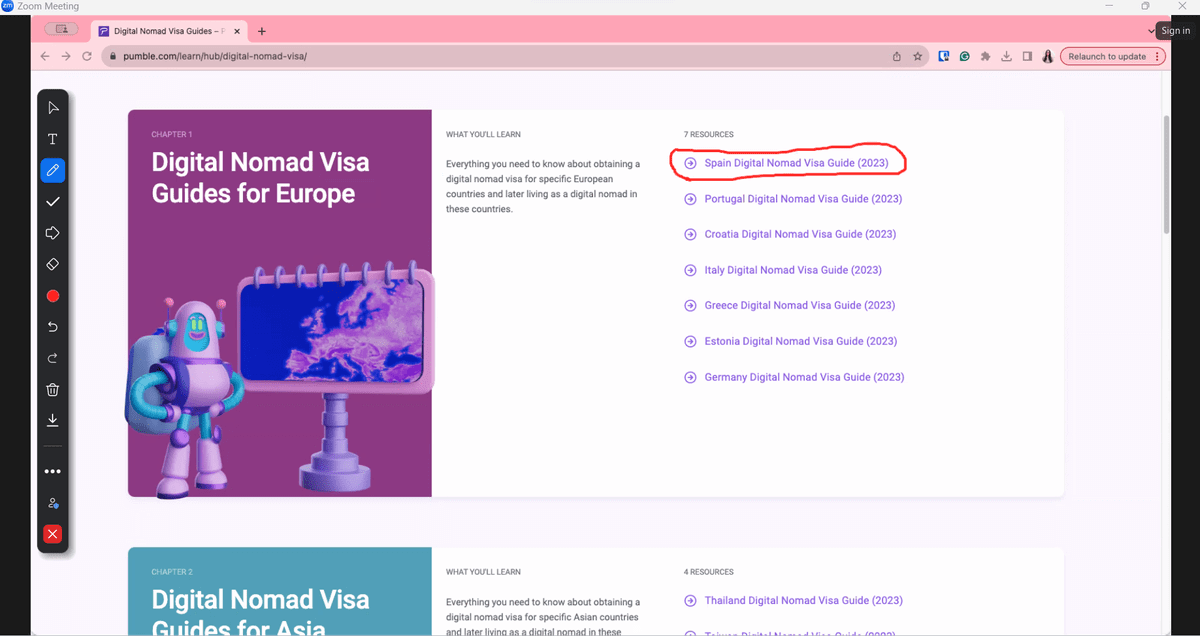
Hoewel wereldwijd erkend als een gigant op het gebied van videoconferenties, beschikt Zoom over een robuuste, sterk geoptimaliseerde engine voor het delen van schermen. Hiermee kunnen gebruikers specifieke toepassingsvensters, hele bureaubladen of zelfs gelokaliseerde delen van hun scherm uitzenden. Omdat de sterke focus ligt op presentaties en groepssamenwerking, wordt het algemeen aanvaard als een ad-hoc gratis online platform voor het delen van bureaubladen voor virtuele vergaderingen.
Meest geschikt voor: Het hosten van webinars, grouppresentaties, ontwerpreviews van teams en collaboratieve online leersessies.
Voordelen:
- Interactieve annotaties: Meerdere deelnemers kunnen direct in real-time tekenen, markeren en tekstnotities toevoegen bovenop het gedeelde scherm.
- Geen wrijving: Omdat bijna iedereen Zoom heeft geïnstalleerd, kunt u direct via een weblink een sessie voor het delen van schermen starten met een klant.
- Gedetailleerde controle: Hiermee kunt u computeraudio van hoge kwaliteit delen en de stream specifiek optimaliseren voor videoclips op volledig scherm.
Nadelen:
- Strenge tijdslimiet voor groepen: De gratis basislaag handhaaft een harde limiet van 40 minuten voor vergaderingen met drie of meer personen.
- Hoog systeembronnenverbruik: Het verbruikt aanzienlijk veel CPU en RAM, wat kan veroorzaken dat oudere laptops oververhit raken of vertragen tijdens intensieve sessies.
5. TeamViewer
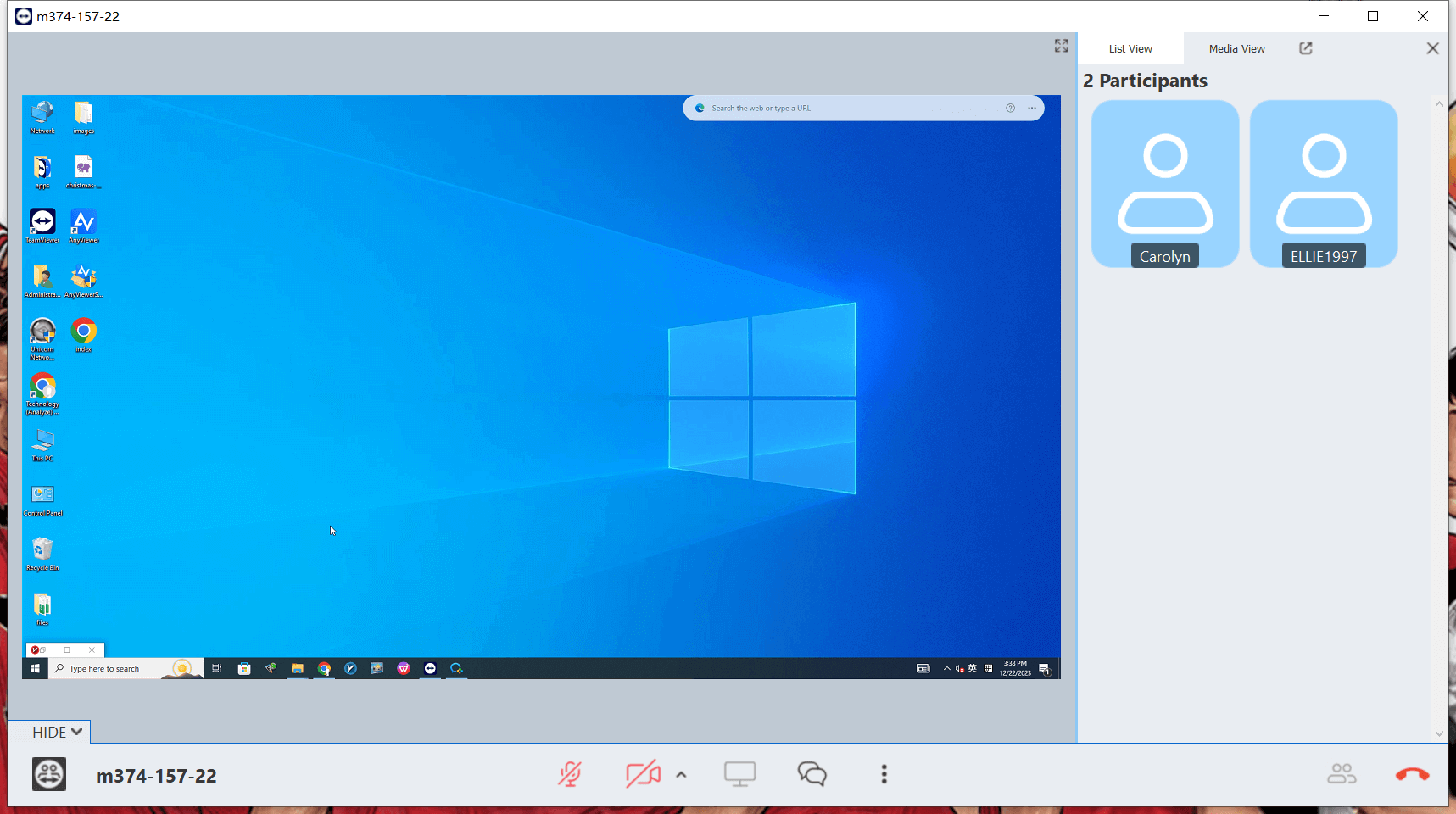
TeamViewer is een van de oudste namen op het gebied van externe toegang. Het biedt een ongelooflijk gepolijste set tools van ondernemingsniveau waarmee naadloze connectiviteit mogelijk is via complexe bedrijfsfirewalls. De historische dominantie wordt echter zwaar overschaduwd door hoe agressief de gratis versie wordt beperkt.
Ideaal voor: Incidentele gebruikers die dringende, kortetermijn technische ondersteuning moeten bieden aan een familielid of vriend.
Voordelen:
- Ongeëvenaarde functieset: Standaard biedt het ultrahoge definitie 4K-streaming, VoIP-bellen, beheer van meerdere sessies en virtuele whiteboards.
- Soepele mobiele bediening: Biedt een van de meest responsieve mobiele apps voor het bedienen van een desktopcomputer via een smartphone- of tablettouchscreen.
Nadelen:
- Onterechte markering als "commercieel gebruik": De gratis versie gebruikt agressieve geautomatiseerde algoritmen die persoonlijk gebruik regelmatig ten onrechte aanmerken als commercieel gebruik, waardoor uw sessie na 5 minuten abrupt wordt beëindigd.
- Onbetaalbare premiumkosten: Als u gedwongen wordt te upgraden, behoort het licentiemodel van TeamViewer tot de duurste in de hele software-industrie.
6. Zoho Assist (gratis editie)
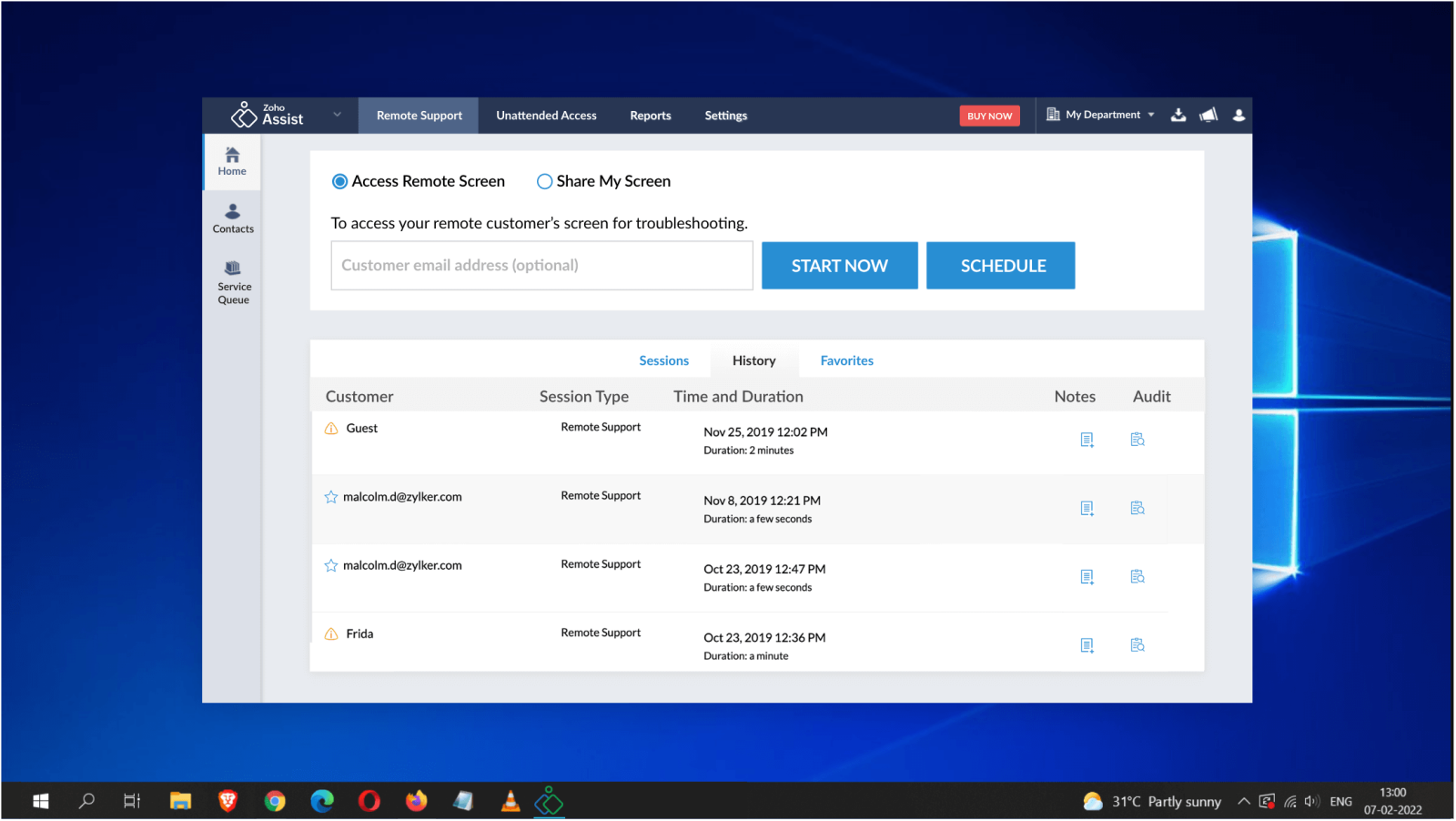
Zoho Assist is een cloud-oplossing voor ondersteuning op afstand, primair ontworpen voor klantenservice en IT-helpdesks. Wat de gratis editie onderscheidt van concurrenten, is de transparante licentiëring: Zoho staat solotechnici expliciet toe om de gratis laag te gebruiken voor eenvoudige, lichte commerciële en professionele werkzaamheden.
Meest geschikt voor: Onafhankelijke IT-freelancers, individuele helpdesktechnici en kleine bedrijven die beginnen met eenvoudige ondersteuning op afstand.
Voordelen:
- Commerciële toestemming: Het gratis abonnement is juridisch goedgekeurd voor commerciële ondersteuningsworkflows, wat u beschermt tegen licentie-audits.
- Cliënttoegang zonder installatie: De eindgebruiker die wordt geholpen hoeft geen zware client te downloaden; deze kan zijn scherm direct delen via een beveiligde webbrowserlink.
- Beveiligde infrastructuur: Biedt standaard multifactorauthenticatie (MFA) en protocollen voor gegevensanonimisering.
Nadelen:
- Strenge schaalbaarheidslimieten: De gratis laag beperkt u strikt tot 1 gelijktijdige sessie, 1 actieve technicus en maximaal 5 onbeheerde computers.
- Essentiële functies achter betaalmuur: Cruciale functies voor op afstand, zoals directe bestandsoverdracht, sessie-opname en afdrukken op afstand, zijn vergrendeld in betaalde abonnementen.
7. NoMachine
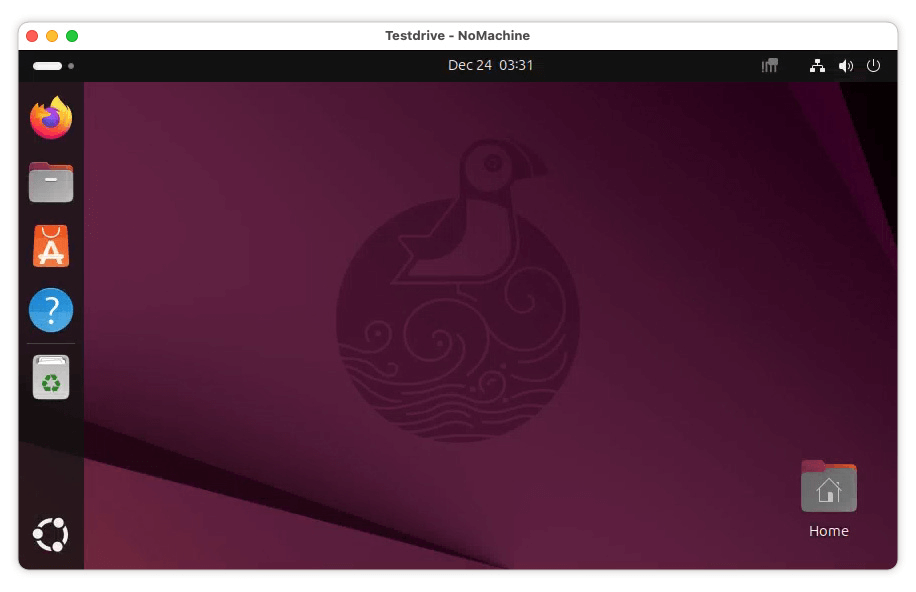
NoMachine maakt gebruik van zijn alom geprezen, eigen "NX"-protocol om enkele van de snelste desktopsnelheden op de markt te leveren. In plaats van te vertrouwen op een gecentraliseerde cloudservice, verandert het uw computer in een lokale cloudserver met hoge prestaties. Deze lokale aanpak maakt het een uitstekende keuze voor het verplaatsen van massieve mediabestanden of het streamen van interactieve inhoud.
Meest geschikt voor: Naadloze mediastreaming, videobewerking, schermen delen in het lokale netwerk en gamen op afstand.
Voordelen:
- Razendsnelle prestaties: Vrijwel geen latentie bij gebruik over een lokaal netwerk (LAN); verwerkt audio- en videoweergave in hoge getrouwheid soepel.
- Geen willekeurige beperkingen: De gratis versie legt geen limieten op aan de grootte van bestandsoverdrachten, sessieduur of functiebeperkingen.
- Echte cross-platform gelijkwaardigheid: Biedt identieke, functierijke interfaces voor Windows, macOS, Linux, Raspberry Pi, Android en iOS.
Nadelen:
- Complexe WAN-instelling: Verbinding maken met een computer buiten uw lokale thuis-Wi-Fi-netwerk vereist geavanceerde handmatige routerconfiguratie (port forwarding) of een complexe statische IP-instelling.
- Onoverzichtelijke UI: De configuratiemenu's staan vol met technisch jargon, waardoor het afschrikkend werkt voor niet-technische gebruikers.
8. Microsoft Quick Assist
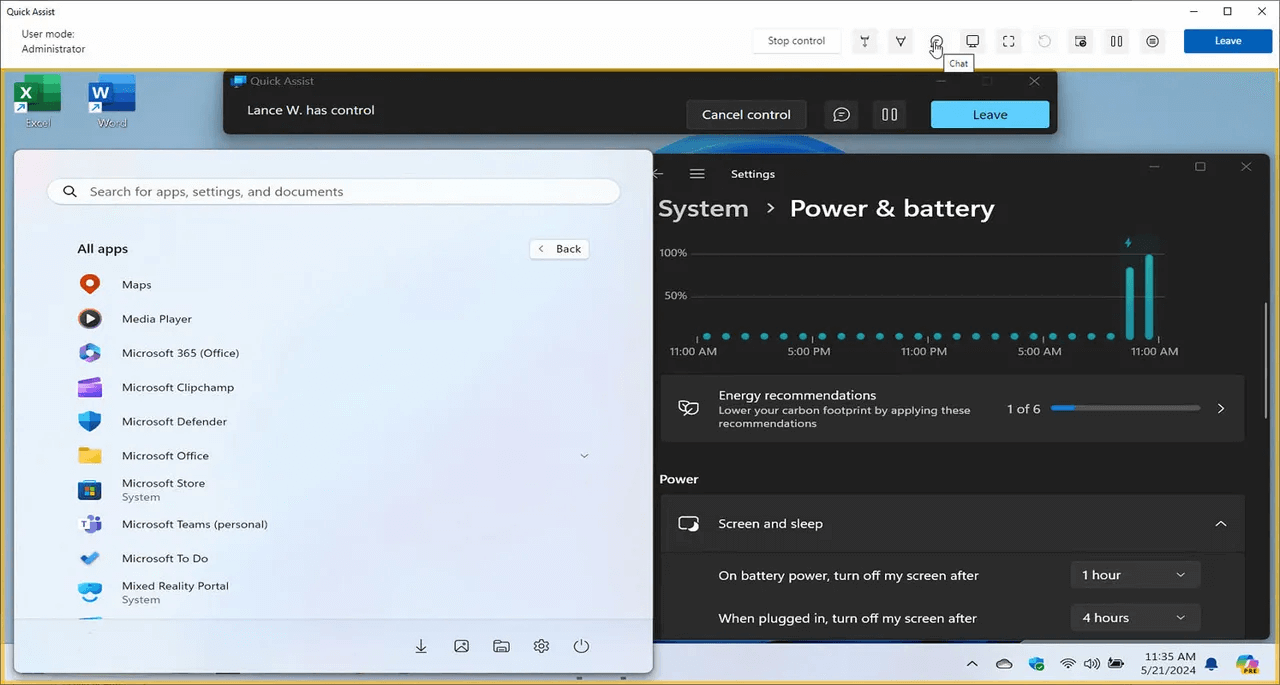
Quick Assist is rechtstreeks ingebouwd in het besturingssysteem van Windows 10 en Windows 11 en is een standaardhulpprogramma dat is ontworpen voor direct en probleemloos pc-tot-pc-hulp op afstand. Het maakt het downloaden van externe toepassingen overbodig en vertrouwt in plaats daarvan op een eenvoudige, door een Microsoft-account gegenereerde toegangscode van 6 cijfers om twee computers te verbinden.
Ideaal voor: Windows-gebruikers die direct en eenvoudig technische ondersteuning moeten bieden of ontvangen zonder apps van derden te installeren.
Voordelen:
- Geen installatiedrempel: Het is al geïnstalleerd op uw pc. Typ "Snelle hulp" of "Quick Assist" in uw Windows-startmenu om te beginnen.
- Maximale systeemveiligheid: Omdat hetネイ티브 is ontwikkeld door Microsoft, integreert het perfect met Windows Defender en UAC-prompts (Gebruikerstoegangsbeheer).
- Uiterst lichtgewicht: Start direct op en verbruikt minimaal geheugen en batterijvermogen.
Nadelen:
- Strikte ecosysteemkoppeling: Het is volledig beperkt tot Windows. U kunt het niet gebruiken om verbinding te maken met een Mac, Linux-computer of een mobiel apparaat.
- Basisfunctieset: Het biedt eenvoudige schermbesturing en een digitale laserpointer, maar mist geautomatiseerde onbeheerde toegang, multi-monitor-instellingen of gestructureerd bestandsbeheer.
9. AnyDesk
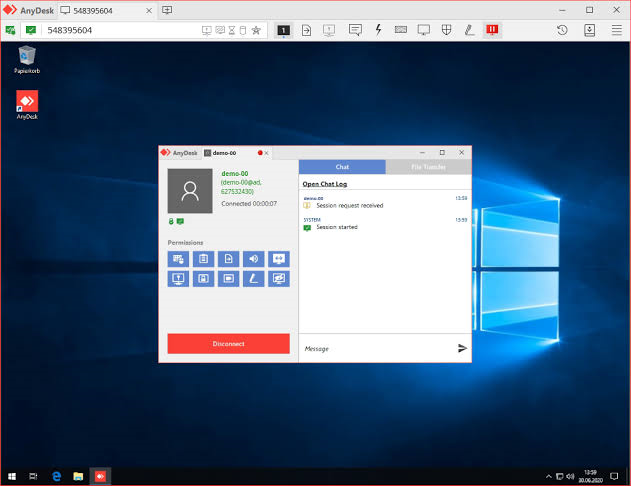
AnyDesk is opgericht door voormalige TeamViewer-ingenieurs die een snellere, efficiëntere schermdelingervaring wilden bouwen. Ze ontwikkelden de "DeskRT"-videocodec, die schermgegevens naadloos comprimeert en overdraagt. Dit zorgt voor een ongelooflijk soepele grafische navigatie, zelfs bij zeer beperkte internetbandbreedte.
Ideaal voor: Gebruikers met een trage internetverbinding die toch een soepele, responsieve cursorbeweging nodig hebben.
Voordelen:
- Ongelofelijk lichtgewicht: Het uitvoerbare bestand van de client is microscopisch klein (minder dan 5 MB) en kan direct als draagbare toepassing worden uitgevoerd zonder volledige installatie.
- Uitgekiende samenwerkingstools: Bevat een intuïtief whiteboard, naadloze synchronisatie van het klembord, sessieopname en zeer aanpasbare privacyrechten.
Nadelen:
- Sterk beperkte gratis versie: Recente bedrijfsupdates hebben de gratis versie zwaar ingeperkt, met strenge dagelijkse tijdslimieten, afkoeltimers en constante upgradeverzoeken.
- Zorgen over beveiligingsreferenties: Na een geruchtmakend cyberincident met hun productiesystemen in de recente jaren, blokkeren sommige it-afdelingen van ondernemingen AnyDesk-verkeer volledig.
10. DWService
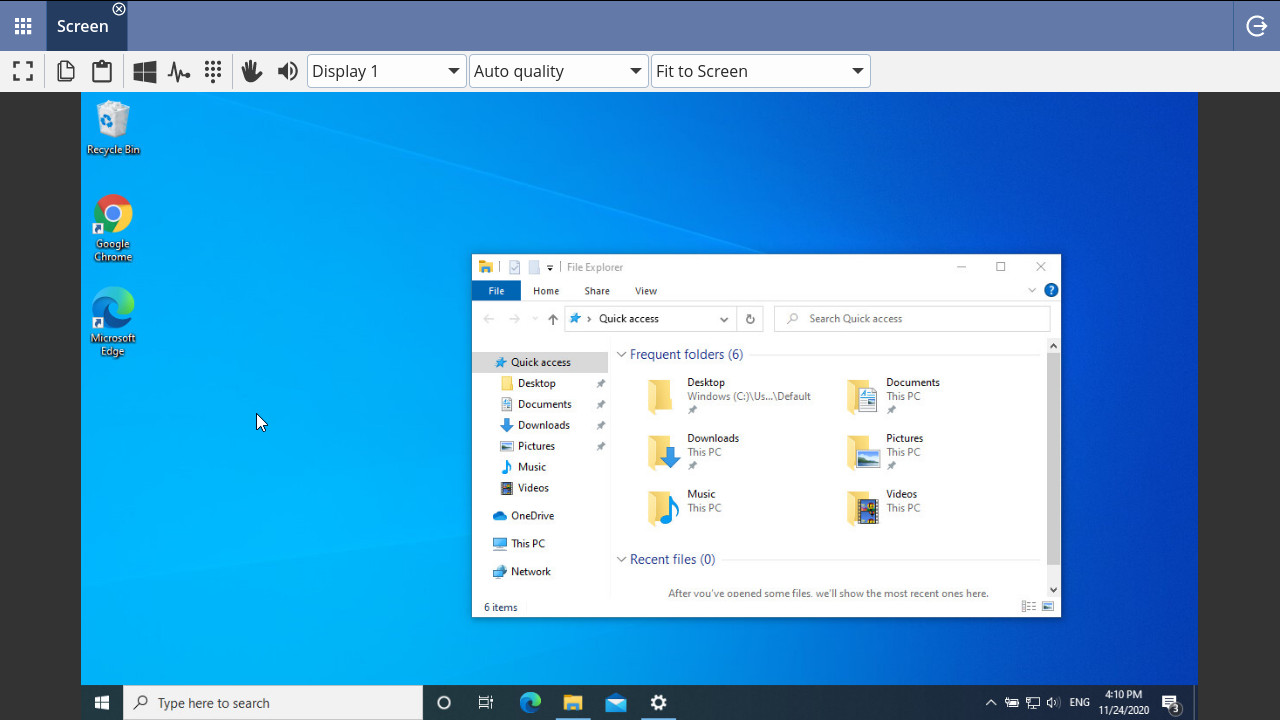
DWService is een open-source, op internet gebaseerd platform voor extern beheer dat breekt met het traditionele softwareontwerp. In plaats van gespecialiseerde softwarecontroller vereist, kunt u hiermee vanaf elk apparaat ter wereld op een veilige manier externe computers bewaken en besturen via een standaard webbrowser (Chrome, Safari, Firefox, enz.).
Ideaal voor: Het beheren van externe servers, het benaderen van systemen vanaf openbare computers en gebruikers die geen lokale software willen installeren.
Voordelen:
- Puur browsergemak: De besturende kant vereist absoluut nul software-downloads, waardoor het zelfs compatibel is met eenvoudige Chromebooks of smart-tv's.
- Ingebouwde systeemtools: Bevat toegewijde webgebaseerde modules voor directe tekstconsole-(terminal)toegang, logboekbewaking en gestructureerde verkenning van het bestandssysteem.
- Echt gratis: Volledig gefinancierd door donaties en bedrijfssponsoring; vrij van kunstmatige tijdslimieten of betaalmuren voor functies.
Nadelen:
- Schokkerige visuele weergave: Omdat de bedieningsfeed volledig binnen een webbrowserinsterior wordt weergegeven, zijn de beeldfrequenties lager, waardoor het afspelen van video of snelle muisbewegingen vertraagd aanvoelt.
- Spartaanse gebruikersinterface: Het ontwerp is zeer functioneel maar oogt gedateerd en mist de visuele afwerking en vloeiende animaties van moderne desktoptoepassingen.
Waarom u software voor bureaubladsharing nodig heeft
Of u nu een IT-professional, een freelancer of simpelweg de aangewezen 'technische hulp' voor uw vrienden bent, het inzetten van gratis online tools voor bureaubladschermdeling biedt enorm veel voordelen:
- Moeiteloze samenwerking: Stop met het proberen uitleggen van complexe visuele problemen via de telefoon. Deel uw scherm direct zodat iedereen op één lijn zit.
- Installatie zonder kosten: U heeft geen ondernemingsbudget nodig om functies van bedrijfsniveau te krijgen. De hieronder vermelde tools bieden robuuste gratis versies voor persoonlijk of licht zakelijk gebruik.
- Platformonafhankelijke flexibiliteit: Met de beste tools kunt u de kloof overbruggen tussen Windows, macOS, Linux, iOS en Android.
- Verhoogde productiviteit: Maak een einde aan heen-en-weer e-mailen. Los samen in realtime bugs op, ontwerp lay-outs of bekijk documenten.
Conclusie
Het kiezen van de juiste gratis software voor bureaubladschermdeling hangt volledig af van uw specifieke behoeften. Als u een krachtige, onbeperkte alleskunner wilt met geavanceerde functies, is AnyViewer een uitstekende moderne keuze. Voor snelle toegang zonder installatie binnen het Windows-ecosysteem bieden Microsoft Quick Assist of Chrome Remote Desktop ongeëvenaard gemak. Ondertussen vinden privacyvoorvechters en tech-savvy gebruikers absolute data-soevereiniteit in open-source tools zoals RustDesk.
Door de balans tussen beveiliging, verbindingslimieten en gebruiksgemak te evalueren, kunt u eenvoudig een perfecte, kosteloze oplossing vinden om samen te werken, problemen op te lossen en verbonden te blijven zonder veel geld uit te geven.

