

Best 6 gratis Android naar Mac bestandsoverdracht-apps
Dit artikel introduceert de top 6 Android naar Mac bestandsoverdracht-apps, met gratis draadloze, USB- en cloudgebaseerde methoden. Leer hoe je bestanden snel en veilig overzet en vind de beste Android naar Mac bestandsoverdracht-app voor jouw behoeften.

By Tyler / Updated on February 5, 2026


Beste gratis Android naar Mac bestandsoverdracht-app?
In het huidige onderling verbonden digitale landschap is het vinden van een betrouwbare Android naar Mac bestandsoverdracht-app essentieel voor het behouden van een naadloze workflow tussen verschillende ecosystemen. Of u nu een creatieve professional of een incidentele gebruiker bent, gegevens verplaatsen tussen het mobiele platform van Google en het desktopbesturingssysteem van Apple zou moeiteloos moeten zijn.
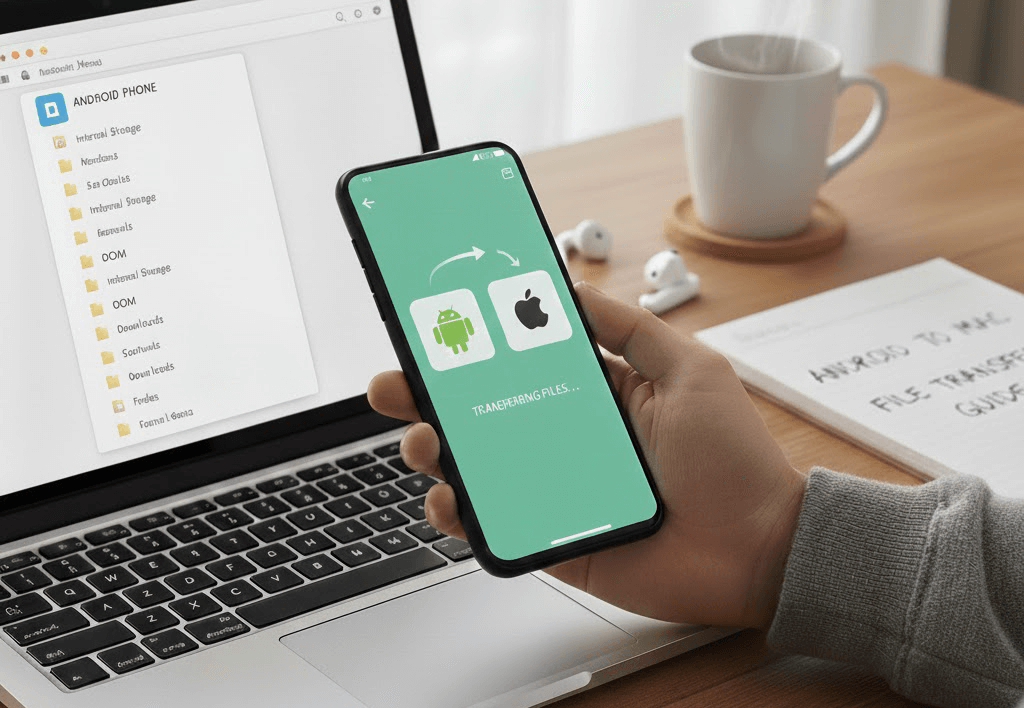
Hieronder vindt u een uitgebreide gids over de zes meest effectieve manieren om uw gegevens over te zetten, zodat u de perfecte Android naar Mac bestandsoverdracht-app vindt die aansluit bij uw specifieke behoeften.
Top 6 Android naar Mac bestandsoverdracht-apps
Of u nu de voorkeur geeft aan de snelheid van een draadloze verbinding of de betrouwbaarheid van een kabel, het kiezen van de juiste Android naar Mac bestandsoverdracht-app is de sleutel tot een naadloze workflow.
Methode 1. De alles-in-één draadloze methode: AnyViewer
Als u een snelle, veilige en echt kabelloze Android naar Mac bestandsoverdracht-app wilt, is AnyViewer de beste gratis aanbeveling. Ontworpen voor moderne cross-platform workflows, biedt AnyViewer een AirDrop-achtige ervaring voor Android- en macOS-gebruikers, zonder compatibiliteitsbeperkingen of complexe installatie.
In tegenstelling tot traditionele bestandsoverdrachthulpmiddelen, is AnyViewer meer dan alleen bestanden overzetten. Het is een professionele remote access en bestandsbeheeroplossing, waardoor het ideaal is voor gebruikers die waarde hechten aan snelheid, stabiliteit en productiviteit op lange termijn.
Waarom AnyViewer zich onderscheidt van andere Android naar Mac bestandsoverdracht-apps
- Gratis te gebruiken zonder overdrachtslimieten: AnyViewer biedt een gratis Android naar Mac bestandsoverdracht ervaring zonder bestandsgrootte limieten en zonder bandbreedtebeperkingen. In tegenstelling tot veel tools die overdrachten achter betaalmuren beperken, laat AnyViewer je bestanden vrij verplaatsen zonder je zorgen te maken over quota's.
- Draadloze bestandsoverdracht met hoge snelheid: AnyViewer is geoptimaliseerd voor snelle gegevensoverdracht via Wi-Fi, waardoor hoge snelheid Android naar Mac bestandsoverdracht mogelijk is met minimale vertraging, ideaal voor grote documenten, foto's en video's.
- Echt draadloze overdrachten: Overdracht bestanden via Wi-Fi zonder USB-kabels, zonder stuurprogramma's en zonder apparaatherkenningsproblemen.
- Meer dan alleen bestandsoverdracht: Ondersteunt schermspiegeling, afstandsbediening en apparaatbeheer, waardoor het een toekomstbestendige oplossing is in plaats van een tool voor één doel.
- Cross-netwerk mogelijkheid: Overdracht bestanden niet alleen op hetzelfde Wi-Fi netwerk, maar ook over verschillende netwerken, wat de meeste gratis tools niet ondersteunen.
Stapsgewijze handleiding:
Stap 1: Download en start de AnyViewer app op je Mac. Log in met je accountgegevens.
Stap 2: Open de AnyViewer mobiele app op je Android apparaat en log in met hetzelfde account.

Stap 3: Selecteer in de apparaatlijst in de mobiele app je Mac. Kies Bestandsoverdracht.
Stap 4: Tik op het documentpictogram, selecteer de specifieke bestanden die je wilt verzenden en bevestig de overdracht.

Methode 2. De traditionele route: Android File Transfer
De meest traditionele manier om bestanden over te dragen is via een USB-kabel. Om dit op macOS mogelijk te maken, moet je de officiële Android naar Mac bestandsoverdracht app gebruiken die door Google is ontwikkeld, omdat Mac computers standaard geen Android MTP (Media Transfer Protocol) verbindingen ondersteunen.
Stapsgewijze handleiding:
Stap 1: Download en open 'AndroidFileTransfer.dmg'. Sleep de Android File Transfer app naar je Applications map op je Mac.
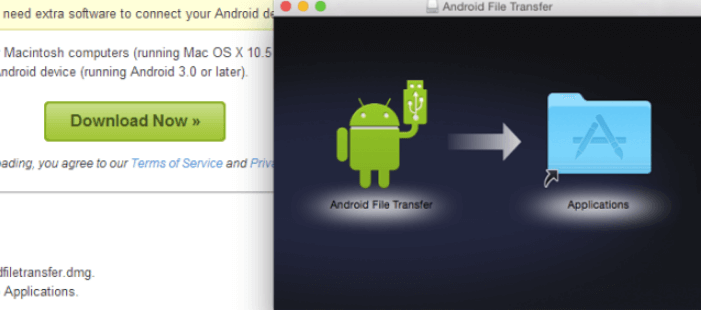
Stap 2: Verbind je Android apparaat met de Mac met behulp van een hoogwaardige USB-kabel.
Stap 3: Veeg op het Android-apparaat het meldingenpaneel naar beneden en stel de USB-modus in op "Bestandsoverdracht" of "MTP".

Stap 4: De Android File Transfer-app zou automatisch moeten openen. Zoek je bestanden en sleep ze naar je Mac-bureaublad.
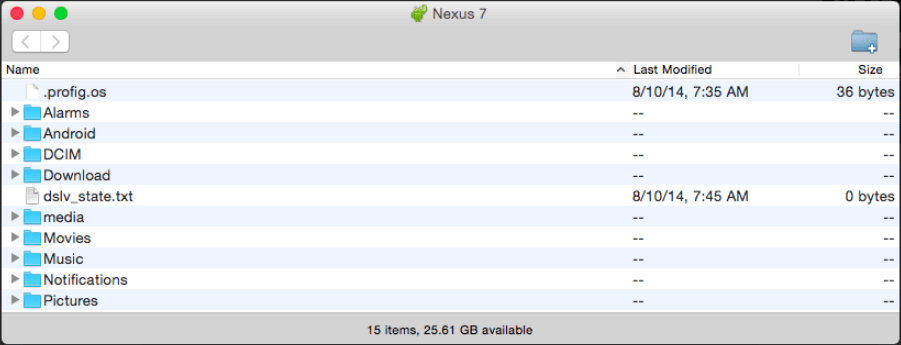
Voor- & Nadelen:
- Voordelen: Werkt offline; geen internet vereist; ideaal voor zeer grote lokale back-ups.
- Nadelen: Vatbaar voor verbindings-"bugs"; vereist een fysieke kabel; de interface is jaren niet bijgewerkt.
Methode 3. Open-source USB-overdracht: OpenMTP
OpenMTP is een gratis, open-source Android naar Mac bestandsoverdracht-app die specifiek is ontworpen om de langdurige betrouwbaarheidsproblemen van Android File Transfer op te lossen. Het richt zich op stabiliteit en eenvoud, waardoor het een uitstekende keuze is voor gebruikers die de voorkeur geven aan USB-overdracht zonder onnodige functies of abonnementen.
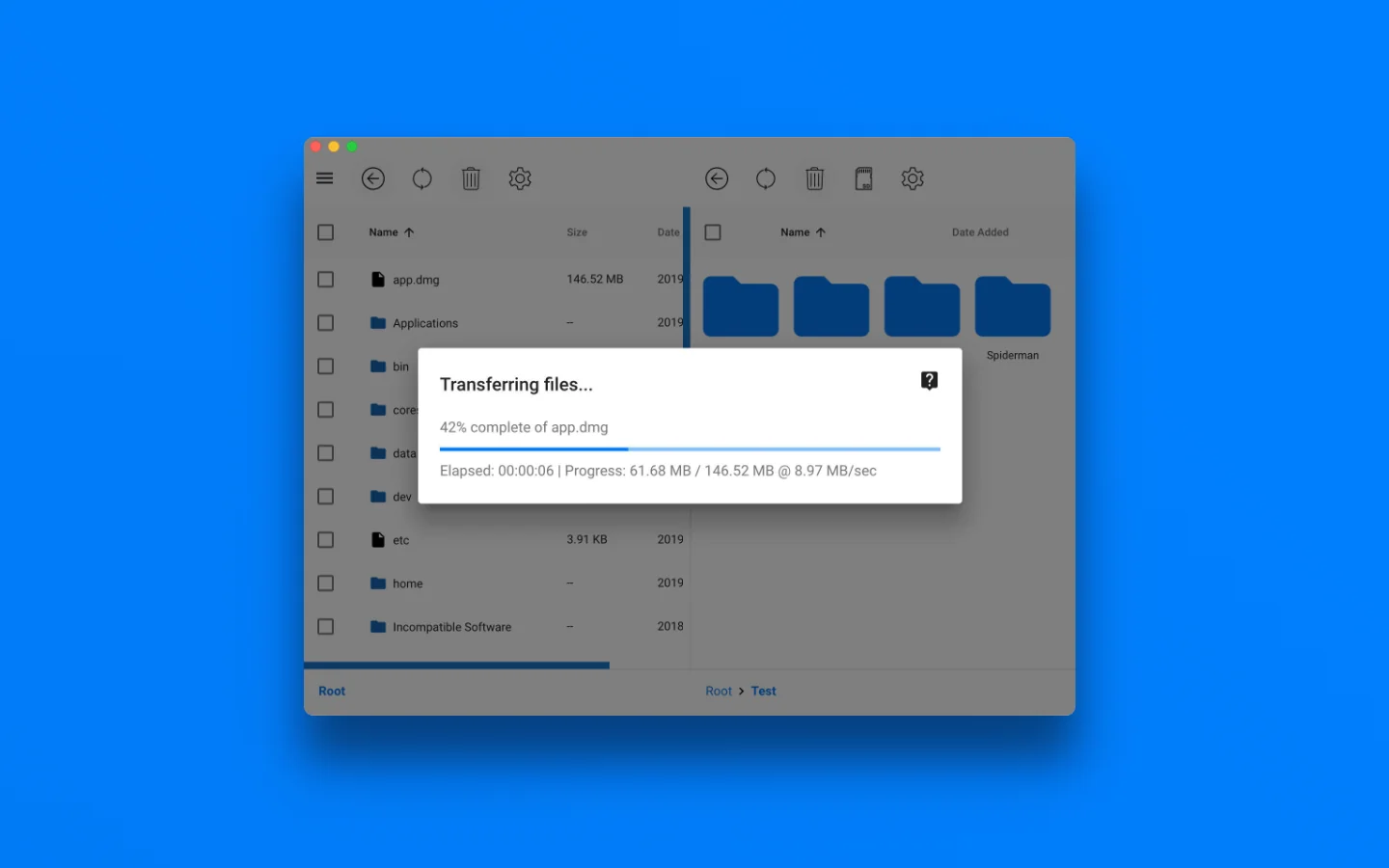
In tegenstelling tot het officiële hulpmiddel van Google biedt OpenMTP een moderne interface met twee panelen waarmee je Android- en Mac-bestanden naast elkaar kunt bekijken, wat de efficiëntie aanzienlijk verbetert bij het kopiëren van grote aantallen bestanden.
Stap-voor-stap handleiding:
Stap 1: Download en installeer OpenMTP op je Mac.
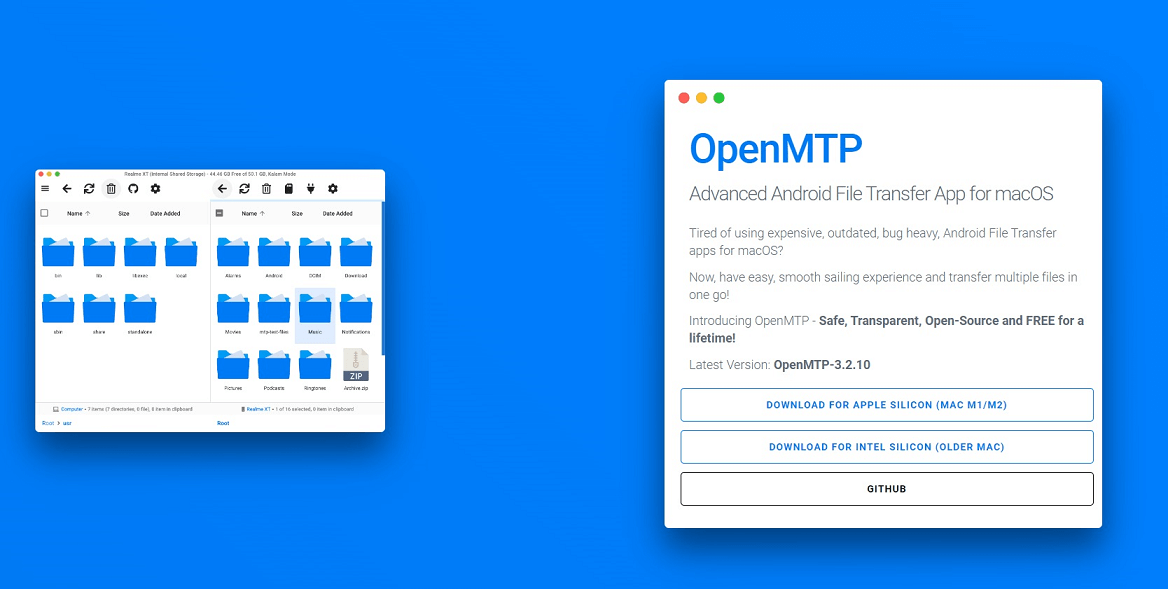
Stap 2: Verbind je Android-telefoon met de Mac via een USB-kabel.
Stap 3: Selecteer op je Android-apparaat de modus Bestandsoverdracht / MTP wanneer hierom wordt gevraagd.
Stap 4: Open OpenMTP, blader aan de ene kant door je Android-opslag en aan de andere kant door je Mac-mappen, en sleep vervolgens bestanden om ze over te zetten.
Voor- & Nadelen:
- Voordelen: Volledig gratis en open-source; stabieler dan Android File Transfer; interface met twee panelen voor sneller bestandsbeheer; geen advertenties, geen abonnementen, geen achtergrondservices.
- Nadelen: Alleen USB (geen Wi-Fi-overdracht); geen externe toegang of geavanceerde functies; basisinterface vergeleken met alles-in-één oplossingen.
Methode 4. Finder-geïntegreerde bestandsoverdracht: MacDroid
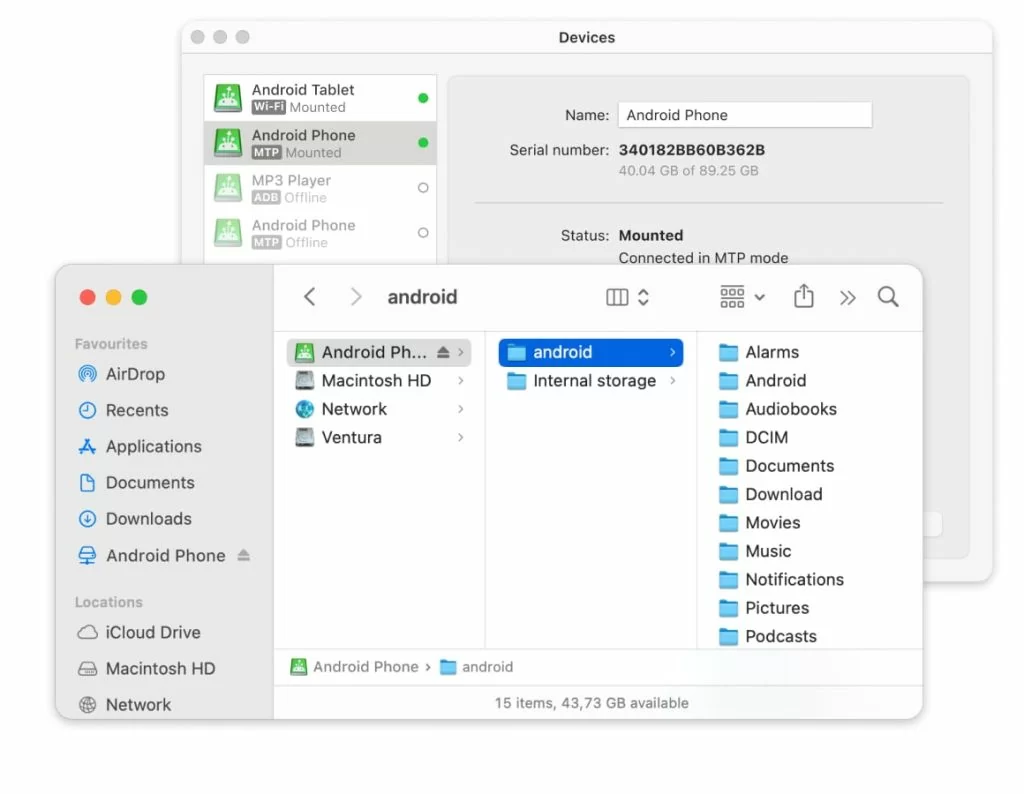
MacDroid wordt algemeen beschouwd als de beste moderne vervanger voor Android File Transfer. Het laat je Android-telefoon rechtstreeks als een schijf in Finder koppelen, waardoor je bestanden kunt beheren via slepen en neerzetten, net als bij een USB-stick.
Stapsgewijze handleiding:
Stap 1: Download en installeer MacDroid op je Mac.
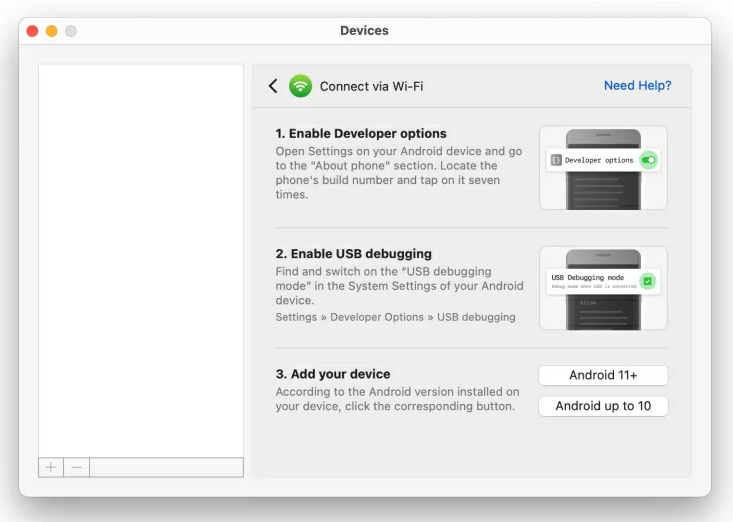
Stap 2: Start MacDroid en verbind je Android-telefoon via USB of Wi-Fi. Als je kiest voor een Wi-Fi-verbinding, moet je USB Debugging inschakelen. Je vindt deze optie hier: Instellingen > Ontwikkelaarsopties > USB Debugging.
Stap 3: Klik, afhankelijk van de Android-versie op je apparaat, op de bijbehorende knop en volg de instructies op het scherm.
Stap 4: Open je Android-opslag rechtstreeks vanuit Finder en kopieer bestanden naar je Mac.
Voor- & Nadelen:
- Voordelen: Ondersteunt zowel USB- als Wi-Fi-overdracht; Finder-integratie; volledig compatibel met Apple Silicon Macs.
- Nadelen: De gratis versie ondersteunt alleen overdracht van Android naar Mac; tweerichtingssynchronisatie vereist de Pro-versie.
Methode 5. Functierijk telefoonbeheer: AirDroid Personal
Als je meer nodig hebt dan alleen eenvoudige bestandsoverdracht, is AirDroid Personal een veelzijdige Android-naar-Mac bestandsoverdrachtsoftware. Het blinkt uit in beheer van meerdere apparaten, waardoor je de kloof tussen je telefoon en computer draadloos kunt overbruggen, terwijl het tools biedt voor afstandsbediening en synchronisatie van meldingen.
Stapsgewijze handleiding:
Stap 1: Start de AirDroid desktopclient op je Mac en log in op je account.
Stap 2: Open de AirDroid-app op je Android-apparaat en zorg dat je bent ingelogd met dezelfde gegevens.
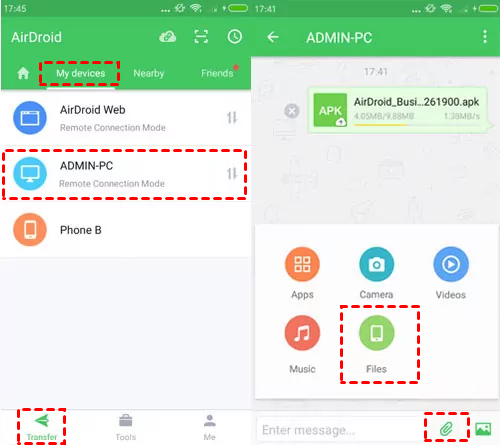
Stap 3: Navigeer in de mobiele app naar de sectie "Mijn apparaten" en selecteer je Mac.
Stap 4: Tik op het pictogram Bestanden, kies de bestanden die je wilt overzetten en stuur ze direct naar je Mac.
Voor- & Nadelen:
- Voordelen: Ondersteunt afstandsbestandsbeheer en SMS-meldingen op Mac; geen kabels nodig; bevat schermspiegelingsmogelijkheden.
- Nadelen: De gratis versie heeft een maandelijkse limiet voor dataoverdracht; sommige geavanceerde functies vereisen een premiumabonnement.
Methode 6. De moderne standaard: Cloudopslag
Clouddiensten fungeren als een virtuele Android-naar-Mac bestandsoverdrachtsapp. Door een externe server te gebruiken, kunt u bestanden direct tussen apparaten synchroniseren, zolang u een internetverbinding heeft.
Stapsgewijze handleiding:
Stap 1: Open Google Drive, Dropbox of OneDrive op uw Android-telefoon.
Stap 2: Tik op de knop " " (Uploaden) en selecteer de bestanden die u wilt overdragen.

Stap 3: Ga op uw Mac met een webbrowser naar de website van de cloudprovider (bijv. drive.google.com).
Stap 4: Zoek de geüploade bestanden en klik op Downloaden om ze op uw Mac op te slaan.
Voor- & nadelen:
- Voordelen: Toegang tot bestanden vanaf overal ter wereld; biedt een automatische back-up van uw gegevens.
- Nadelen: De uploadsnelheid hangt af van uw internetverbinding; gratis opslagquota raken snel vol.
Conclusie
Hoewel elke methode zijn verdiensten heeft, hangt de beste Android-naar-Mac bestandsoverdrachtsapp af van uw omgeving. Als u een Wi-Fi-verbinding heeft met snelheden boven de 20 Mbps, raden wij AnyViewer sterk aan vanwege het intuïtieve ontwerp. Voor wie geen internet heeft, blijft de Android File Transfer USB-methode echter een betrouwbare back-upoptie.

