

Handleiding: AirDroid schermspiegeling werkt niet oplossen
Deze uitgebreide handleiding behandelt alles wat je nodig hebt om problemen met een niet-werkende AirDroid schermspiegeling op te lossen, inclusief oorzaken, oplossingen en waarom AnyViewer een beter alternatief kan zijn als je problemen ondervindt. Dit artikel bevat praktische tips en oplossingen waarmee je de best mogelijke schermspiegelingservaring krijgt.

By Tyler / Published on October 12, 2026


Waarom maakt AirDroid geen verbinding?
Scherm spiegelen is een essentiële functie waarmee gebruikers het scherm van hun Android-apparaat kunnen weergeven op een groter scherm, zoals een computer of tablet. AirDroid is een krachtige app waarmee u uw Android-apparaat op afstand kunt beheren. Met functies zoals bestandsoverdracht, meldingen en scherm spiegelen is het voor veel gebruikers een favoriete tool. Maar net als elke technische tool kan het problemen opleveren, met name bij het scherm spiegelen.
AirDroid maakt mogelijk geen verbinding om verschillende redenen, waaronder netwerkproblemen doordat beide apparaten zich niet op dezelfde Wi-Fi-netwerk bevinden of door onstabiele verbindingen, verouderde software die updates vereist, onvoldoende machtigingen op uw mobiele apparaat, of interferentie van firewall- of antivirusinstellingen die de verbinding blokkeren. Bovendien kan het te maken hebben met aanmeldingsproblemen of tijdelijke serverproblemen aan de kant van AirDroid. Het oplossen van deze problemen — door netwerkinstellingen te controleren, de app bij te werken, machtigingen aan te passen en beveiligingssoftware te verifiëren — kan helpen het verbindingsprobleem op te lossen.
Deze handleiding helpt u bij het oplossen van problemen waarbij het spiegelen van het AirDroid-scherm niet werkt en beveelt AnyViewer aan als het beste alternatief wanneer deze problemen aanhouden.
Hoe u kunt oplossen dat het AirDroid-scherm spiegelen niet werkt
Als u problemen ondervindt doordat het spiegelen van AirDroid niet werkt, zijn er verschillende mogelijke oorzaken en oplossingen die u kunt onderzoeken om het weer aan de praat te krijgen.
- Controleer de netwerkverbinding
Zorg ervoor dat zowel uw mobiele apparaat als uw computer zijn verbonden met dezelfde Wi-Fi-netwerk. Een stabiele en sterke netwerkverbinding is cruciaal voor scherm spiegelen. - AirDroid bijwerken
Zorg ervoor dat u de nieuwste versie van de AirDroid-app hebt geïnstalleerd op zowel uw mobiele apparaat als uw computer. Updates bevatten vaak bugfixes en verbeteringen voor betere prestaties. - Schakel de vereiste machtigingen in
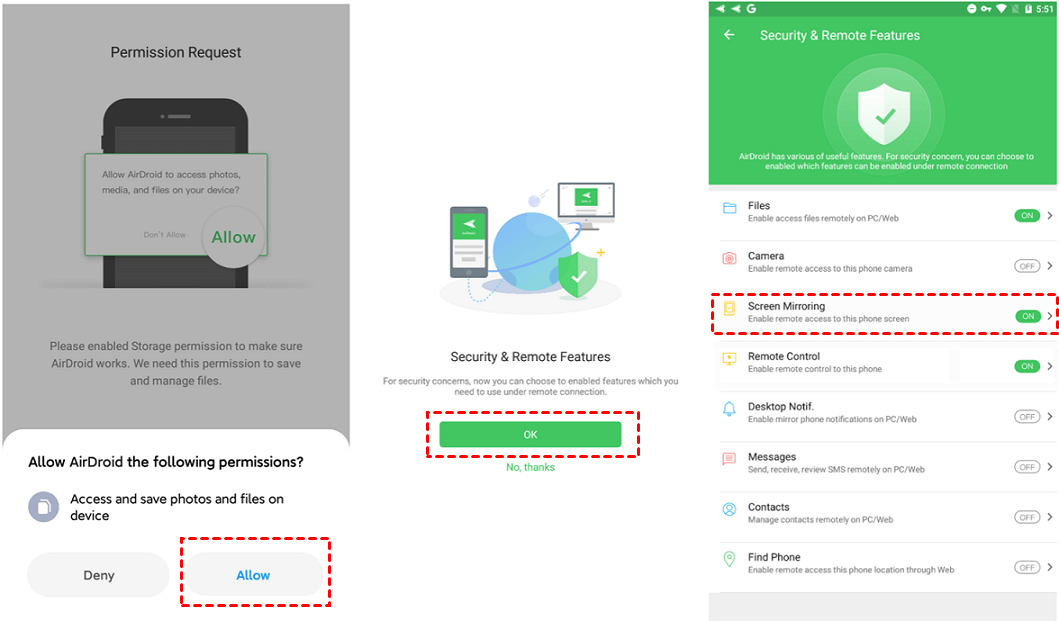
AirDroid vereist bepaalde machtigingen om correct te functioneren. Zorg ervoor dat u de app alle noodzakelijke machtigingen op uw mobiele apparaat hebt verleend, inclusief toegang tot het scherm, meldingen en het netwerk.
- Apparaten opnieuw opstarten
Een eenvoudig opnieuw opstarten kan veel problemen vaak oplossen. Probeer zowel uw mobiele apparaat als uw computer opnieuw opstarten en probeer schermspiegeling daarna opnieuw te gebruiken. - Firewall- en antivirusinstellingen controleren
Firewall- of antivirussoftware op uw computer kan de verbinding van AirDroid blokkeren. Schakel deze tijdelijk uit om te controleren of deze beveiligingsfuncties de oorzaak van het probleem zijn. Vergeet niet om ze na het testen weer in te schakelen. - AirDroid opnieuw installeren
Verwijder de AirDroid-app van zowel uw mobiele apparaat als uw computer en installeer deze opnieuw. Dit kan helpen bij het herstellen van beschadigde instellingen of bestanden die mogelijk de oorzaak van het probleem zijn. - AirDroid-ondersteuning
Als geen van de oplossingen werkt en het probleem met de niet-werkende AirDroid-schermspiegeling aanhoudt, overwogen kan worden om contact op te nemen met het AirDroid-ondersteuningsteam of de online forums te raadplegen voor meer hulp.
Als de AirDroid-schermspiegeling niet werkt, kan dit te wijten zijn aan netwerkproblemen, verouderde software of geblokkeerde machtigingen. Door de bovenstaande stappen voor probleemoplossing te volgen, kunt u het probleem identificeren en oplossen, wat zorgt voor een soepele en effectieve schermspiegeling. Overweeg voor een betrouwbaarder alternatief het gebruik van AnyViewer, dat uitstekende functies en ondersteuning biedt voor schermspiegeling.
Bonustip: Beste gratis AirDroid-alternatief zonder problemen met schermspiegeling
Als u alle stappen voor probleemoplossing heeft geprobeerd en de AirDroid-schermspiegeling nog steeds niet werkt, overweeg dan om over te schakelen naar het AirDroid-alternatief. Uw eerste keuze is AnyViewer. AnyViewer is een robuust en betrouwbaar alternatief voor schermspiegeling en toegang op afstand. Het biedt diverse functies, waaronder toegang op afstand, bestandsoverdracht en hoogwaardige schermspiegeling.
Daarnaast biedt AnyViewer een gratis versie met uitgebreide functies voor zowel persoonlijke als zakelijke gebruikers, wat het een zeer kosteneffectieve optie maakt. Om uw informatie te beschermen, maakt AnyViewer gebruik van hoogwaardige maatregelen, waaronder 256-bits AES-encryptie en tweefactorauthenticatie voor veilige verbindingen. Dankzij de hoge compatibiliteit ondersteunt AnyViewer naadloze mirroring tussen apparaten en biedt het een Ultra HD-modus en een kwaliteit tot 60FPS. Of het nu voor persoonlijk gebruik of professionele doeleinden is, AnyViewer biedt een betrouwbare en veelzijdige ervaring voor schermscholing.
Als alles-in-één software voor schermscholing heeft AnyViewer een gebruiksvriendelijke interface voor eenvoudige installatie en bediening. Hier zijn de stappen om AnyViewer te gebruiken voor naadloze schermscholing:
Stap 1. Begin met het downloaden, installeren en activeren van AnyViewer op beide apparaten. Om een nieuw account te registreren, gaat u naar het gedeelte "Inloggen" en kiest u "Registreren". Zorg ervoor dat u op beide apparaten dezelfde account gebruikt.

Stap 2. Na het inloggen worden beide apparaten automatisch gesynchroniseerd met dezelfde account.

Stap 3. Zoek op uw lokale apparaat het gedeelte "Apparaat", kies het doelapparaat en selecteer "Scherm weergeven" om het scherm van het externe apparaat op afstand te bekijken.

Mobiel scherm spiegelen:
Stap 1. Volg de eerdere stappen om AnyViewer te downloaden en in te loggen op uw computer en mobiele telefoon.
Stap 2. Ga op uw computer naar het gedeelte "Apparaat" in AnyViewer, selecteer uw lokale apparaat en klik op "Mobiel scherm dupliceren."

Stap 3. Tik op uw mobiele apparaat op "Start", scan de QR-code die op uw computerscherm wordt weergegeven en bevestig door te kiezen voor "Nu starten" wanneer hier om wordt gevraagd.

Stap 4. Het scherm van uw mobiele apparaat wordt nu gespiegeld en weergegeven op uw computer.

- ★Tips: Upgraden naar een Professional- of Enterprise-abonnement wordt aanbevolen om extra voordelen te ontgrendelen, zoals:
- Meer toegewezen apparaten voor onbeheerde externe toegang
- Onbeperkte gelijktijdige sessies
- Snellere bestandsoverdrachtsnelheden
- Hogere beeldkwaliteit met echte kleuren
- Schermwanden voor verbeterd apparaatbeheer
- ...
Conclusie
Ondervindt u problemen met "AirDroid-schermduplicatie werkt niet"? Deze handleiding behandelde mogelijke oorzaken en oplossingen om uw AirDroid-schermduplicatie weer op de rails te krijgen. Van het controleren van uw netwerkverbinding en het bijwerken van software tot het inschakelen van machtigingen en het aanpassen van beveiligingsinstellingen, het volgen van deze stappen kan de meeste problemen oplossen. Als de problemen aanhouden, kunt u overwegen over te stappen op AnyViewer, een betrouwbaar en robuust alternatief voor schermduplicatie en externe toegang. AnyViewer biedt eersteklas functies, een hoge compatibiliteit en een gebruiksvriendelijke interface, waardoor het een fantastische optie is voor een naadloze schermduplicatie-ervaring. Veel plezier met dupliceren!

