
Chrome Remote Desktop vs Microsoft Remote Desktop in één oogopslag
| Beslissingspunt |  |  |
|---|---|---|
| Meest geschikt voor | Snelle toegang & informele ondersteuning | Native Windows-prestaties |
| Host-systeem | Windows, Mac, Linux | Alleen Windows Pro/Enterprise (Geen Home) |
| Browser-toegang | Ja (Inbegrepen) | Geen directe verbinding |
| Buiten netwerk | Eenvoudig (Google beheert de routering) | Complex (VPN of gateway vereist) |
| Scherm delen | Ja (Samen scherm bekijken) | Nee (Vergrendelt het lokale scherm) |
| Afweging | Eenvoudig & gratis, maar minder functies | Geweldige prestaties, maar lastigere installatie |
Inzicht:
Als de doolpc Windows Home gebruikt of als u eenvoudig op afstand wilt toegang krijgen, gebruik dan Chrome Remote Desktop. Als u topprestaties nodig hebt op Windows Pro, gebruik dan Microsoft Remote Desktop.
Welke apparaten kunt u verbinden en vanaf waar?
| Workflow |  |  |
|---|---|---|
| Verbinden met een Windows Home-pc | Een ondersteunde Windows-installatie kan de Chrome Remote Desktop-host gebruiken. | Windows Home bevat niet de ingebouwde Remote Desktop-host. |
| Verbinden vanaf een Windows Home-pc | Gebruik de ondersteunde browserworkflow voor toegang. | Windows Home kan als client fungeren wanneer de externe host compatibel is. |
| Verbinden met een Mac | Ondersteund na installatie van de host en het verlenen van de vereiste machtigingen. | Een Mac is geen ingebouwde Microsoft Windows RDP-host. |
| Verbinding maken met Linux | Ondersteunde setup aanwezig; de configuratie van de desktopsessie verschilt van die in Windows en macOS. | Linux-hosting via RDP-servers van derden valt buiten deze vergelijking. |
| Verbinding maken vanaf een Mac of mobiel apparaat | Gebruik de ondersteunde web- of mobiele toegangsomgeving. | Gebruik een compatibele Microsoft-client, zoals Windows App, voor dat platform. |
| Bestuur een telefoon als de externe host | Leid de bediening van een telefoon als externe host niet af uit de beschikbaarheid van een mobiele client. | Een mobiele client maakt verbinding met een pc; hiermee wordt de telefoon geen Windows RDP-host. |
Inzicht:
Controleer het besturingssysteem op de computer die u gaat besturen, en niet alleen op het apparaat dat u in uw hand hebt.
Vergelijk dagelijkse functies voor extern bureaublad
Een vergelijking van de kernmogelijkheden om u te helpen de juiste tool voor extern beheer te kiezen.
| Gedetailleerde functie / mogelijkheid | | |
|---|---|---|
| Onbeheerde toegang | ||
| Ondersteuning op afstand | ||
| Schermduplicatie | ||
| Console-vergrendeling (vergrendelt het lokale scherm bij verbinding) | ||
| Knippen/plakken via klembord | ||
| Bestandsoverdracht via browser / paneel | ||
| Natives bestand kopiëren/plakken | ||
| Lokale schijf / Maptoewijzing | ||
| Lokale printeromleiding | ||
| Audio-omleiding (host naar client) | ||
| Microfoon-omleiding (client naar host) | ||
| Multi-monitorweergaveondersteuning | ||
| Extern beeldscherm / Dynamische schaling | ||
| Clienttoegang via een webbrowser | ||
| Platformonafhankelijke host (Linux / macOS / Windows) | ||
| Hostondersteuning voor Windows Home | ||
| Automatische NAT/Firewall-Traversierung (Geen poortdoorsturing vereist) | ||
| Configuratie van aangepaste poorten / RD Gateway | ||
| Smartcard- / biometrische authenticatie | ||
| Volledig Helpdeskbeheer (Ticketing/Wachtrij) |
Inzicht:
Kies voor Chrome Remote Desktop voor snelle, zorgeloze toegang op elk platform. Kies voor Microsoft Remote Desktop als je volledige Windows-integratie met schijftoewijzing en afdrukken nodig hebt.
Installatie en netwerkverbinding: Chrome Remote Desktop versus Microsoft Remote Desktop
Een architectonisch vergelijking van installatievereisten, authenticatiemethoden en netwerkrouting voor veilige externe verbindingen.
| Aandachtsgebied | | |
|---|---|---|
| Hostvereisten | Multi-platform app-installatie + wevextensie | Windows Pro/Enterprise-laag + OS-functie-inschakeling |
| Identiteit en authenticatie | Google-account OAuth 2.0 + pincode / tijdelijke code | Lokale/Domein Windows-accounts, NTLM of Kerberos |
| Buiten netwerktoegang | Zero-Config Relay: Auto-onderhandeld via Google STUN/TURN-servers | Enterprise Gateway: Vereist VPN, RD Gateway of SSH-tunnel (voorkom dat poort 3389 wordt blootgesteld) |
| Clientopties | Webbrowser op elk apparaat, Chrome-app of mobiele app | Dedicated RDP-clients (Windows, macOS, iOS, Android) |
| Afhankelijkheid van de energiestand | Host moet ingeschakeld blijven (Geen native remote Wake-on-LAN) | Host moet ingeschakeld blijven (Ondersteunt WoL als het netwerk is geconfigureerd) |
| Sessiereiniging & -beheer | Intrekken van machinetoegang via het dashboard van je Google-account | Beheer actieve/losgekoppelde sessies via Windows Taakbeheer of AD |
Inzicht:
Chrome Remote Desktop is ideaal voor snelle verbindingen zonder configuratie via elk netwerk met behulp van Google's veilige relay. Microsoft Remote Desktop daarentegen vereist een goed geconfigureerd bedrijfsnetwerk (zoals een VPN of RD Gateway), maar biedt diepere controle op besturingssysteemniveau en gecentraliseerd beheer via Active Directory.
De werkelijke kosten van Chrome Remote Desktop en Microsoft Remote Desktop
Een operationele kostenanalyse gericht op OS-licentievereisten, infrastructurele overhead en nalevingsbereik in plaats van vaste abonnementskosten.
| Kostenfactor | | |
|---|---|---|
| Client- en app-licenties | Gratis clientsoftware aangeboden door Google | Inclusief client-apps voor Windows, macOS, iOS en Android |
| Hostbesturingssysteem | Werkt op ondersteunde Windows (Home/Pro), macOS en Linux | Vereist Windows Pro, Enterprise of Server op de hostmachine |
| Netwerk en beveiliging | Maakt gebruik van Google relay-services zonder extra netwerkhardware | Kan VPN-apparaten of RD Gateway-configuratie en -onderhoud vereisen |
| Administratieve overhead | Account-delegatie, hostregistratie en basisendertoezicht voor eindgebruikers | Active Directory-gebruikersmachtigingen, netwerkbeleid en beveiligingsupdates |
| Bedrijfsgebruik en naleving | Geregeld door Google Workspace / TOS-beleid; geen limiet voor het aantal licenties | Onder voorbehoud van Windows OS-rechten; voor setup met meerdere gebruikers zijn RDS CAL's vereist |
| Schaalbaarheid voor meerdere gebruikers | Voor één gebruiker, 1-op-1 besturing op afstand; niet ontworpen voor gelijktijdige sessies met meerdere gebruikers | Voor één gebruiker op Windows Desktop; multi-session vereist Windows Server RDS |
Inzicht:
Als hostmachines op Windows Home of niet-Windows-systemen draaien, vermijdt Chrome Remote Desktop de kosten voor OS-upgrades en VPN-overhead. Als uw organisatie al werkt met Windows Pro/Enterprise-werkstations en een beheerd bedrijfsnetwerk, integreert Microsoft Remote Desktop rechtstreeks in uw huidige ecosysteem.
Vergelijking van beveiliging en privacy van CRD en RDP
Een vergelijking van toegangscontrole, netwerkblootstelling, sessieprivacy en gegevensbeleid voor veilige toegang op afstand.
| Beveiligingsdomein | | |
|---|---|---|
| Identiteit & Toegang | Google Account 2FA + PIN of tijdelijke ondersteunings-PIN | Windows/Domeinaccounts; ondersteunt NLA- en smartcard-authenticatie |
| Sessie-encryptie | Via de Google-infrastructuur beheerde, versleutelde WebRTC-sessies | TLS/RDP-encryptie; afhankelijk van de beveiligingsbeleidsregels van het hostsysteem |
| Netwerkblootstelling | Uitgaande relay via Google; geen open inkomende routerpoorten nodig | Inkomend verbindingspad; vereist VPN/RD Gateway (stel poort 3389 nooit direct bloot) |
| Schermprivacy | Lokaal scherm blijft actief & zichtbaar tijdens sessie (schermspiegeling) | Lokaal scherm vergrendelt automatisch bij externe authenticatie |
| Data- en omleidingsbesturing | Klembord via webpaneel & limieten voor bestandsoverdracht | Granulair admin-beleid voor klembord-, lokale schijf- en printeromleiding |
| Toegangslevenscyclus | Intrekken van apparaattoegang direct via Google-accountmachtigingen | Gecentraliseerde controle via Active Directory-gebruikersrechten en GPO |
Inzicht:
Chrome Remote Desktop is bij eenvoudig gebruik standaard veiliger doordat er geen poorten hoeven te worden geopend. Microsoft Remote Desktop biedt betere schermprivacy en bedrijfsbeheer, maar vereist een beveiligde VPN of gateway.
Prestatie- en Beeldkwaliteitvergelijking van CRD vs RDP
Een praktische evaluatie van de werklast waarin responsiviteit, beeldschermweergave, randapparatuurrouting en prestaties met een hoge beeldsnelheid worden vergeleken.
| Werkbelasting / Taak | | |
|---|---|---|
| Documenten & Spreadsheets | Vloeiende tekstweergave; lichtgewicht voor webgebaseerde dagelijkse taken | Ultra-scherpe native fontweergave en snelle reactietijd bij het typen in de UI |
| Multi-monitor & Schaling | Basisweergavewisseling voor browsers & dynamische schaling | Volledige native multi-monitor indeling, dynamische DPI & aangepaste resoluties |
| Randapparatuur en audio | Standaard host-naar-client audiostreaming; geen printer-/schijfomleiding | Lage-latentie audio & granulair lokaal stuurprogramma / printeromleiding |
| Video & Creatief Werk | WebRTC-videocompressie; kan compressie-artefacten vertonen | Native RemoteFX/GPU-versnelling; heldere kleurweergave op stabiel LAN |
| Gamen op afstand | Functioneel voor casual/turn-based games; hogere input-lag | Lagere latentie op lokale netwerken; betere onbewerkte invoer/controller-passthrough |
Inzicht:
Microsoft Remote Desktop biedt een betere latentie op lokale netwerken, ondersteuning voor meerdere schermen en GPU-versnelling voor zwareworkflows. Chrome Remote Desktop biedt consistente prestaties met weinig overhead over externe netwerken met een hoge latentie, zonder ingewikkelde instellingen.
Persoonlijke reis- en cross-platform toegangvergelijking
Het omzeilen van OS-versiebeperkingen en complexe routerconfiguraties bij het onderweg openen van thuis-pc's of Macs.
| Categorie | | |
|---|---|---|
| 5,05,0 van de 5 | 1,01,0 van de 5 | |
| 5,05,0 van de 5 | 2.02,0 van de 5 | |
| 5,05,0 van de 5 | 2.02,0 van de 5 | |
| 5,05,0 van de 5 | 4,04,0 van de 5 | |
| 5,05,0 van de 5 | 3,03,0 van de 5 |
Inzicht:
Chrome Remote Desktop is de duidelijke winnaar voor incidenteel gebruik onderweg en persoonlijke toegang, doordat licentiekosten voor het besturingssysteem en complexe thuisnetwerkinstellingen vervallen.
Vergelijking voor zakelijk werk en externe kantoortoegang
Veilig verbinding maken met Windows Pro-werkstations voor ondernemingen via beheerde bedrijfsnetwerken en beleidscontroles.
| Categorie | | |
|---|---|---|
| 2.02,0 van de 5 | 5,05,0 van de 5 | |
| 3,03,0 van de 5 | 5,05,0 van de 5 | |
| 2.02,0 van de 5 | 5,05,0 van de 5 | |
| 2.02,0 van de 5 | 5,05,0 van de 5 | |
| 2.02,0 van de 5 | 5,05,0 van de 5 |
Inzicht:
Microsoft Remote Desktop is de industriestandaard voor zakelijke kantooromgevingen en biedt robuust beveiligingsbeheer, native Windows-integratie en volledige sessieprivacy.
Vergelijking voor incidentele IT-ondersteuning en schermdeling
Familieleden, collega's of klanten in real time assisterende terwijl ze meekijken met het oplossen van problemen op het scherm.
| Categorie | | |
|---|---|---|
| 5,05,0 van de 5 | 1,01,0 van de 5 | |
| 5,05,0 van de 5 | 1,01,0 van de 5 | |
| 5,05,0 van de 5 | 2.02,0 van de 5 | |
| 5,05,0 van de 5 | 3,03,0 van de 5 | |
| 5,05,0 van de 5 | 3,03,0 van de 5 |
Inzicht:
De ondersteuningsmodus van Chrome Remote Desktop is veel geschikter voor begeleide hulp, doordat live schermdeling en interactieve begeleiding mogelijk zijn zonder de aanmeldsessie van de lokale gebruiker te verstoren.
Vergelijking voor werk met gespecialiseerde hardware en randapparatuur
Het afhandelen van workflows die sterk afhankelijk zijn van het omleiden van lokale printers, gekoppelde netwerkschijven en opstellingen met meerdere beeldschermen.
| Categorie | | |
|---|---|---|
| 2.02,0 van de 5 | 5,05,0 van de 5 | |
| 3,03,0 van de 5 | 5,05,0 van de 5 | |
| 3,03,0 van de 5 | 5,05,0 van de 5 | |
| 1,01,0 van de 5 | 4,04,0 van de 5 | |
| 3,03,0 van de 5 | 5,05,0 van de 5 |
Inzicht:
Microsoft Remote Desktop domineert hardware-intensieve workflows en biedt naadloze lokale schijftoewijzing, native afdrukomleiding en geavanceerde multi-display schaling.
Veelgestelde vragen over de vergelijking tussen Chrome Remote Desktop en Microsoft Remote Desktop
Het hangt van de taak af. Chrome Remote Desktop is een handig uitgangspunt voor eenvoudige toegang en tijdelijke ondersteuning. Microsoft Remote Desktop is geschikt voor compatibele Windows-hosts wanneer u een werkend netwerkpad hebt en een RDP-sessie wilt.
Windows Home kan het apparaat zijn van waaruit u verbinding maakt. Het kan niet dienen als de ingebouwde Remote Desktop-host. Controleer de Windows-editie op de computer die u wilt bedienen.
De namen dekken verschillende onderdelen van de clientgeschiedenis van Microsoft. Windows App is de huidige client voor verschillende Verbindingstypen, terwijl de ingebouwde app Verbinding met extern bureaublad relevant blijft voor verbindingen van Windows naar pc.
Niet rechtstreeks met een gewone externe pc. Microsoft biedt browserondersteuning voor opgegeven cloudservices, niet voor directe verbindingen met een externe pc. Kies de juiste native client voor de beoogde verbinding.
Ja, wanneer aan de vereisten wordt voldaan. Chrome Remote Desktop vereist service- en netwerktoegang. Voor RDP moet de host bereikbaar zijn via een geschikt netwerkpad, zoals een goedgekeurde VPN of gateway.
Nee. Chrome Remote Desktop weerspiegelt het externe scherm, waardoor het zichtbaar blijft voor iedereen die zich fysiek in de buurt van de hostcomputer bevindt. Microsoft Remote Desktop vergrendelt automatisch de console van de externe host bij verbinding, wat sessieprivacy garandeert in openbare of open werkruimten.
Microsoft Remote Desktop biedt superieur beheer van meerdere beeldschermen met echte schermoverspanning, onafhankelijke schermresoluties en dynamische DPI-schaling. Chrome Remote Desktop biedt alleen basisweergaveschakeling of een geschaalde weergave binnen een browservenster.
Microsoft Remote Desktop ondersteunt naadloos kopiëren en plakken van bestanden via het klembord en directe lokale schijftoewijzing in Verkenner. Chrome Remote Desktop vereist het gebruik van een speciaal webpaneel om handmatig bestanden één voor één te uploaden of te downloaden.
Nee. Chrome Remote Desktop beheert automatisch firewall- en NAT-traversal via Google-relaisservers zonder dat daar een VPN of port forwarding van de router voor nodig is. Standaard RDP vereist doorgaans een beveiligde VPN of Remote Desktop Gateway voor toegang van buiten het netwerk.
Ja, beide oplossingen bieden mobiele apps. Chrome Remote Desktop werkt via de mobiele CRD-app, terwijl Microsoft Remote Desktop gebruikmaakt van de officiële Microsoft Remote Desktop / Windows-app voor iOS en Android.
Chrome Remote Desktop streamt audio-uitvoer van host naar client, maar heeft geen microfoon-passthrough. Microsoft Remote Desktop ondersteunt bidirectionele audio, zodat u uw lokale microfoon kunt gebruiken in de externe Windows-omgeving.
Ja, mits de hostcomputer is ingeschakeld en zo is ingesteld dat deze niet in de slaapstand gaat. RDP maakt direct verbinding met het inlogscherm, terwijl CRD opnieuw verbindt zodra de achtergrondservice wordt gestart.
Welke tool past bij uw behoeften? CRD of RDP?
Selecteer de tool voor extern bureaublad die het beste aansluit bij uw specifieke implementatiebehoeften en workflow.
Kies Chrome Remote Desktop voor:
- Zero-config toegang tot Windows Home-, macOS- of Linux-hosts
- Snelle, tijdelijke schermdeling en ondersteuning met aanwezigheid voor familie/collega's
- Toegang direct vanuit elke webbrowser zonder dat er speciale software nodig is
- Automatische firewall- en NAT-traversal zonder routeraanpassingen
Kies Microsoft Bureaublad op afstand voor:
- Ingebouwde hosting voor Windows Pro-, Enterprise- en Server-werkstations
- Bedrijfskenmerken via Active Directory, NLA en bedrijfs-VPN/RD-gateways
- Naadloze omleiding van lokale printers, stationskoppelingen en het kopiëren en plakken van bestanden
- Automatische console-schermvergrendeling voor absolute fysieke privacy op de werkplek
Overweeg AnyViewer om de beperkingen van CRD en RDP te overbruggen
AnyViewer overbrugt de kloof tussen de beperkte functies van Chrome Remote Desktop en de complexe configuratie van Microsoft Remote Desktop, en biedt een complete oplossing voor toegang op afstand, ondersteuning en beheer van bestanden.
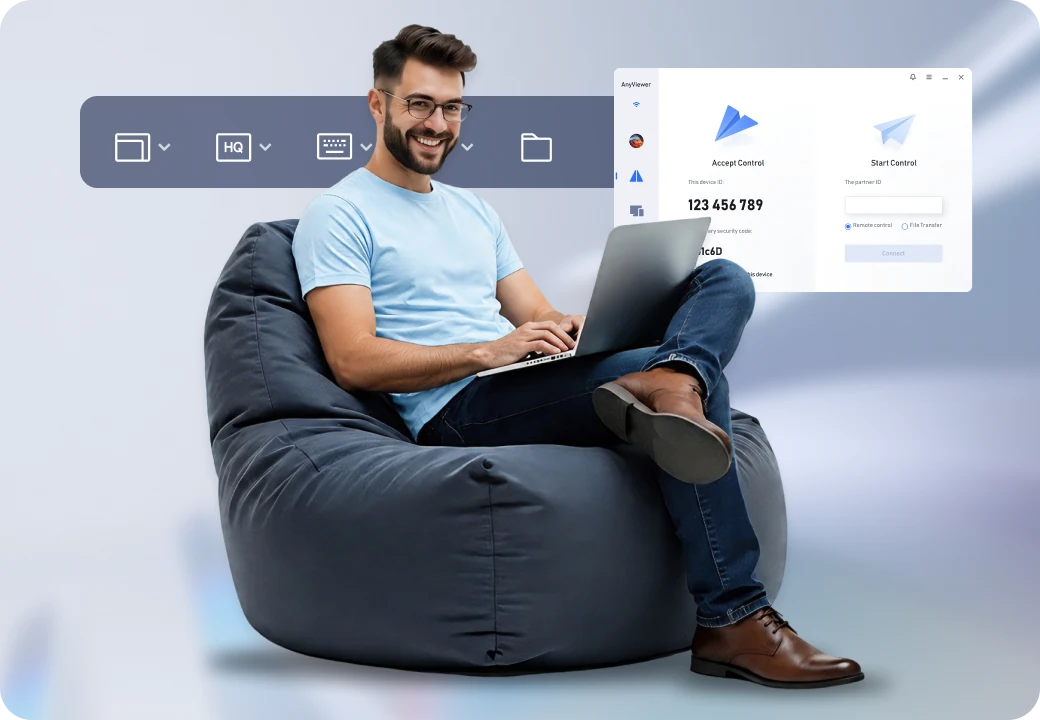
Kies AnyViewer voor
- Volledige toegang tot Windows Home, Pro en Server zonder VPN's of poortdoorsturing
- Directe, snelle bestandsoverdrachten zonder een volledige externe sessie te openen
- Onbeheerde toegang met één klik plus ondersteuning op basis van een code met livechat
- Extern scherm zwart maken en lokale invoer vergrendelen voor sessieprivacy
Kies een extern bureaublad-hulpprogramma voor uw dagelijkse werkzaamheden
Begin met de computer die u wilt bereiken en de taak die u moet voltooien. Beoordeel deze oplossingen op basis van uw specifieke technische criteria, workflow-criteria en implementatiecriteria:
- Chrome Remote Desktop is het meest geschikt voor eenvoudige, cross-platform toegang en snel schermdelen via de browser.
- Microsoft Remote Desktop is het meest geschikt voor native Windows Pro/Enterprise-integratie, beveiliging en hardware-omleiding.
- AnyViewer is het meest geschikt voor alledaagse toegang op afstand, geautoriseerde ondersteuning en snelle bestandsoverdrachten op alle Windows-edities.