

Windows 10, 11
Windows 10과 11에서 Windows Quick Assist 바로 가기를 어떻게 만드는지 알고 싶으신가요? 이 게시물에서는 빠르고 간편하게 Quick Assist를 시작하는 3가지 방법을 주로 소개합니다. 관심이 있으시면 계속 읽어보세요.

By Tyler / Updated on January 20, 2025


Windows Quick Assist에 대한 바로 가기 만드는 방법
저는 현재 Win-10 Pro 버전 20H1과 정상적으로 실행되는 Open Shell 4.4.131 UI 쉘과 함께 작동하는 시스템을 사용하고 있습니다. 이 OS 설치에는 이미 Windows Quick Assist가 설치되어 있다고 확인했지만, Quick Assist 앱에 대한 바로 가기를 만들 수 있는 방법이 있는지 궁금합니다."
- Windows 10 포럼에서의 질문

Windows 10 및 11에서 Windows Quick Assist 바로 가기 만드는 방법 [3 가지]
이 부분에서는 Windows 10 및 11에서 Windows Quick Assist 바로 가기를 만드는 3가지 방법을 제공합니다.
방법 1. 기존의 바로 가기 키 사용
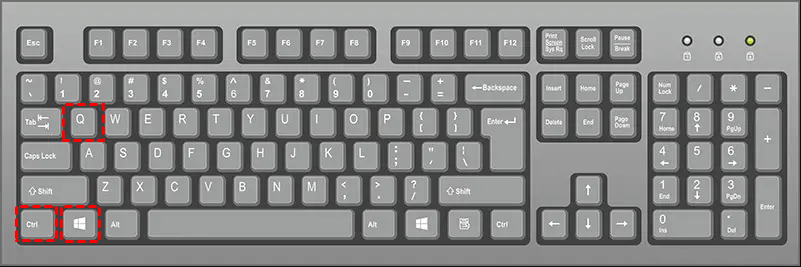
Windows Quick Assist를 빠르게 열 수 있는 가장 빠른 방법은 Windows 10 Quick Assist 키보드 바로 가기를 사용하는 것입니다. Win Ctrl Q를 동시에 누르면 쉽게 Quick Assist를 실행할 수 있습니다.
방법 2. Quick Assist를 시작 메뉴에 고정하기
시작 메뉴에서 Quick Assist를 실행하는 것도 매우 편리합니다. Quick Assist를 시작 메뉴에 고정하는 방법을 살펴보겠습니다.
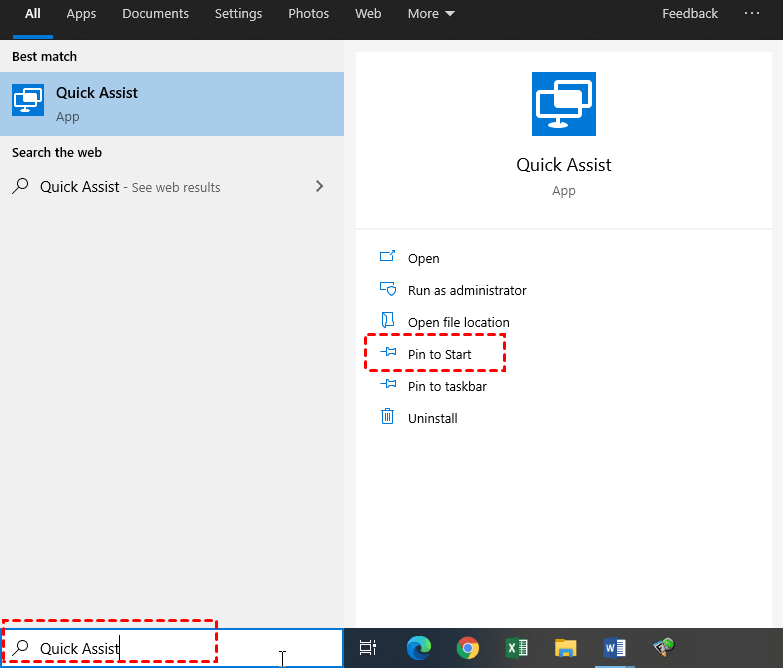
단계 1. Win S를 누르고 검색 상자에 "Quick Assist"를 검색합니다. 오른쪽 메뉴에서 시작에 고정을 클릭합니다.
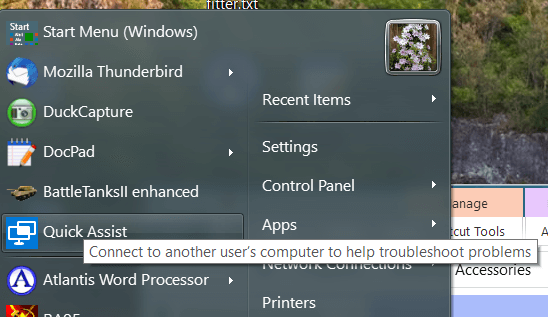
단계 2. 그런 다음 시작 메뉴에서 Quick Assist를 시작할 수 있습니다.
방법 3. Quick Assist를 작업 표시줄에 고정하기
Quick Assist를 자주 사용한다면 Windows 작업 표시줄에 고정하는 것이 빠른 접근을 도와줄 것입니다.
단계 1. 검색 상자에서 "Quick Assist"를 검색합니다. 오른쪽 메뉴에서 작업 표시줄에 고정을 클릭합니다.
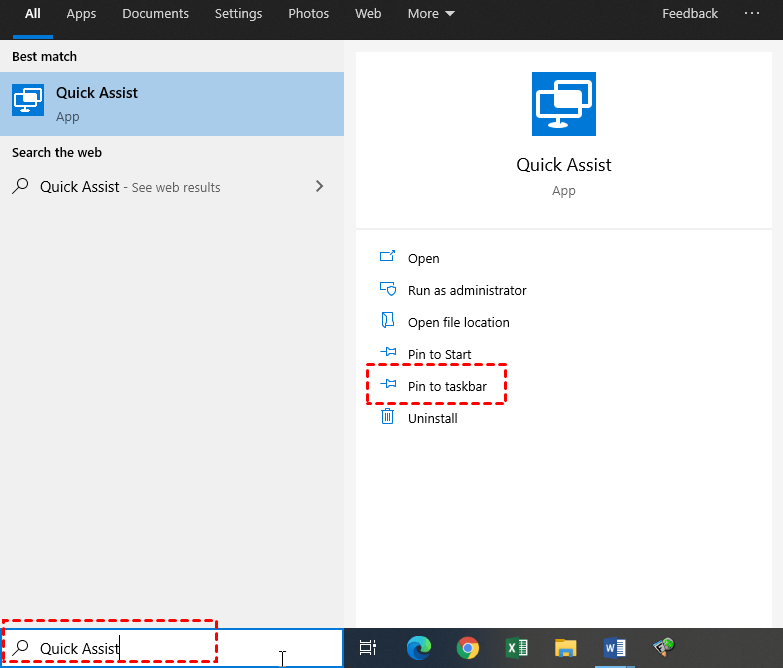
단계 2. 이렇게 하면 작업 표시줄에서 도구에 빠르게 액세스할 수 있습니다.

추가 팁: Windows용 Quick Assist 대체 원격 지원 도구
Quick Assist는 인터넷을 통해 원격 컴퓨터를 제어하고 다른 사람에게 원격 지원을 제공할 수 있는 Windows 기본 도구입니다. 그러나 Quick Assist는 Windows 10 및 11에서만 사용할 수 있습니다. 컴퓨터가 다른 Windows 운영 체제를 실행 중이면 원격 지원을 어떻게 할 수 있을까요?
AnyViewer는 안정적인 연결에서 다른 PC에서 Windows PC에 원격 지원을 제공할 수 있는 전문적인 원격 지원 소프트웨어입니다. 여러 Windows 운영 체제와 완벽하게 호환됩니다. 또한 다음과 같은 기능을 제공합니다.
- 툴바. 툴바에는 잠금, 다시 시작, 작업 관리자, CMD와 같은 실용적인 작업에 대한 단축키가 있어 원격 지원 프로세스를 용이하게 합니다.
- 즉시 채팅. 즉시 채팅 상자가 있어 원격 지원 세션 중에 컨트롤러가 수령자와 소통하여 문제를 빠르게 해결할 수 있습니다.
- 일대다 지원. 다수의 원격 지원을 동시에 지원하므로 시간과 에너지를 크게 절약할 수 있습니다.
단계 1. 두 컴퓨터 모두 AnyViewer를 다운로드, 설치 및 실행하십시오. 한 컴퓨터에서 로그인하고 가입을 클릭하십시오(공식 웹 사이트에 이미 가입되어 있는 경우 직접 로그인할 수 있습니다).

Step 2. 회원 가입 양식을 작성하세요.

Step 3. 이제 AnyViewer에 성공적으로 로그인한 것을 볼 수 있어야 합니다.

Step 4. 두 컴퓨터에서 동일한 AnyViewer 계정으로 로그인한 후, 대상 컴퓨터를 선택하고 원 클릭 제어를 클릭하세요.

Step 5. 연결이 확립되면 원격 데스크톱이 나타납니다. 그 이후에는 완전한 제어권을 가지게 됩니다.
- Notes:✎...
- 프로페셔널 또는 엔터프라이즈 플랜으로 계정을 업그레이드하는 것이 권장됩니다. 프로페셔널 또는 엔터프라이즈 플랜의 장점:
- 동일한 계정에 무인 원격 지원을 위해 더 많은 장치를 할당할 수 있습니다.
- 개인 정보 보호 모드로 연결하여 개인정보를 보호할 수 있습니다. 이는 컨트롤러가 원격 PC 화면을 검은색으로 처리하고, 원격 키보드와 마우스 클릭 기능을 비활성화하는 것을 의미합니다.
- 파일 전송 속도가 개선됩니다. 무료 계정의 전송 속도는 500KB/s이며, 유료 계정은 최대 10MB/s까지 가능합니다.
The bottom line
이 게시물은 주로 Windows Quick Assist 바로 가기를 만드는 3가지 방법을 소개합니다. 키보드 Quick Assist 바로 가기 단축키를 사용하거나 Quick Assist를 시작 메뉴 또는 툴바에 고정시킬 수 있으므로 빠르게 Quick Assist를 실행할 수 있습니다.
Windows 10과 11 이외의 버전을 사용하는 경우, AnyViewer를 사용하여 원격 지원을 제공하거나 받는 것이 좋습니다.

