

PC 화면을 아이폰에 무료로 미러링하는 방법 (상위 유틸리티 2개 포함)
휴대폰에서 PC를 사용하고 관리하기 위해 컴퓨터 화면을 아이폰에 미러링하고 싶으신가요? 다양한 솔루션을 통해 PC 화면을 아이폰에 미러링하고 자신에게 맞는 방법을 선택할 수 있습니다.

작성자 Tyler / 게시일 October 14, 2026


PC 화면을 아이폰에 미러링할 수 있나요?
여행 중에 많은 논문을 읽어야 하지만 PC를 챙겨가기가 부담스럽고 너무 번거로운 상황을 가정해 보세요. 가져가고 싶은 것은 오직 아이폰과 옷 몇 벌뿐입니다. 이때 어떤 생각이 떠오르시나요? "PC 화면을 아이폰에 미러링할 수 있을까?"라는 생각을 하고 계신가요?

다양한 상황에서 PC 화면을 아이폰에 미러링하는 방법
이 질문에 대한 대답은 확실히 '그렇다'입니다. 기술의 발전으로 컴퓨터 화면을 아이폰에서 보는 것은 간단한 작업이 되었습니다. 계속 읽고 AnyViewer 또는 Chrome 원격 데스크톱을 사용하여 컴퓨터 화면을 아이폰/아이패드에 미러링하는 방법을 알아보세요.
상황 1. AnyViewer를 사용하여 윈도우 컴퓨터 화면을 아이폰에 미러링하기
윈도우 컴퓨터 화면을 아이폰에 표시하고 싶고 기기들이 서로 다른 네트워크에 있는 경우, 강력한 윈도우용 원격 데스크톱 소프트웨어인 AnyViewer를 시도해 볼 수 있습니다. 이를 사용하면 USB 케이블이나 동일한 Wi-Fi 없이도 위치의 제약 없이 아이폰/아이패드에서 PC를 원격으로 완전히 제어할 수 있습니다. 이제 이를 사용하여 윈도우 컴퓨터 화면을 아이폰에 무료로 미러링하는 방법을 확인해 보세요.
1단계. PC에 AnyViewer 윈도우 버전을 다운로드합니다. 설치하고 실행합니다.
PC 미러링 및 액세스를 위한 안전하고 빠른 앱
종단간 ECC 암호화; 쉽고 빠른 다운로드 및 설치; 초간단 설정; 유연한 연결 방식.
2단계. 아이폰에 AnyViewer iOS 버전을 다운로드합니다. 설치하고 실행합니다.
3단계. PC에서 회원가입을 하고 정보를 입력하여 AnyViewer 계정을 만듭니다. 로그인하면 PC가 계정에 자동으로 할당됩니다.

2단계. 로그인 후, 다음 그림과 같은 인터페이스를 볼 수 있습니다. “기기” 탭으로 이동하면 PC가 자동으로 기기에 할당된 것을 확인할 수 있습니다.

3단계. iPhone에서 “이메일” 및 “비밀번호”를 입력하여 iPhone에서 동일한 AnyViewer 계정에 로그인합니다.

4단계. 이제 기기 목록에서 PC를 확인할 수 있습니다.

5단계. 제어할 노트북을 클릭하면 다음 스크린샷과 같이 여러 옵션이 표시됩니다. 원격 컴퓨터를 완전히 제어하면서 화면을 보려면 원클릭 제어를 클릭하십시오.
참고: PC를 제어하지 않고 컴퓨터 화면만 iPhone에 미러링하려면 화면 보기를 클릭하십시오.

6단계. 그러면 컴퓨터 바탕 화면이 iPhone에 표시됩니다. 파일을 보고, 앱을 실행하고, PC를 종료하는 등의 작업을 할 수 있습니다.

상황 2. Chrome 원격 데스크톱을 사용하여 비 Windows 컴퓨터를 iPhone에 미러링
AnyViewer는 Windows 컴퓨터 화면을 iPhone에 미러링하는 데 완벽하게 작동합니다. 하지만 Linux 및 Mac과는 호환되지 않습니다. Windows가 아닌 컴퓨터의 화면을 봐야 할 때는 Chrome 원격 데스크톱을 사용할 수 있습니다. Google Chrome 브라우저의 확장 프로그램으로 작동하기 때문입니다. 즉, 컴퓨터에 Chrome 브라우저가 설치되어 있으면 이를 보고 사용할 수 있습니다. 다음은 iPhone에서 PC 화면을 보는 데 Chrome 원격 데스크톱을 사용하는 구체적인 단계입니다.
1단계. 컴퓨터에 Chrome 브라우저를 설치하고 실행합니다.
2단계. 화면을 미러링할 컴퓨터에서 Chrome 브라우저를 열고 Chrome 원격 데스크톱 웹페이지 > “원격 액세스”로 이동합니다. 다운로드 아이콘을 클릭하고 안내에 따라 Chrome 원격 데스크톱 확장 프로그램을 추가합니다.

2단계. 그런 다음 컴퓨터의 이름을 선택해야 합니다.

3단계. 6자리 이상의 PIN을 선택한 후 프로그램을 시작하려면 두 번 입력합니다.

4단계. iPhone에서 App Store에서 Chrome 원격 데스크톱을 검색하여 설치합니다.
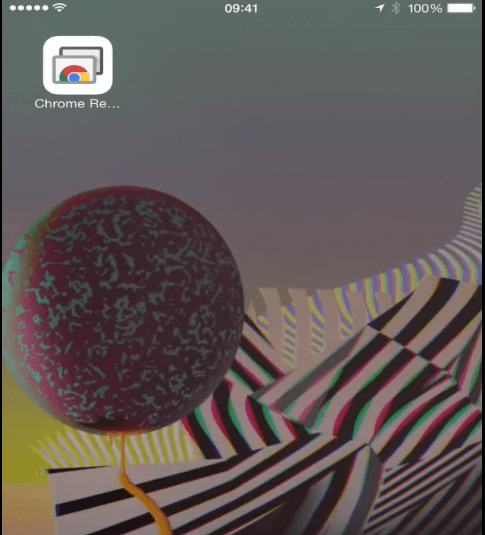
2단계. 앱을 열고 "로그인"을 클릭하여 동일한 Google 계정으로 로그인합니다.
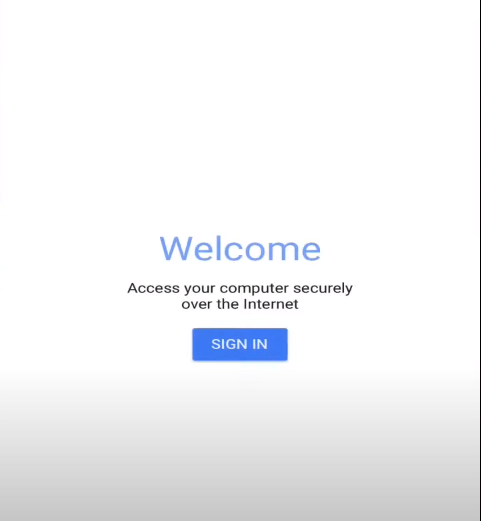
3단계. 그 후, 화면을 보고 제어하려는 컴퓨터를 탭합니다.
4단계. PIN 코드를 입력하고 “연결”을 선택합니다.

단계 5. 이제 연결이 성공적으로 완료되었습니다. 원격 컴퓨터의 화면이 iPhone에 표시됩니다.
추가 읽기: iPhone 화면을 PC에 미러링하는 방법
다양한 상황에서 PC 화면을 iPhone에 미러링하는 방법을 살펴보았습니다. 작은 iPhone 화면을 대형 PC 화면에서 확인해야 하는 경우 AirDroid를 사용하여 USB 케이블로 iPhone 화면을 PC에 미러링할 수 있습니다. 작업 완료 방법을 확인하세요.
단계 1. 컴퓨터에 AirDroid Cast를 다운로드하여 설치하고 실행합니다.
단계 2. App Store에서 AirDroid Cast를 다운로드합니다.
단계 3. USB 케이블을 사용하여 iPhone을 컴퓨터에 연결합니다.
단계 4. PC에서 USB 케이블 모드를 선택합니다.

단계 5. "사용 가능한 기기" 목록에서 iPhone을 선택합니다.
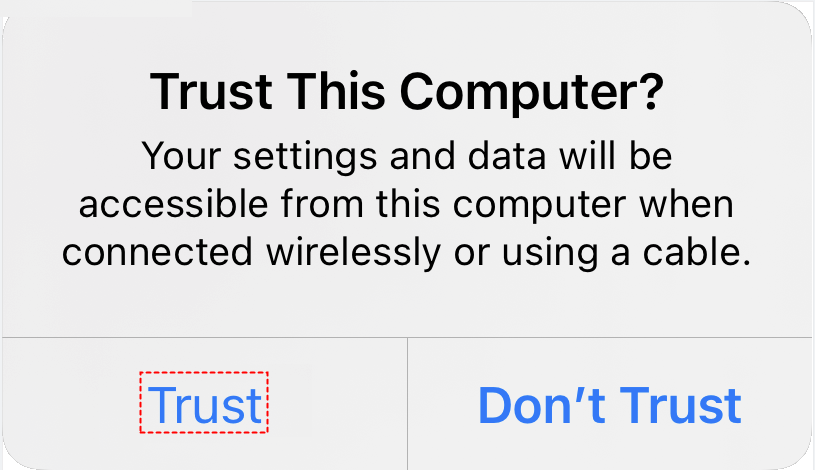
단계 6. iPhone에 컴퓨터를 신뢰할 것인지 묻는 메시지가 표시될 수 있습니다. ”신뢰“를 탭하면 PC에서 iPhone의 화면을 볼 수 있습니다.
참고사항:
- AirDroid Cast를 사용하면 WLAN 또는 AirPlay를 통해 iPhone 화면을 PC에 미러링할 수 있습니다.
- 지연을 줄이려면 USB 케이블 연결을 선택해야 합니다.

