

答え: Windows 10 Home リモートデスクトップを使用できますか?
Windows 10 Home リモートデスクトップを使用することは可能ですか? この投稿はその質問に答えます。さらに、代替オプションも探りますので、読み続けて詳細を学んでください!

By Tyler 最後の更新 2024年12月20日


Windows 10 Homeはリモートデスクトップをサポートしていますか?
リモートデスクトップは、Windowsオペレーティングシステムの機能であり、ネットワークやインターネット上で別のデバイスからコンピュータにアクセスして制御することができます。他のデバイスからコンピュータを制御するとは、リモートデスクトップの主要な構成要素であるリモートデスクトップクライアントとホストの2つです。リモートデスクトップクライアントデバイスは、リモートで別のコンピュータに接続するために使用するデバイスです。他方、リモートデスクトップホストデバイスは、リモートで接続しているコンピュータそのものです。

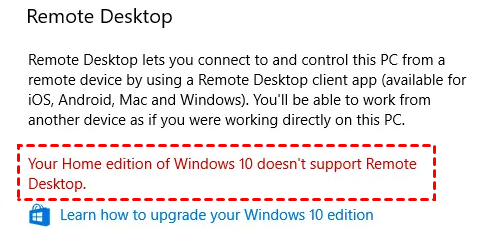
Windows 10 Homeはリモートデスクトップをサポートしていますか? はい、Windows 10 Homeはリモートデスクトップクライアントの機能をサポートしています。つまり、リモートデスクトップを使用して他のコンピュータに接続することができますが、リモートデスクトップホストとしての機能はサポートしていません。言い換えると、Windows 10 Homeを使用して他のコンピュータがリモートデスクトップ経由で接続することはできません。その機能はWindows 10 Proおよびそれ以上のエディションで利用可能です。
トップ2のWindows 10 Homeリモートデスクトップの代替案
Windows 10 Homeのリモートデスクトップの代わりを探していますか?リモートデスクトップはWindows 10/11 Homeと互換性がないため、以下に考慮すべき2つの代替案があります。興味があれば、試してみてください。
オプション1. AnyViewer [最もおすすめ]
Windows 10/11 Homeへの接続には、Windows 10/11 Homeリモートデスクトップの有効な代替手段として、AnyViewerを強くおすすめします。AnyViewerは、使いやすいインターフェース、高速な接続速度、優れた応答性で評価されている最高のリモートアクセスソリューションの一つです。
- ★ 特徴:
- 無人リモートアクセス: 未対応のサーバーにリモートアクセスするをクリックひとつで実現。
- 複数セッション: 複数のコンピューターを同時にリモートコントロール。
- 大容量ファイル転送: 柔軟な高速ファイル転送方法をサポート。
- 画面ウォール: 1つのウィンドウ内で複数のデバイスを監視・管理。
- デバイスグループ: 大量のデバイスを管理するために便利なグループを作成。
- プライバシーモード: リモートサーバーへのアクセス時に物理的な画面を暗くし、物理的なキーボードを無効にしてプライバシーと安全性を保証。
- マルチモニターサポート: マルチモニターサーバーをシームレスに表示・コントロール。
- チャット: リモートセッション中にチャットボックスを利用してメッセージを即時に交換。
ダウンロードボタンをクリックして試してみてください。AnyViewerにはiOS版もあり、あなたは iPhoneやiPadからPCをリモートコントロール することもできます。
Step 1. リモートのWindows 10/11 Homeコンピューターでログインに進み、新規登録をクリックします。

Step 2. ローカルデバイスで同じAnyViewerアカウントにログインします。
Step 3. デバイスタブに移動し、対象のWindows Homeデバイスを選択して、ワンクリック制御をクリックして無人リモートアクセスを実現します。
- ✎ Note:
- AnyViewerの一部の管理機能は、Professional または Enterprise プラン向けに独占的です。アカウントをアップグレードして、これらの機能にアクセスしてください。
オプション2. Chrome Remote Desktop
Chrome Remote Desktopは、Googleが開発したリモートアクセスツールであり、Googleの拡張とも言えます。場所に制約されることなく、ユーザーは別のPCからPCにリモートアクセスできます。さらに重要なのは、両方のPCがWindows 10であり、Chromeブラウザを使用していることを確認する必要があります。
ステップ1. リモートアクセスをクリックし、次に青いダウンロードボタンをクリックします。
ステップ2. Chromeに追加をクリックして、Chrome Remote DesktopをChromeブラウザに追加します。
ステップ3. 拡張を追加をクリックして、ダウンロードを確認します。
ステップ4. 同意してインストールをクリックします。
ステップ5. コンピュータの名前を入力し、次へをクリックします。
ステップ6. 6桁以上のPINを選択し、それを2回入力してプログラムを起動します。
ステップ7. 両方のコンピュータでPINが正常に作成された後、クライアントのコンピュータに利用可能なコンピュータが表示されます。接続したいコンピュータをクリックします。
ステップ8. ホストコンピュータのPINを入力し、青い矢印をクリックします。それから制御を開始できます。
注:Chromeブラウザを使用していない場合やデバイスがWindows 10でない場合、またはChrome Remote Desktop last onlineというエラーが発生した場合は、次のものを参照してください。
結論
Windows 10 HomeではRemote Desktopクライアント機能はサポートされていますが、Remote Desktopホストとしての機能が欠けています。
Windows 10 HomeでRemote Desktopの代替を探しているユーザーにとって、AnyViewerは非常におすすめのオプションです。ユーザーフレンドリーなインターフェース、高速な接続速度、遠隔操作などの幅広い機能セットを備えています。また、Chrome Remote Desktopもそれぞれの機能とインストール手順を持つ代替オプションを提供しています。
どの選択肢を選んでも、これらの代替オプションは信頼性のあるリモート接続の解決策を提供し、さまざまなユーザーのニーズと好みに対応しています。

