

MacからiPhoneへ写真を転送する4つの簡単な方法 [2026年ガイド]
MacからiPhoneへ写真を転送する方法はいくつかあります。この記事では、AnyViewerのリモート転送機能、伝統的なiTunes/Finder同期、AirDropやiCloudのようなシームレスな無線オプションを含む最良の方法を探ります。

By Tyler / 更新日: 2026年02月05日


MacからiPhoneに写真を転送する方法は?
MacBookでプロの写真を編集したばかりであろうと、お気に入りの思い出をポケットに携帯したいのであろうと、MacからiPhoneに写真を転送する方法を知ることは一般的なニーズです。AppleはiCloudやFinderなどの組み込みツールを提供していますが、多くのユーザーは、iTunesなしでMacからiPhoneに写真を転送したい場合、大きなファイルを扱いたい場合、または異なるApple IDで作業したい場合に、より速く、より柔軟なソリューションを求めています。
以下に、MacからiPhoneに写真を転送する最も効果的な4つの方法を、ワイヤレス、USB、クラウドベースのオプションを含めて紹介します。
MacからiPhoneに写真を転送する4つの方法
迅速なワイヤレス同期を好むか、安定した有線接続を好むかに関わらず、ここでは写真をシームレスにiPhoneに取り込むための4つの最も効果的な方法を紹介します。
方法1. AnyViewerを使用してMacからiPhoneにリモートで写真を転送する [ベストチョイス]
iTunesなしでMacからiPhoneに写真を転送する最も柔軟な方法を探しているなら、AnyViewerが最適な選択肢です。標準のAppleツールは、両デバイスが同じWi-Fiネットワーク上にあるか、USBで物理的に接続されていることを要求することが多いのに対し、AnyViewerは リモート写真転送 に優れています。
AnyViewerを選ぶ理由
- リモートアクセシビリティ: 何マイルも離れていても、iPhoneからMacにアクセス できます。
- データ上書きなし: iTunesとは異なり、AnyViewerは既存のiPhone写真ライブラリを消去しません。
- 高速転送: 高解像度の写真を大量に、品質を損なうことなく素早く移動できます。
- 多機能性: リモートデスクトップツール としても、強力なファイル転送ソリューションとしても機能します。
使用方法:
ステップ1. MacにAnyViewerを、iPhoneにモバイルアプリを簡単にインストールします。
ステップ2. 両デバイスで同じアカウントにログインします。
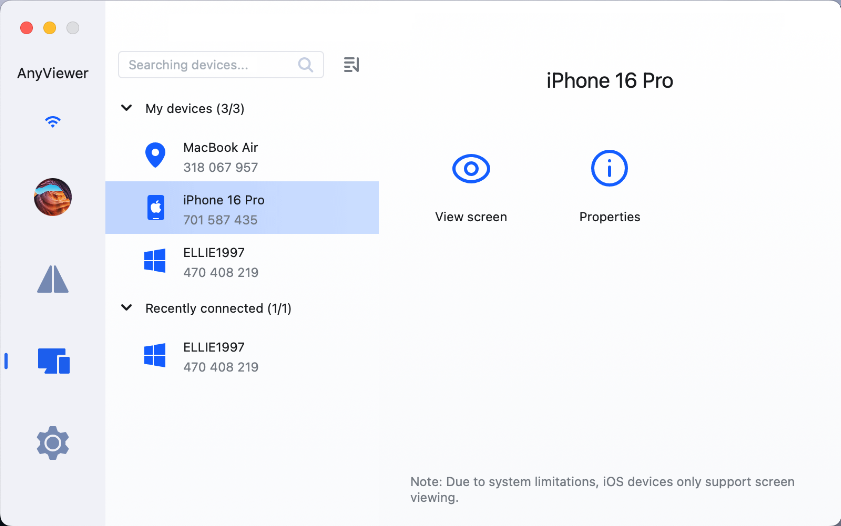
ステップ3. ログイン後、iPhoneからMacを選択 > ファイル転送を選択 > ダウンロードを選択 > そして、写真やフォルダを瞬時に転送できます。

方法2. iTunes/Finderを使用してMacからiPhoneに写真をインポートする
USBでMacからiPhoneに写真を転送する場合は、従来の方法はFinder(macOS Catalina以降)またはiTunes(macOS Mojave以前)を使用します。
注意: iTunes/Finderで同期すると、その特定のコンピューターと以前に同期されていない場合、iPhone上の既存の音楽、映画、または写真ライブラリが削除される可能性があります。
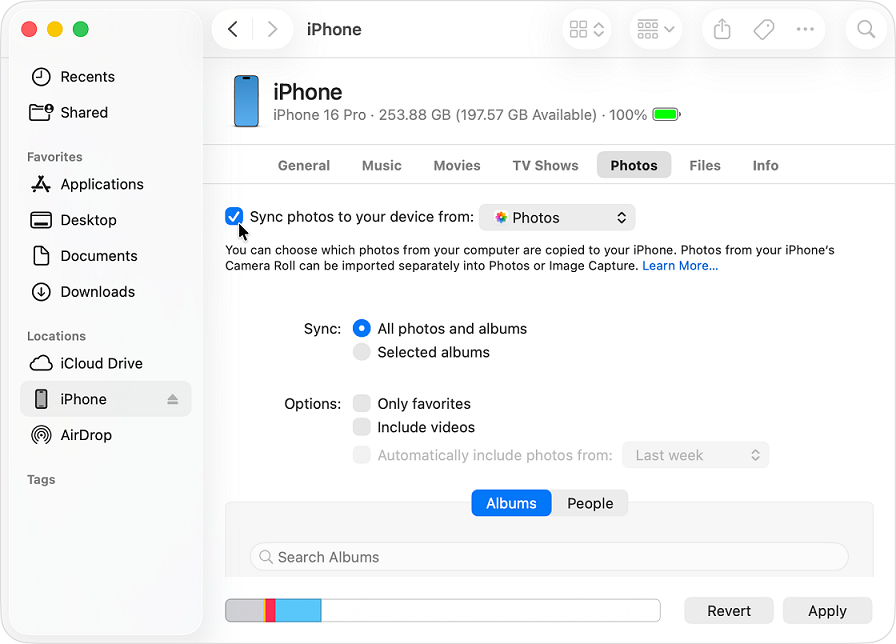
Finderで同期するには(macOS Catalina以降):
ステップ1. USBケーブルでiPhoneをMacに接続します。
ステップ2. Finderを開き、サイドバーからiPhoneを選択します。
ステップ3. Photosタブをクリックします。
ステップ4. 「Sync photos to your device from」をチェックし、ソースフォルダを選択します。
ステップ5. 適用をクリックして転送を開始します。
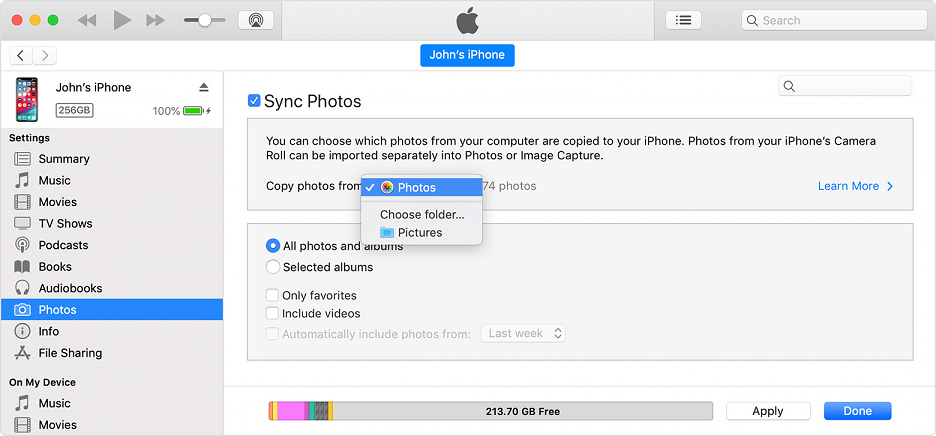
iTunesで同期するには(macOS Mojave以前):
ステップ1. iPhoneを接続し、iTunesを開きます。
ステップ2. デバイスアイコンをクリックし、Photosセクションに移動します。
ステップ3. 写真を同期をチェックし、目的のフォルダを選択します。
ステップ4. 適用をクリックします。
方法3. AirDropでMacからiPhoneに写真をコピーする
AirDropは、少ない数の画像をワイヤレスでMacからiPhoneに転送する場合に理想的です。
準備:
- 両方のデバイスでWi-FiとBluetoothを有効にします。
- パーソナルホットスポットをオフにします。
- デバイスを9メートル(30フィート)以内に保ちます。
AirDropの手順:
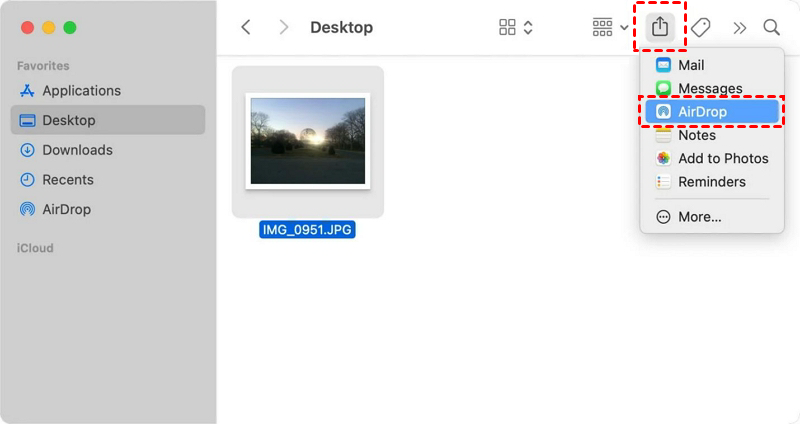
ステップ1. Mac上で: 写真を右クリック > 共有 > AirDrop。
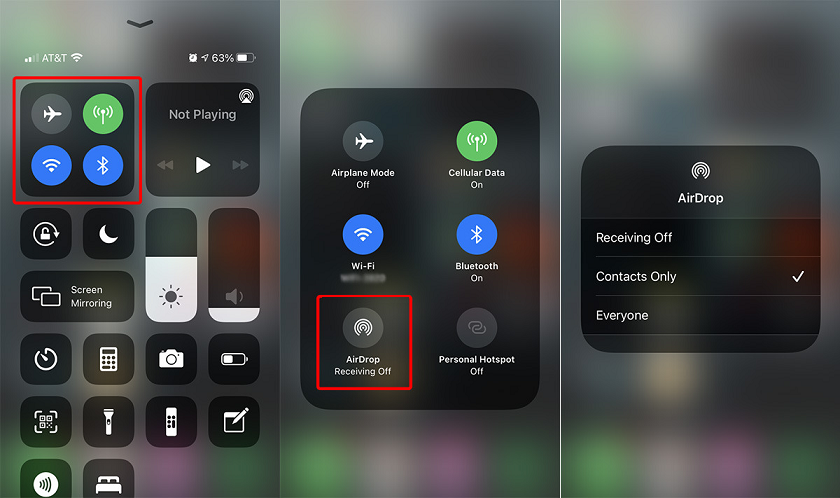
ステップ2. iPhone上で: コントロールセンターでAirDropが「Everyone」に設定されていることを確認します。
ステップ3. Mac画面でiPhoneアイコンを選択します。
ステップ4. iPhoneで「受け入れる」をタップして、写真を写真アプリに保存します。
制限事項: AirDropの最大の欠点は、厳格な近接要件です。BluetoothとローカルWi-Fiに依存しているため、リモートでは使用できません。両デバイスは互いに約9メートル(30フィート)以内にある必要があります。Macから離れている場合、AirDropは写真にアクセスするための実用的な解決策ではありません。
方法4. iCloudでMacからiPhoneに写真を同期する
iCloudは、すべてのデバイス間でライブラリを同一に保つ自動化された方法を提供します。
ステップ1. iPhoneで: 設定 > [Your Name] > iCloud > iCloud写真 に移動し、このiPhoneを同期をオンにします。

ステップ2. Macで: システム設定 > [Your Name] > iCloud に移動し、写真がオンになっていることを確認します。
ステップ3. これで、Wi-Fiに接続しているときはいつでも、写真がMacからアップロードされ、iPhoneに自動的にダウンロードされます。
制限事項: iCloudは無料で5GBのストレージしか提供しておらず、通常、現代の写真ライブラリには不十分です。大量のデータを同期するには、月額サブスクリプションを支払う必要があるでしょう。さらに、初回のアップロードには安定した高速なインターネット接続が必要です。
結論
この投稿では、MacからiPhoneに写真を転送する4つの方法を紹介します。各方法には長所があります:AirDropは単体の写真に最適、iCloudは完全な自動化に最適、FinderはUSB転送の定番です。ただし、iTunesの制限を回避したり、異なる場所でファイルを転送したりする必要があるユーザーには、AnyViewerが最も堅牢でプロフェッショナルなリモートソリューションを提供します。
よくある質問
Macの写真ライブラリをiPhoneに転送する方法は?
最も効率的な方法は、Finder同期方法(USB経由)を使用するか、システム設定でiCloud写真を有効にしてライブラリ全体を自動的に同期することです。
コンピュータからiPhoneに写真を簡単に転送する方法は?
同期エラーを気にすることなく手間のかからない体験のために、AnyViewerのようなサードパーティツールを使用して直接ファイル管理と転送を行います。
iPhoneからMacにすべての写真を移動する方法は?
iPhoneをUSBで接続し、Macの写真アプリで「Import All New Photos」を使用するか、小さなバッチの場合はAirDropを使用します。
Mac Photosからすべての写真をエクスポートするには?
MacでPhotosアプリを開き、すべての写真を選択して、ファイル > エクスポートに進み、ローカルフォルダに保存します。
MacからiPhoneにコピーするには?
テキストや画像にはユニバーサルクリップボード(Macでコピー、iPhoneで貼り付け)を、ファイルや写真にはAirDropを使用できます。



 を優先ソースとして追加