

MacからiPhoneへのファイル転送:5つの簡単な方法
MacからiPhoneへのファイル転送の最良の方法をお探しですか?このガイドでは、USB、ワイヤレス、リモート転送ソリューション(AnyViewerなど)を含む、5つの簡単で効果的な方法をカバーしています。

By Tyler / 更新日: 2026年02月05日


MacからiPhoneにファイルを転送する方法
システム統合は、Appleエコシステムの代表的な強みの一つです。MacとiPhone間でファイルを移動させることは、仕事、学習、そして日常生活において日常的な作業となりました。文書や写真から動画、アプリデータに至るまで、効率的にMacからiPhoneにファイルを転送する方法を知ることは、時間とストレスを節約できます。

良い知らせは?複数の選択肢があることです。USBケーブル、ワイヤレス転送、クラウド同期、外部ストレージのどれを好むかにかかわらず、Appleおよびサードパーティ製のツールによってプロセスは簡単です。以下では、従来の方法と現代的なアプローチの両方をカバーする、MacからiPhoneにファイルを転送する5つの効果的な方法について詳しく説明します。
MacからiPhoneにファイルを転送する方法 [5つの効果的な方法]
MacからiPhoneにファイルを移動させることは複雑である必要はありません。ケーブル、ワイヤレステクノロジー、またはクラウドベースのソリューションのどれを好むかにかかわらず、以下の5つの方法でファイルを迅速かつ簡単に転送できます。
方法 1. AnyViewerでMacからiPhoneにリモートでファイルを転送
ローカル接続を超えた柔軟性を求めるのであれば、AnyViewerはリモートファイル転送への現代的なアプローチを提供します。Appleのネイティブツールとは異なり、AnyViewerではiPhoneからMacにリモートでアクセスして管理することができ、同じ部屋にいないときにワイヤレスでMacからiPhoneにファイルを転送する必要があるユーザーに理想的です。
AnyViewerでは、以下のことが可能です:
- iPhoneからMacにリモートでアクセスし、制御する
- USBケーブルに依存せずにファイルを転送する
- 異なるネットワーク間で安全に作業する
- デバイスが離れていてもファイルを管理する
この方法は、物理的にMacの近くにいなくてもリモートでMacからiPhoneに頻繁にファイルを転送する必要があるプロフェッショナルやリモートワーカーに特に有用です。
ステップバイステップ: AnyViewerでファイルを転送
ステップ 1. MacとiPhoneの両方にAnyViewerをインストールします。
ステップ 2. 同じアカウントでサインインします。
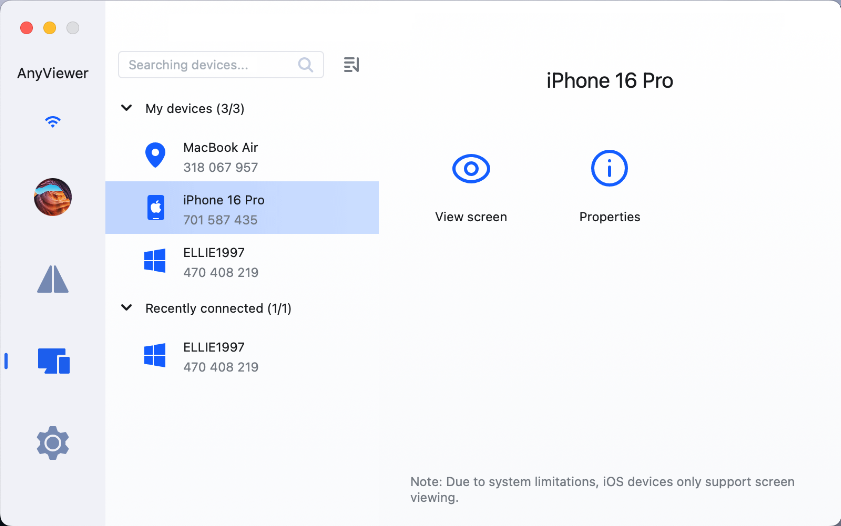
ステップ3. iPhoneからMacを選択 > ファイル転送を選択 > ダウンロードを選択。
ステップ4. ファイルを選択して即座に送信します。

方法2. USBを使用してFinderでMacからiPhoneにファイルを同期する
Finderを使用することは、USB経由でMacからiPhoneにファイルを転送する最も伝統的で信頼性の高い方法の一つです。macOSの組み込みツールとして、Finderは安定した有線接続を介して、ドキュメント、写真、動画、音楽、アプリファイルなどのサポート対象コンテンツを管理および同期できます。
Finderを使用したファイル転送の手順:
ステップ1. USBケーブルを使用してiPhoneをMacに接続します。プロンプトが表示されたら、iPhoneで「信頼」をタップします。
ステップ2. MacでFinderを開きます。
ステップ3. 左サイドバーの「場所」でiPhoneを見つけてクリックします。
ステップ4. 「ファイル」タブに移動して、ファイル共有をサポートするアプリを表示します。
ステップ5. 転送したいコンテンツを選択し、「同期」をクリックします。その後、Finderが自動的にMacからiPhoneにファイルを転送します。
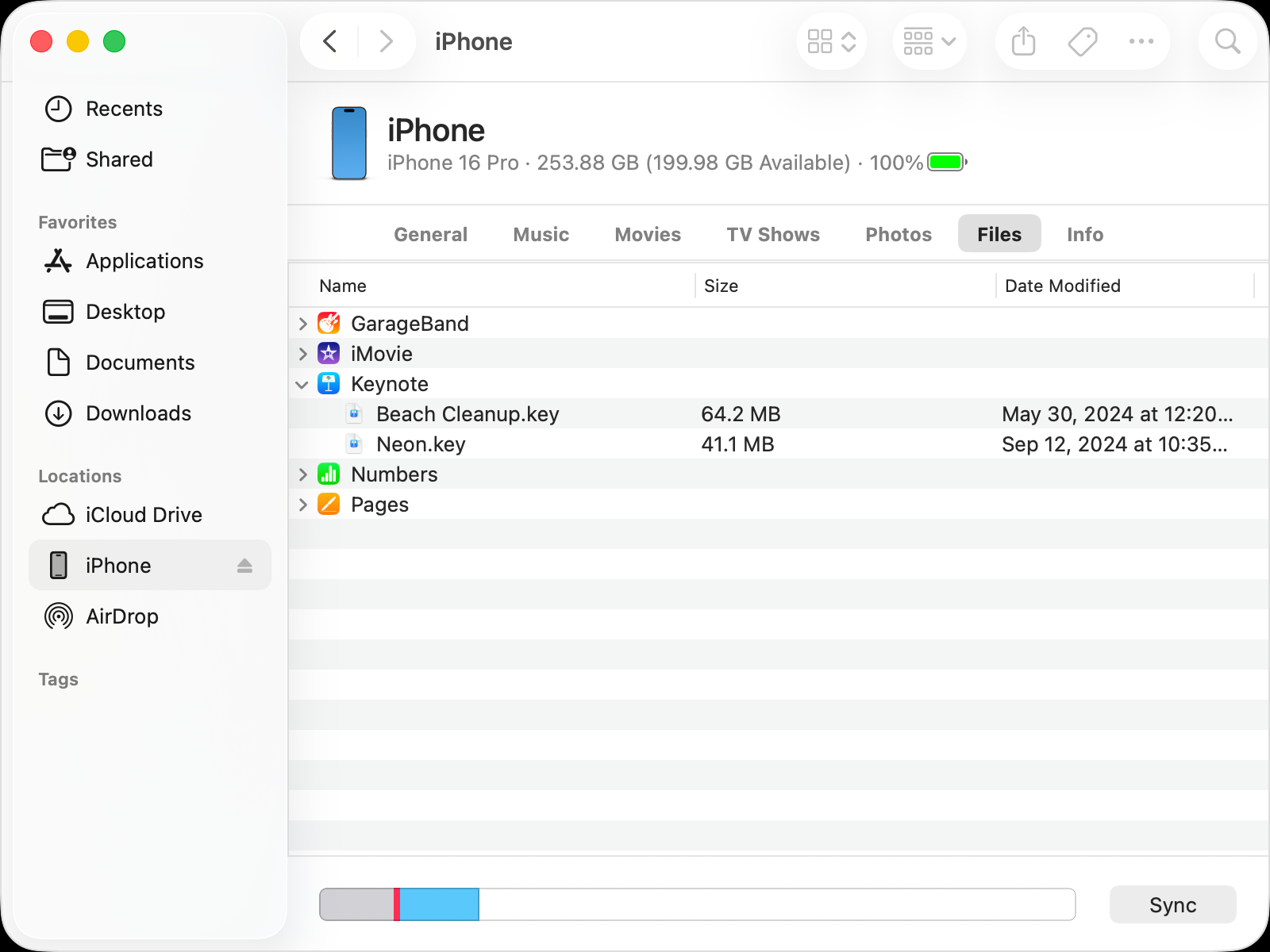
注意:
Finderは同期前のファイルプレビューをサポートしていません。ファイルのプレビューが重要な場合は、FonePaw iOS Transferなどのツールがより視覚的で制御された体験を提供できます。
方法3. AirDropでMacからiPhoneにファイルを送信する
迅速なワイヤレス転送には、AirDropがAppleが提供する最も便利なソリューションの一つです。これにより、ケーブルやクラウドストレージなしで、近くのAppleデバイス間でMacからiPhoneにワイヤレスかつ即座にファイルを転送できます。
要件:
- iOS 7 / iPadOS 13 / macOS OS X 10.10 以降
- 両デバイスでWi-Fi、Bluetooth、およびAirDropが有効
AirDropを有効にする方法:
- iPhoneで: コントロールセンターを開く > ネットワークボックスを長押し > AirDropを有効にする > 「連絡先のみ」または「すべての人」を選択
- Macで: Finderを開く > AirDropをクリック > 可視性を「連絡先のみ」または「すべての人」に設定
ファイル転送の手順:
ステップ1. Macでファイルを選択します。
ステップ2. 共有アイコンをクリックし、AirDropからiPhoneを選択します。
ステップ3. iPhoneで転送を受け入れます。
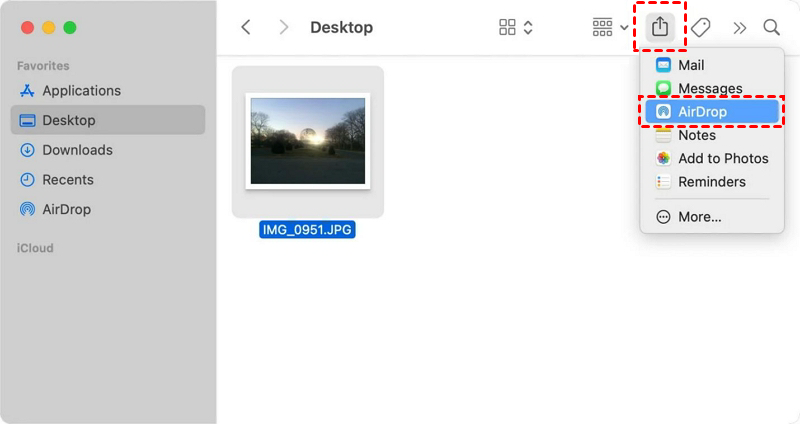
AirDropは中小サイズのファイルと短距離での転送に最適です。
方法4. iCloud Drive経由でMacからiPhoneにファイルをダウンロードする
iCloud Driveは、Appleのクラウドベースの同期ソリューションです。安定したインターネット接続と十分なクラウドストレージがあれば、MacからiPhoneへワイヤレスでファイルを転送するもう一つの優れた方法です。
重要: iCloudは5GBの無料ストレージしか提供しないため、大容量の転送には有料プランが必要になる場合があります。
iCloud Driveを介したファイル転送の手順:
ステップ 1. 両方のデバイスでiCloud Driveを有効にします:
- iPhoneの場合: 設定 > [お名前] > iCloud > iCloud Driveをオンにする
- Macの場合: Appleメニュー > システム環境設定 > iCloud > iCloud Driveを有効にする

ステップ 2. MacからiCloud Driveにファイルをアップロードします。
ステップ 3. iPhoneで「ファイル」アプリを開き、同期されたファイルをダウンロードします。
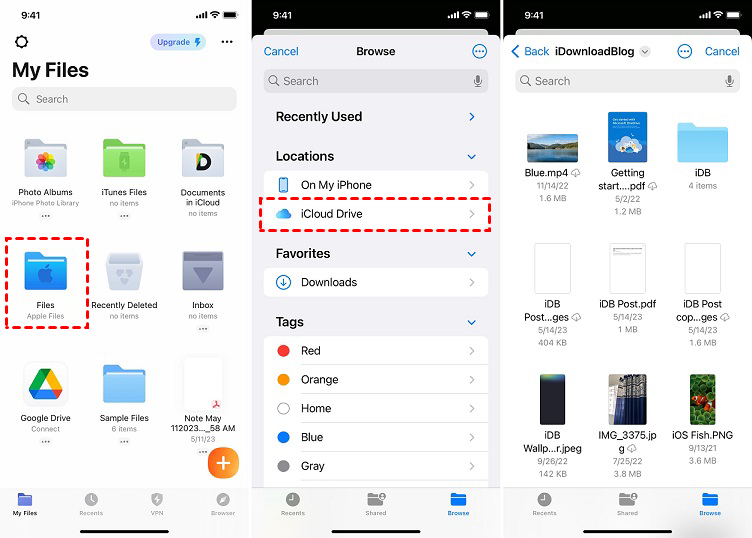
この方法は、単発の転送というより、継続的な同期に理想的です。
方法5. 外部ストレージを通じてMacからiPhoneにファイルをコピーする
最近のiOSアップデート、特にUSB-Cを搭載したiPhone 15シリーズにより、USBや外部ドライブを経由してMacからiPhoneへファイルを転送する方法は、実用的な選択肢となりました。
外部ストレージを使用する手順:
ステップ 1. 外部ドライブ(USBフラッシュドライブまたはSSD)をMacに接続します。
ステップ 2. 必要なファイルを外部ストレージにコピーします。
ステップ 3. Macから取り外し、iPhoneに接続します。
ステップ 4. iPhoneで「ファイル」アプリを開きます。
ステップ 5. 外部ドライブを見つけ、ファイルを「マイiPhone」にコピーします。
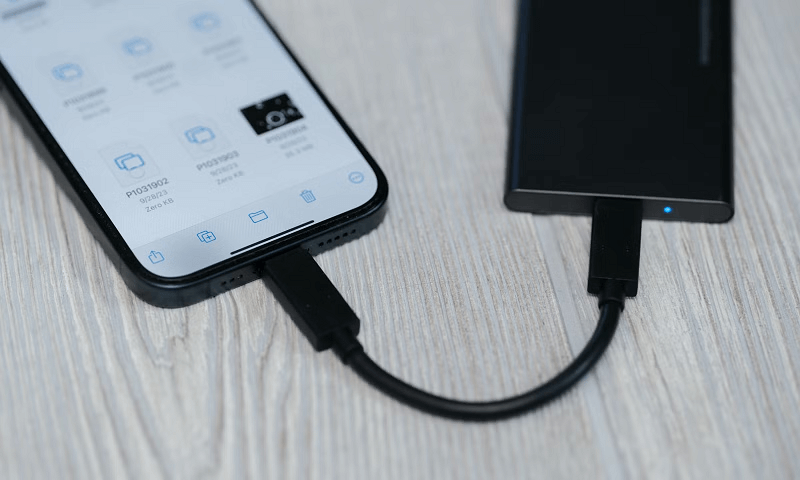
この方法は、インターネットアクセスに依存せずに大容量ファイルを転送するのに優れています。
まとめ
MacからiPhoneへのファイル転送は、Appleのエコシステムと強力なサードパーティーツールのおかげで、かつてないほど簡単になりました。有線USB接続でFinderを使用する方法、AirDropやiCloud Driveのような無線オプション、AnyViewerを使ったリモートアクセス、または外部ストレージなど、各方法にはそれぞれ利点があります。最適なアプローチは、ファイルサイズ、場所、ワークフローによって異なります。適切な方法を選ぶことで、毎回高速で安全、そして面倒のないファイル転送を確保できます。
よくある質問
iPhoneからMacへ直接ファイルを転送するには?
USBケーブルでFinderを使用する、無線転送用にAirDropを使う、またはファイルを自動的に同期するiCloud Driveを使用して、iPhoneからMacへファイルを転送できます。
MacからiPhoneへAirDropでファイルを転送する方法は?
両方のデバイスでAirDropをオンにし、Macでファイルを選択し、共有をクリック、iPhoneを選択し、iPhoneで承諾をタップします。
MacからAndroidスマートフォンへファイルを転送する方法は?
USBケーブル、クラウドストレージ、またはAnyViewerのようなリモートツールを使用して、MacからAndroidへファイルを送信できます。
MacからiPhoneへドラッグアンドドロップできますか?
はい。iPhoneをMacに接続し、Finderを開き、サポートされているアプリにファイルをドラッグします。iCloud Driveも簡単なファイル移動を可能にします。
iPhoneのUSB-Cでデータを転送できますか?
はい。USB-C搭載iPhoneは、USB-Cケーブルや外部ドライブを使用してデータを転送でき、インターネットがなくても可能です。



 を優先ソースとして追加