

パソコンとAndroidデバイス間でのファイル転送方法
この記事では、AnyViewerのような便利なワイヤレスツールから安定したUSB接続まで、パソコンとAndroidデバイス間でファイルを転送する6つの簡単な方法を探ります。

By Tyler / 更新日: 2026年02月05日


PCとAndroid間でファイルを転送する方法は?
AppleユーザーがAirPlayやAirDropによるシームレスなエコシステムを享受する一方で、WindowsとAndroidユーザーはしばしば同等の信頼性のある方法を探すことになります。高解像度の写真、長い動画クリップ、重要な仕事の文書を移動する際には、高速かつ安全な解決策が必要です。

USBケーブルを使用してAndroidからPCへファイルを転送する従来の方法に加えて、PCとモバイルデバイスの間のギャップを埋めるいくつかの無線方式があります。このガイドでは、6つの確立された解決策を探り、この作業に最適なプロフェッショナルツールを紹介します。
コンピュータとAndroidデバイス間でファイルを転送する6つの簡単な方法
WindowsとAndroid間でのデータ移動はかつてないほど簡単です。プロフェッショナルなソフトウェア、組み込みの無線ツール、クラウド同期のいずれが必要であっても、ここではコンピュータとAndroidデバイス間でファイルを転送する6つの簡単な方法を紹介します。
方法 1: AnyViewerによるプロフェッショナルなリモートファイル転送
AnyViewerは強力なリモートアクセスおよびファイル転送ツールで、従来の方法よりも優れています。Bluetoothやクラウドストレージとは異なり、AnyViewerはデバイスが同じネットワーク上にある必要なく、AndroidとWindows間での高速かつ直接的なファイル転送を可能にします。これは、技術的な煩わしさなしで、PCからモバイルへ無線でファイルを転送する方法を知りたいユーザーのために設計されています。
AnyViewerを選ぶ理由
- 距離制限なし: 部屋の向こう側から世界中までファイルを転送できます。
- 高速: Bluetoothよりも高速で、多くのWebベースの転送よりも安定しています。
- セキュリティ: 楕円曲線暗号 (ECC) 暗号化により保護されています。
- 多機能性: ファイル転送に加えて、AndroidスマートフォンからPCを完全に制御できます。
AnyViewerを使用してコンピュータとAndroid間でファイルを転送する手順:
ステップ1. Windows PCにAnyViewerを、AndroidデバイスにAnyViewerアプリをダウンロードしてインストールします。
ステップ2. 両方のデバイスで同じアカウントにログインします。

ステップ3. Androidデバイスで、デバイスに移動し、PCを選択してからファイル転送をクリックします。
ステップ4. これで、コンピュータとAndroid間でファイルを転送できます:
- コンピュータからAndroidにファイルを転送するには、ダウンロードをタップし、左側のペインでPCのフォルダを参照してファイルを選択し、それらを電話に移動します。
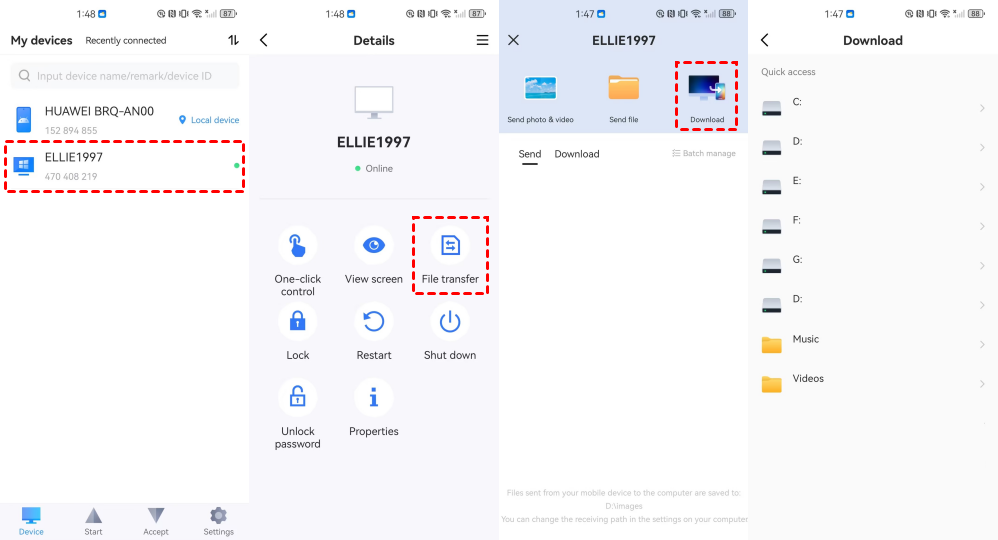
- Androidからコンピュータにファイルを転送するには、Androidストレージから写真、動画、またはファイルを選択し、それらをPCに転送するようタップします。

方法 2: 近距離デバイス間でBluetooth経由でファイルを送信する
BluetoothはほとんどのノートパソコンとAndroidスマートフォンに組み込まれた機能であり、小さいファイル用の便利な「ダウンロード不要」オプションとなります。
コンピュータからAndroidへ転送する方法
ステップ1. 両デバイスでBluetoothを有効にし、設定 > Bluetooth経由でペアリングします。
ステップ2. Windowsで、Bluetooth設定に移動し、「Bluetooth経由でファイルを送受信する」 > 「ファイルを送信する」をクリックします。

ステップ3. Androidデバイスを選択し、送信したいファイルを参照します。
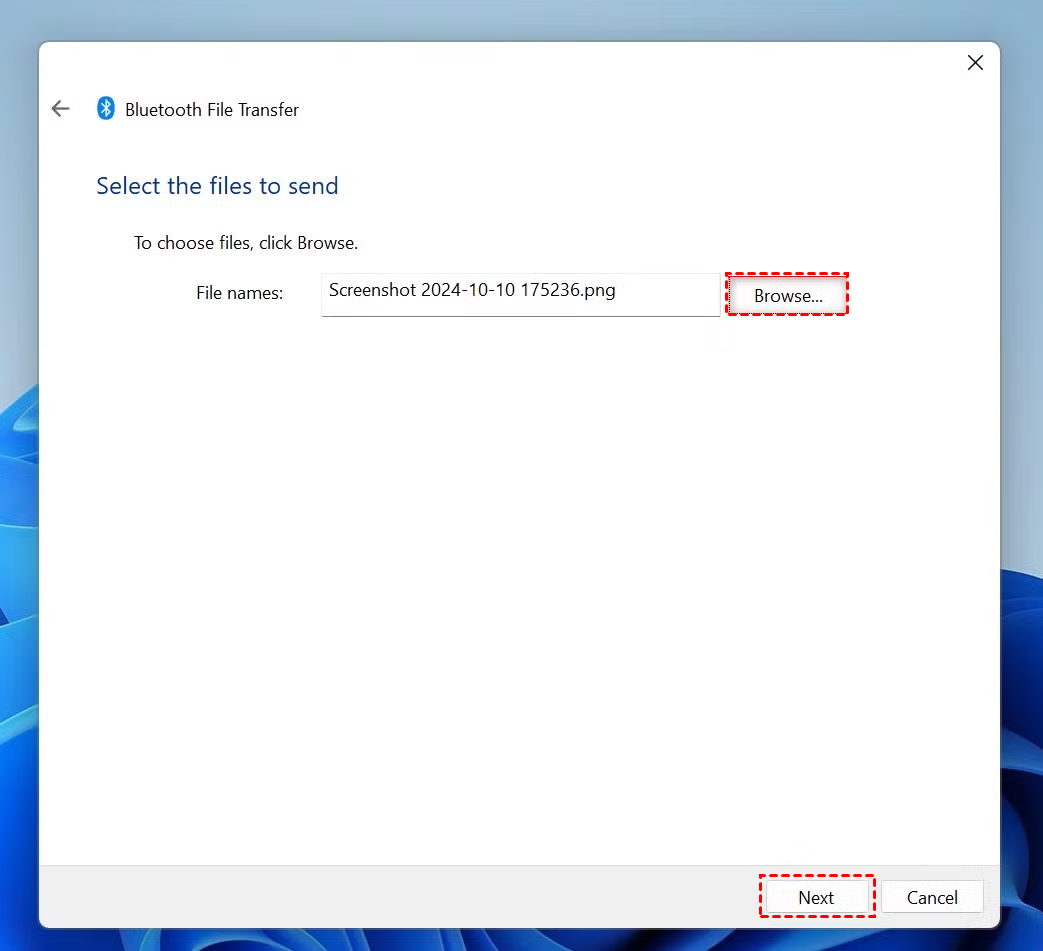
ステップ4. 重要: Androidのポップアップ通知で「許可する」を直ちにクリックする必要があります。
Androidからコンピュータへ転送する方法
ステップ1. Windowsで、「Bluetooth経由でファイルを送受信する」をクリックし、「ファイルを受信する」を選択します(PCは信号を待機する状態になります)。
ステップ2. Androidで、ファイルマネージャーを開き、ファイルを選択してから共有をタップします。Bluetoothを選択し、PC名を選択します。
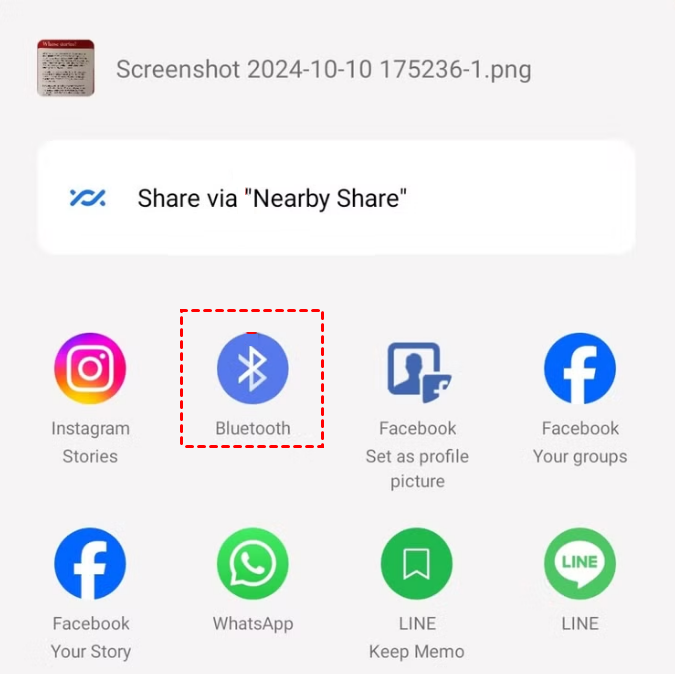
ステップ3. ファイル転送の進捗がPCに表示されます。完了したら、参照をクリックして保存フォルダを選択し、完了をクリックします。

制限事項: Bluetoothは大きなファイルの転送には非常に低速で信頼性が低いことで知られています。デバイスが極めて近い距離にある必要があり、転送中に画面がオフになると失敗することもよくあります。
方法3:USBケーブルを使用してファイルを転送する
大量のデータがある場合は、USBケーブルを使用してAndroidからPCにファイルを転送することをお勧めします。これは、ギガバイト規模のデータを移動する最も安定した方法の一つです。
コンピューターからAndroidへ転送する方法
ステップ1. 高品質のUSBケーブルを使用してAndroidデバイスをPCに接続します。
ステップ2. Androidデバイスで、画面の上部から下にスワイプして通知パネルを表示します。「USBでこのデバイスを充電中」という通知をタップし、ファイル転送(またはMTP)を選択します。

ステップ3. PCでエクスプローラーを開き、「このPC」をクリックします。「デバイスとドライブ」の下にあるAndroidデバイスを見つけます。
ステップ4. その後、コンピューターとAndroidの間でファイルを転送できます:
- コンピューターからAndroidへ転送する場合:ファイルが保存されているPC上の特定のフォルダに移動します。ファイルをコピー(Ctrl C)し、次にスマートフォンの内部ストレージフォルダに移動して貼り付け(Ctrl V)ます。
- Androidからコンピューターへ転送する場合:スマートフォンの内部ストレージ(通常、写真や動画の場合は「DCIM」フォルダ、文書の場合は「Download」フォルダ)を参照します。移動したい項目を選択し、PCのデスクトップまたは特定のフォルダにドラッグ&ドロップします。

制限事項:物理接続は信頼性が高いものの、互換性のあるケーブルを手元に用意する必要があります。さらに、一部の低品質ケーブルは充電のみをサポートし、データ転送はサポートしていません。また、新しいOSバージョンでは制限されたり非表示になったりすることが多い、Android/dataのような深いAndroidフォルダ構造を操作するのは煩雑な場合があります。
方法4:電子メールを使用したコンピューターとAndroid間の小ファイル転送
電子メールは、インターネット接続以外の特別な設定を必要とせず、コンピューターとAndroidデバイス間でファイルを転送できる普遍的な方法です。
パソコンからAndroidへの転送方法
ステップ1. パソコンで新規メールを作成し、ファイルを添付します。
ステップ2. 自分宛にメールを送信します(または下書きとして保存します)。
ステップ3. Android端末でメールアプリを開き、添付ファイルをダウンロードします。

Androidからパソコンへの転送方法
ステップ1. Android端末でメールアプリを開き、新規メッセージを作成して、画鋲アイコンをタップしてファイルを添付します。
ステップ2. 自分のメールアドレスに送信します。
ステップ3. パソコンのブラウザまたはOutlookでメールを開き、ファイルをダウンロードします。

制限事項: GmailやOutlookなどのほとんどのメールプロバイダーは、添付ファイルのサイズを25MBに制限しています。このため、高画質の動画や大きなフォルダは、圧縮したりクラウドリンクを使用したりしないと送信できません。
方法5: Google DriveでパソコンとAndroid間でファイルを同期する
Google Driveのようなクラウドストレージとファイル共有サービスは、すべてのデバイス間でファイルを同期状態に保つ方法を提供します。
パソコンからAndroidへの転送方法
ステップ1. パソコンのブラウザでGoogle Driveを開き、ファイルをアップロードします。

ステップ2. Android端末でGoogle Driveアプリを開きます。
ステップ3. ファイルを探し、三点リーダーをタップしてダウンロードを選択します。

Androidからパソコンへの転送方法
ステップ1. Android端末でGoogle Driveアプリを開き、「 」(プラス)アイコンをタップし、次に[アップロード]を選択します。
ステップ2. スマートフォンのギャラリーまたはストレージからファイルを選択します。

ステップ3. パソコンでGoogle Driveにログインし、アップロードしたファイルをダウンロードします。
制限事項: これは2段階のプロセスです。アップロードした後、ダウンロードする必要があります。時間がかかり、15GBの無料ストレージ容量をすぐに消費してしまいます。ストレージがいっぱいになると、月額サブスクリプションの支払いが必要です。
方法6: コンピュータとAndroidの間で通信アプリを介してファイルを送信する
WhatsApp、Telegram、Lineなどのアプリでは、自分自身にメッセージを送信したり、「Keep」機能を使用してデータを移動させたりすることができます。
通信アプリを介してコンピュータからAndroidにファイルを転送する方法
ステップ1. アプリのデスクトップ版(例: WhatsApp WebやLine for PC)を開きます。
ステップ2. ファイルを「保存されたメッセージ」チャットまたは自分自身とのチャットに送信します。
ステップ3. Androidでアプリを開き、ファイルをタップしてローカルストレージに保存します。

通信アプリを介してAndroidからコンピュータにファイルを転送する方法
ステップ1. Androidで写真やドキュメントを選択し、通信アプリを介して「保存されたメッセージ」に共有します。
ステップ2. PCでアプリを開きます。
ステップ3. 受信したファイルを右クリックし、名前を付けて保存を選択します。

制限: 帯域幅を節約するため、これらのアプリは画像や動画を圧縮することが多く、画質が大幅に低下します。また、厳しいファイルサイズ制限があり、特定のプロフェッショナルファイル形式をサポートしていない場合があります。
結論
PCとAndroid間でファイルを転送する方法は多くありますが、ほとんどの方法には重大な欠点があります。Bluetoothは遅く、メールにはサイズ制限があり、通信アプリは画質を損ないます。
プロフェッショナルで高速かつ制限のない体験を必要とするユーザーにとって、AnyViewerは優れた選択肢です。有線接続の速度と無線リモートアクセスの利便性を組み合わせており、デバイス間でデジタルライフを管理する究極のツールとなります。
ワークフローを簡素化する準備はできていますか? シームレスなAndroidからWindowsへのファイル管理のために、今すぐAnyViewerをお試しください。



 を優先ソースとして追加