

iPhoneとWindows 10/11間でファイルを転送する5つの最適な方法
このガイドは、iOSとWindows PC間でデータを移動する5つの実証済み方法を包括的に解説し、速度とセキュリティにおいてAnyViewerが最適なワイヤレスソリューションであることを強調しています。

By Tyler / 更新日: 2026年02月05日


iPhoneとPC Windows 10間でファイルを転送できますか?
現代のデジタル時代において、私たちの生活はiPhoneのモビリティとWindows 10の生産性の間で分断されています。高解像度の写真を編集する必要があるプロの写真家であろうと、プロジェクトのために文書を移動する学生であろうと、iPhoneとWindows 10または11の間でファイルを効率的に転送する方法を知ることは、ゲームチェンジャーです。

しかし、Appleの「壁に囲まれた庭」とMicrosoftのエコシステムの間でデータを移動することは、常に単純なプロセスではありません。「Device Unreachable」エラーから遅いiTunes同期まで、その苦労は現実です。この究極のガイドでは、ネイティブツールからAnyViewerのようなプロフェッショナルなリモートソリューションまで、あらゆる可能な方法を探求し、完璧なワークフローを見つけるお手伝いをします。
iPhoneとWindows 10間でのファイル転送がなぜしばしば困難なのでしょうか?
「方法」に飛び込む前に、「理由」を理解することが重要です。AppleとMicrosoftは異なるファイルシステムとプロトコルを使用しており、iPhoneとWindows 11または10の間でファイルを共有する際にプロセスを複雑にする可能性があります。
- HEIC/HEVCフォーマット: iPhoneは、特定のコーデックなしではWindows 10が認識できない可能性のあるフォーマットでメディアを保存することがよくあります。
- 「MTP」ボトルネック: WindowsはUSB転送にメディア転送プロトコル(MTP)を使用しており、数千枚の写真を移動する際に不安定になる可能性があります。
- AirDropの欠如: Appleユーザーにとって最も有名な転送ツールであるAirPlay/AirDropは、Windows 10にはネイティブに存在しません。
iPhoneとWindows 10間でファイルを転送する方法
ワークフローに適した方法を見つけるお手伝いをするために、データを迅速かつ安全に移動する5つの最も効果的な方法を以下に示します。
方法1: プロフェッショナルの選択 – AnyViewer(最も簡単で最速)
ケーブルなしでiPhoneとWindows 10間でファイルを転送する方法を探している場合、iCloudのストレージ制限なく、iTunesの頭痛の種なしに、AnyViewerが最上級のソリューションです。また、iPhoneとWindows 11間でワイヤレスにファイルを共有する最も信頼性の高い方法でもあります。
AnyViewerとは?
AnyViewerは、シームレスなクロスプラットフォーム接続のために設計された強力なリモートデスクトップソフトウェアです。リモートサポートとPC制御で有名ですが、高速で安全、無線のデータ管理方法を求めるiPhoneユーザーの間で、Mobile-to-PCファイル転送機能がお気に入りとなっています。
AnyViewerでのファイル転送の主な利点:
- 高速転送: アップロードとダウンロード速度に依存するクラウドドライブとは異なり、AnyViewerは最大10MB/sでの転送のために接続を最適化します。
- セキュリティ: すべての転送はエンドツーエンドECC(楕円曲線暗号)暗号化で保護され、プライベートな写真や文書がプライベートのままであることを保証します。
- ファイルタイプの制限なし: PDF、4K動画、大容量ZIPファイル、または不明瞭な文書形式を問題なく転送できます。
- 大容量ファイルのサポート: 無料のクラウドサービスが数ギガバイトに制限しているのに対し、AnyViewerはProユーザー向けに最大1TBの個別ファイルをサポートします。
AnyViewerでのファイル転送方法(ステップバイステップ)
ステップ1. Windows 10 PCにAnyViewerをダウンロードおよびインストールし、iPhoneにはApp StoreからAnyViewerアプリをダウンロードしてインストールします。
ステップ2. 無料アカウントを登録し、両方のデバイスでログインします。

ステップ3. iPhoneでデバイスリストに移動し、Windows 10 PCを見つけて、「ファイル転送」を選択します。
ステップ4. iPhoneからWindowsにファイルを移動するには、写真と動画を送信またはファイルを送信をタップします。WindowsからiPhoneにファイルを転送するには、ダウンロードをタップします。転送したいファイルを選択すると、転送が即座に開始されます。

プロのヒント:
AnyViewerは、リモートワークにも優れています。iPhoneを持って外出中に自宅のPCにファイルを忘れた場合、AnyViewerを使用してPCにリモートアクセスし、数秒でファイルをスマートフォンに「プル」できます。
方法2: Windows 10 Photosアプリを使用する(USB)
写真や動画のみを移動する必要があり、ケーブルが手元にある場合、組み込みのPhotosアプリは、iPhoneとWindows 11または10の間でファイルを転送するための堅実なネイティブ選択肢です。
手順:
ステップ1. USBケーブルを使用してiPhoneをWindows 10 PCに接続します。
ステップ 2:iPhoneのロックを解除し、プロンプトが表示されたら「Trust」(信頼)をタップします。
ステップ 3:PCでフォトアプリを開きます(スタートフォト)。
ステップ 4:Import From(接続されたデバイスから)を選択します。
ステップ 5:アプリがiPhoneのメディアをスキャンします。必要な写真を選択し、Import(インポート)をクリックします。

欠点:
この方法は、一度に100件以上のアイテムを転送しようとするとクラッシュしやすいことで有名であり、PDFやWord文書などの非メディアファイルはサポートされていません。
方法 3:Windows用iCloud(同期方式)
高速なインターネット接続と十分なiCloudストレージをお持ちの場合は、Apple公式の「Windows用iCloud」アプリがバックグラウンド同期を実現します。
手順:
ステップ 1:iPhoneで、設定アプリ内のiCloud写真またはiCloud Driveを有効にします。

ステップ 2:PCで、Microsoft StoreからWindows用iCloudをダウンロードします。
ステップ 3:Apple IDでサインインします。
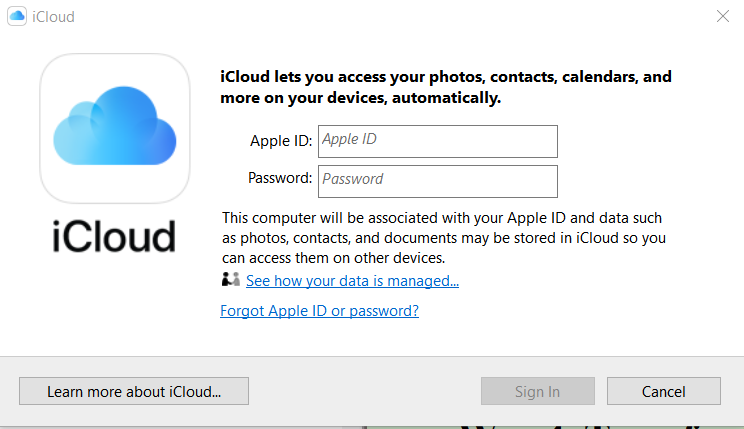
ステップ 4:「写真」と「iCloud Drive」のチェックボックスをオンにします。
ステップ 5:ファイルがWindowsファイルエクスプローラー内の専用フォルダに表示されます。
欠点:
無料利用可能な容量はわずか5GBです。いっぱいになると、月額サブスクリプションの支払いが必要になります。さらに、4K動画ファイルを扱う場合、同期に時間がかかることがあります。
方法 4:Windowsファイルエクスプローラー(手動ドラッグ&ドロップ)
これは「オールドスクール」な方法です。iPhoneをデジタルカメラのように扱います。
手順:
ステップ 1:USBケーブルでiPhoneを接続します。
ステップ 2:ファイルエクスプローラーを開き、「PC」に移動します。
ステップ 3:「Apple iPhone」>「内部ストレージ」>「DCIM」をダブルクリックします。
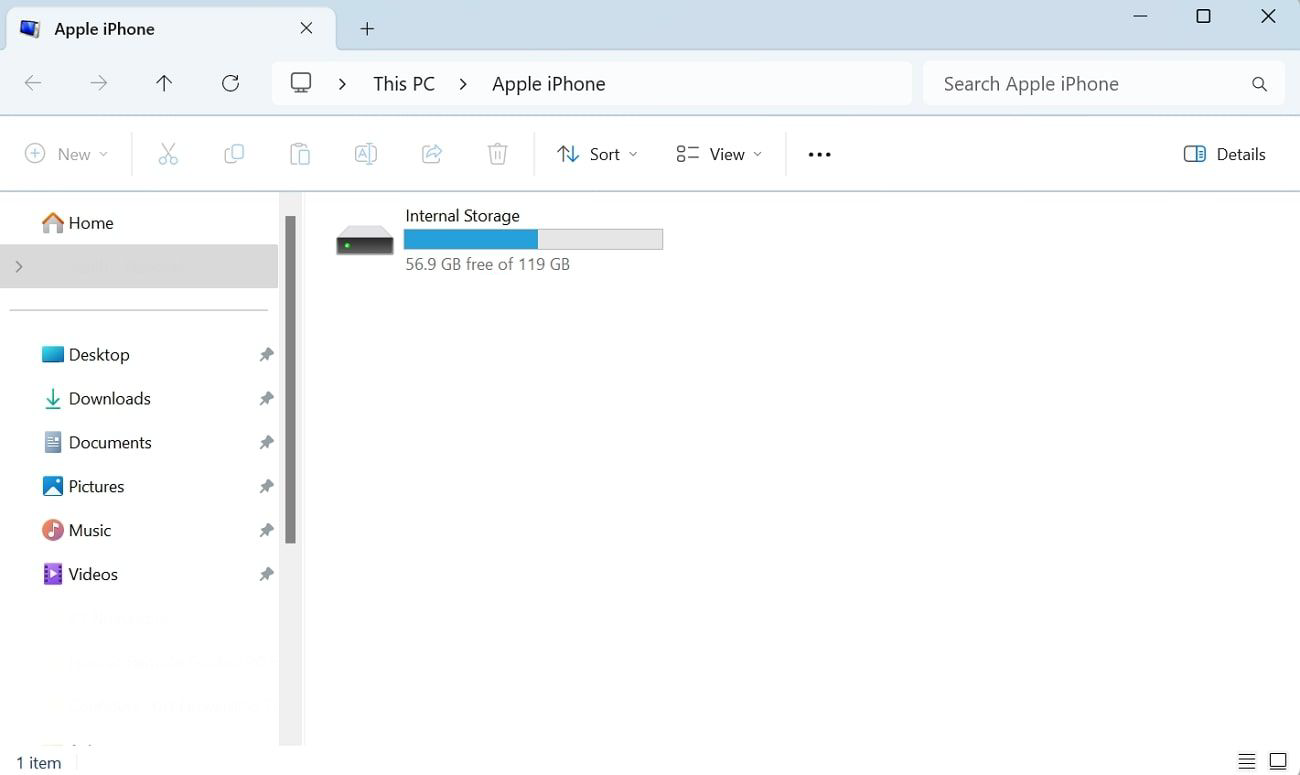
ステップ 4:フォルダ(例:100APPLE)を参照して写真を見つけます。
ステップ 5:写真をコピーしてデスクトップに貼り付けます。
警告:
この方法では、ファイルを*PCからiPhoneへ*移動させることはできません。写真の一方向転送のみ可能です。
方法 5:「Apple デバイス」アプリの使用(iTunesの後継)
2024年と2025年に、AppleはWindows 10上の嵩張るiTunesからの移行を進め、Appleデバイスアプリに置き換えました。最新OSをご利用の場合、これはiPhoneとWindows 11間でファイルを転送する効率化された方法です。
手順:
手順 1. MicrosoftストアからAppleデバイスアプリをインストールします。
手順 2. iPhoneを接続します。
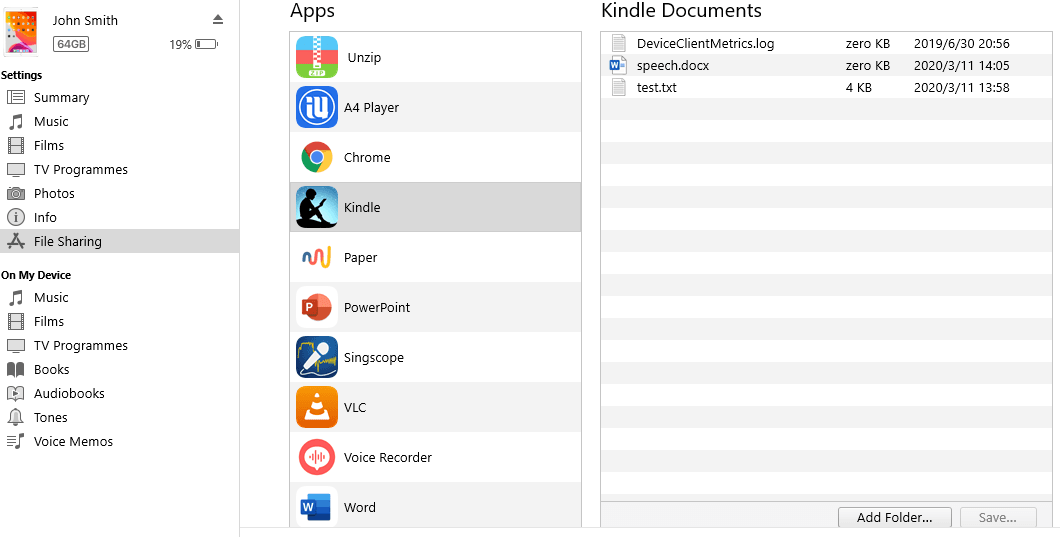
手順 3. サイドバーでファイルをクリックします。
手順 4. ファイル共有をサポートしているiPhone上のアプリのリストが表示されます。ファイルをこれらのアプリフォルダに直接ドラッグ&ドロップできます。
デメリット:
- アプリ固有の制限: 一般的なファイルシステムへのアクセスを許可するAnyViewerとは異なり、Appleデバイスアプリでは特定のアプリフォルダ(VLCやAcrobatなど)へのファイル転送のみ可能です。携帯電話上の任意の場所にファイルをドロップすることはできません。
- 有線接続への依存: 旧来のiTunesよりも高速ですが、依然として物理的なUSB接続に主に依存しており、移動中には不便です。
結論
iPhoneとWindows 10間でファイルを転送する最良の方法の選択は、具体的な目的によって異なります。USBエクスプローラーやiCloudなどのネイティブツールは基本的な写真のやり取りには機能しますが、しばしばストレージ制限が伴います。
高速、無線、かつ制限のないソリューションを必要とするユーザーにとって、AnyViewerは究極の選択肢です。これはAppleとWindowsのエコシステム間の隔たりを埋め、小さな文書から大容量の4Kビデオまで、あらゆるものを扱うための安全でプロフェッショナルな方法を提供します。
ワークフローを簡素化する準備はできていますか?今すぐAnyViewerをダウンロードして、すべてのデバイス間でのシームレスなファイル共有を体験してください。
よくある質問
1. AirDropを使ってiPhoneからWindows 10にファイルを転送できますか?
いいえ、AirDropはAppleデバイス間(iPhone、iPad、Mac)でのみ機能するApple独自の技術です。Windows 10はAirDropをサポートしていません。しかし、AnyViewerを使用することで「AirDropのような」体験が可能です。これはケーブルを必要とせず、iOSとWindows間での高速な無線ファイル転送を実現します。
2. Windows 10 PCが私のiPhoneを認識しないのはなぜですか?
これは、いくつかの要因によって引き起こされる一般的な問題です:
- ケーブルの不具合: 純正のApple MFi-certified ケーブルを使用してみてください。
- 信頼の問題: iPhoneをロック解除し、ポップアップが表示されたときに「信頼」をタップしてください。
- ドライバー: Windowsデバイスマネージャーで「Apple Mobile Device USB Device」ドライバーを更新する必要があるかもしれません。
- ソフトウェアの競合: PCがまだ電話を認識しない場合、AnyViewerのような無線ソリューションを使用すると、ドライバーやケーブルの問題を完全に回避できます。
3. 大きなビデオファイル(4K)をiPhoneからWindows 10へ画質を落とさずに転送するにはどうすればよいですか?
クラウドサービスやメッセージングアプリを使用すると、ビデオはしばしば圧縮されます。元の画質を維持するには:
- 有線接続: Windowsファイルエクスプローラーを使用して、元のファイルをドラッグアンドドロップします。
- 無線接続: AnyViewerを使用します。大容量ファイル転送(Proユーザーは最大1TBまで)をサポートし、実際のファイルを圧縮せずに転送するため、4K映像が鮮明なまま保たれます。
4. Windows 10からiPhoneへファイルを転送することは可能ですか?
はい、しかし逆方向よりも制限が多くなります。WindowsファイルエクスプローラーはiPhoneから写真を「引き出す」ことしかできませんが、AnyViewer、Apple Devicesアプリ(特定のアプリフォルダー内)、またはiCloud Driveを使用して、PCからiPhoneへファイルを「押し出す」ことができます。AnyViewerは一般的に最も柔軟で、さまざまなファイルタイプを簡単に扱います。
5. 一度に数千枚の写真を転送する最も速い方法は何ですか?
Photosアプリを使用した有線接続は理論的には速いですが、大量転送中にクラッシュすることがよくあります。数千のアイテムをより安定して転送するには、AnyViewerが推奨されます。これは、標準のWindows MTPプロトコルよりも効率的に接続を管理し、転送が途中で停止するリスクを減らすためです。



 を優先ソースとして追加