

MacとAndroidスマートフォン間でファイルを転送する方法 [トップ4の方法]
このガイドでは、MacとAndroid間でファイルを共有する4つの専門的な方法を探ります。リモート転送用のAnyViewer、USB接続用のOpenMTP、ローカルWi-Fi用のLocalSend、および同期用のクラウドストレージを紹介します。

By Tyler / 更新日: 2026年02月05日


MacとAndroid間でのファイル転送が難しい理由は?
MacとAndroidスマートフォン間でファイルを転送しようとしたことがあるなら、おそらく苛立たしい問題に気づいたでしょう:macOSはFinderでAndroidデバイスをネイティブに認識しません。これは、WindowsがAndroidのメディア転送プロトコル(MTP)への組み込みサポートを含んでいるのに対し、Appleのオペレーティングシステムにはそれがないためです。
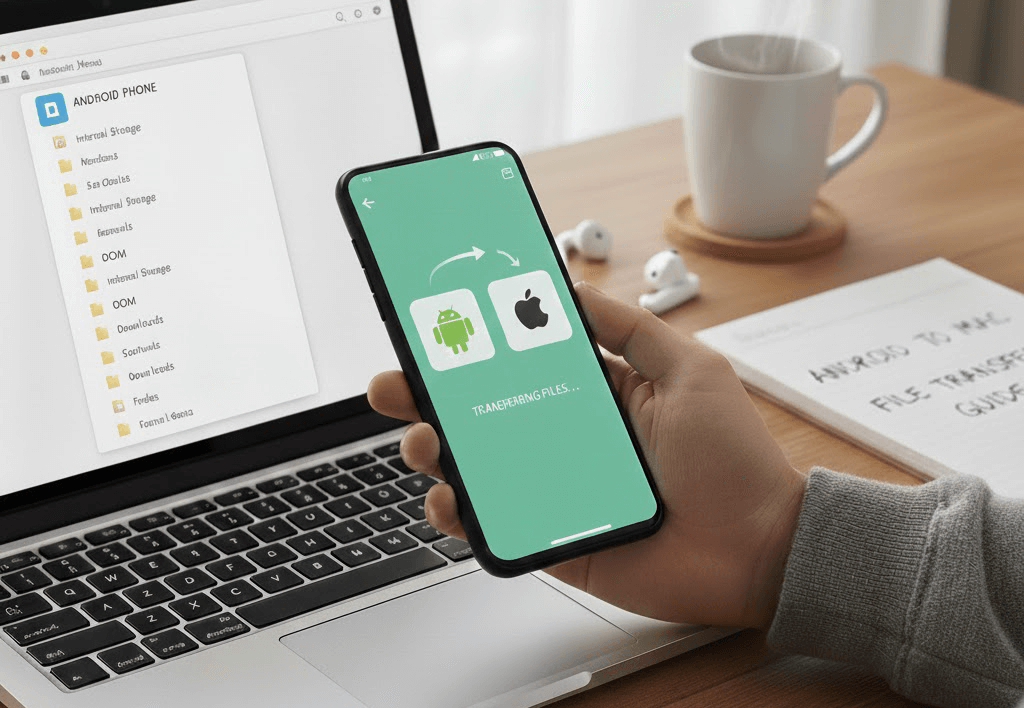
専用の「仲介」ツールがなければ、これら2つのシステムは基本的に異なる言語を話しています。しかし、4K動画、高解像度写真、または仕事のドキュメントをMacとAndroidスマートフォンシステム間で共有する方法を学ぶことは、苦闘である必要はありません。
この2026年ガイドでは、古典的なUSBによる解決策から、シームレスなクロスプラットフォームファイル管理のための最先端高速ソリューションであるAnyViewerまで、そのギャップを埋める最も効率的な方法をご紹介します。
MacとAndroidスマートフォン間でファイルを転送する方法
MacBookとAndroidスマートフォン間でワイヤレスまたは従来のケーブル経由でファイルを転送する必要がある場合に、データをシームレスに移動するための4つの最良の方法は以下の通りです。
方法1:リモートの強力なツール – AnyViewer(推奨)
特にデバイスの物理的な近くにいない場合に、MacとAndroidスマートフォン間で素早くファイルを転送する必要があるとき、AnyViewerが最も堅牢なソリューションです。多くの人がAnyViewerを最高峰のリモートデスクトップソフトウェアとして知っていますが、その統合されたファイル転送エンジンは、異なるオペレーティングシステム間でデータを移動する最も高速で安全な方法の1つです。
ファイル転送にAnyViewerを選ぶ理由は?
- 距離制限なし: USBケーブルやBluetoothと異なり、オフィスのMacとコーヒーショップにいるあなたのポケットの中のAndroidスマホ間でファイルを転送できます。
- 高速で安定した接続: 大容量ファイルに最適化されており、AnyViewerは高解像度動画や大きなフォルダを、従来のMTPツールで一般的な「接続切断」エラーなしで処理します。
- 銀行レベルのセキュリティ: すべての転送は楕円曲線暗号(ECC)による暗号化で保護され、プライベートデータが外部に漏れることを防ぎます。
- オールインワンユーティリティ: 単なるファイル移動を超えて、文書の保存を忘れた場合や特定のmacOSアプリを起動する必要がある場合に、AndroidスマホからMacを遠隔操作できます。
AnyViewerでファイルを転送する方法
ステップ1. AnyViewer for MacとGoogle PlayストアのAnyViewerアプリをダウンロードしてインストールします。
ステップ2. 無料アカウントを作成し、MacとAndroidデバイス両方でログインします。

ステップ3. Androidスマホでデバイスタブに移動し、Macを選択してファイル転送オプションを選びます。
ステップ4. AndroidデバイスからMacにファイルを転送するには、写真・動画を送信またはファイルを送信をタップします。MacからAndroidデバイスにファイルを移動するには、ダウンロードをタップします。必要なファイルを選択すると、転送が即座に開始されます。

ヒント: 複数のデバイスを頻繁に管理する場合は、AnyViewerプロアカウントにアップグレードすると、さらなる高速化と無制限の同時ファイル転送が可能になり、クリエイターやITプロフェッショナルに必須の機能を利用できます。
方法2: 有線の定番 – OpenMTP
MacBookとAndroidスマホ間でファイルを転送する際に物理的なケーブルを好む方には、OpenMTPが旧式の「Android File Transfer」アプリに代わる信頼性の高いオープンソースの選択肢です。
OpenMTPでファイルを転送する方法 (ステップバイステップ)
ステップ1. OpenMTPの公式サイトから最新バージョンをダウンロードし、アプリをMacのアプリケーションフォルダにドラッグします。
ステップ2. Androidフォンで、設定 > 端末情報に移動し、ビルド番号を7回タップして、「開発者になりました」と表示されるまで続けます。
ステップ3. 設定 > システム > 開発者向けオプションに移動し、USBデバッグをオンにします。これにより、Macが電話のファイルシステムにアクセスできるようになります。
ステップ4. AndroidフォンをMacに接続します。電話の通知パネルで、「USB充電中」通知をタップし、モードをファイル転送(MTP)に変更します。

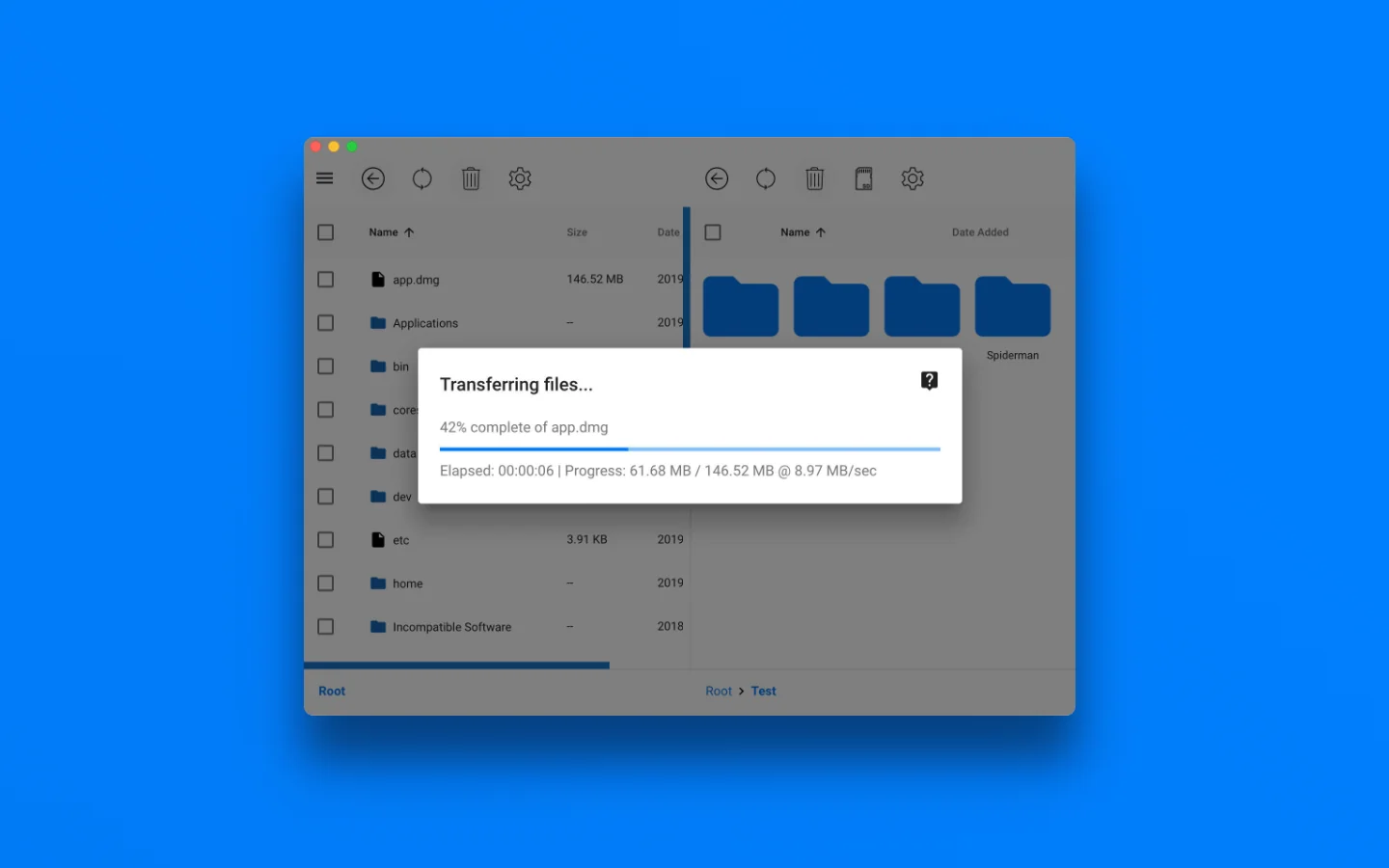
ステップ5. MacでOpenMTPアプリをダウンロードして開きます。更新アイコンをクリックします。電話の内部ストレージが右側のペインに表示されます。
ステップ6. Mac(左側のペイン)からファイルを選択し、Android(右側のペイン)の目的のフォルダにドラッグするだけです。
利点:
- 完全に無料でオープンソースです。
- 一度設定すれば、「プラグアンドプレイ」をサポートします。
- 二つのペインインターフェース(左側がMac、右側がAndroid)です。
短所:
- 高品質のUSB-Cケーブルが必要です(安価なケーブルはよく失敗します)。
- 特定のSamsungやPixelのセキュリティ設定では扱いにくいことがあります。
- リモート機能はありません。デスクに縛り付けられる必要があります。
方法3:無線ローカルオプション – LocalSend
MacとAndroidフォンが同じWi-Fiネットワークに接続している間にファイルを共有したい場合、LocalSendは素晴らしい「AirDropのような」代替手段です。
LocalSendを使用したファイル転送方法
ステップ1: MacとAndroidフォンの両方にLocalSendをダウンロードしてインストールします。
ステップ2: MacとAndroidフォンが同じWi-Fiネットワークに接続していることを確認してください。これはデバイス検出に必要です。
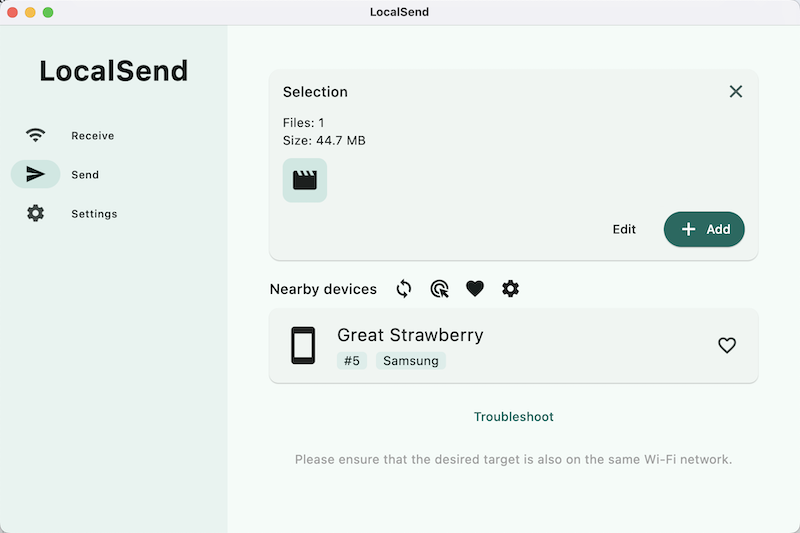
ステップ3: MacからAndroidへのファイル転送
- 両方のデバイスでLocalSendを開きます。
- Macで送信をクリックし、ファイルまたはフォルダを選択します。
- デバイスリストからAndroidフォンを選択します。
- Androidフォンで承諾をタップします。
ファイルはAndroidのダウンロードフォルダに保存されます。
ステップ4: AndroidからMacへのファイル転送
- 両方のデバイスでLocalSendを開きます。
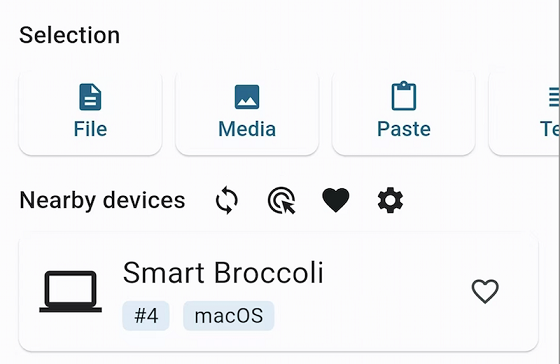
- Androidでは、送信をタップし、ファイルを選択します。
- 受信デバイスとしてMacを選択します。
- Macで受け入れるをクリックします。
ファイルはデフォルトで以下の場所に保存されます: ~/Library/Containers/org.localsend.localsendApp/Data/Downloads (設定で変更できます。)
LocalSendの欠点:
便利ではありますが、LocalSendは非常に大きなファイル(5GB以上)を扱うのが難しく、これはローカルルーターの安定性に大きく依存しているためです。大規模なバックアップには、AnyViewerのような専用ツールの方が信頼性が高いです。
方法4: クラウドストレージ (Google Drive / iCloud / Dropbox)
クラウドサービスは、MacとAndroidスマートフォン間でファイルを転送する「設定して忘れる」方法です。一方のデバイスからアップロードし、もう一方のデバイスからダウンロードします。
- Google Drive: すべてのAndroidユーザーはGoogleアカウントを持っているため、これがデフォルトの選択肢です。15GBの無料ストレージが利用できます。
- Dropbox: 特定のフォルダーを同期するのに優れていますが、無料枠はわずか2GBに制限されています。
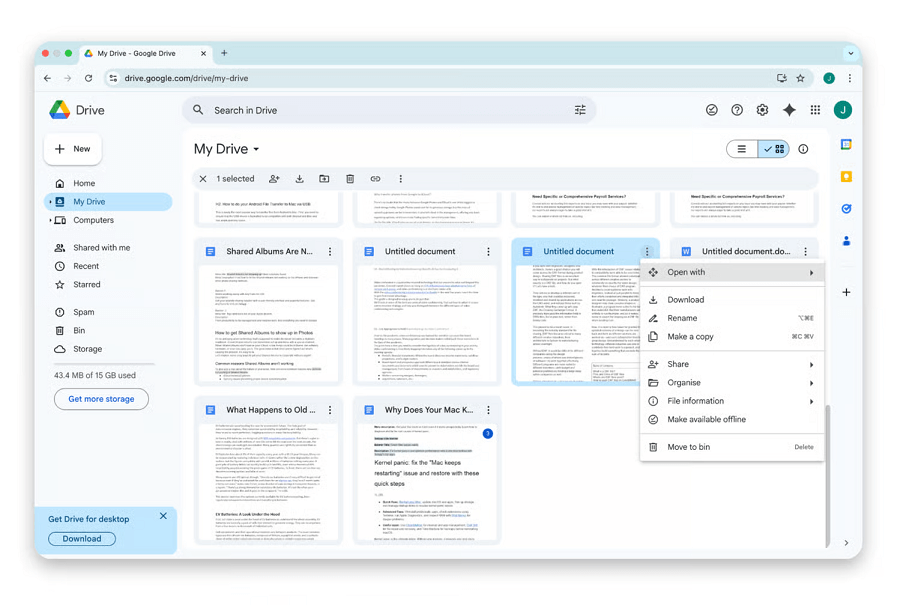
Google Driveを使用したファイル転送方法 (ステップバイステップ)
AndroidスマートフォンからMacにファイルを移動したい場合は、以下の手順に従ってください:
ステップ1. AndroidスマートフォンでGoogle Driveアプリを開きます。 Googleアカウントでログインします。
ステップ2. 左上隅の 新規ボタンをクリックし、ファイルのアップロードを選択します。転送したいファイルをAndroidスマートフォンから選択します。

ステップ3. Webブラウザを開き、drive.google.comにアクセスします。同じアカウントでログインしていることを確認してください。
ステップ5. アップロードしたばかりのファイルを見つけ、ダウンロードを選択してMacに直接保存します。
クラウドの欠点:
最大のボトルネックはアップロード速度です。10GBの動画ファイルを移動しようとすると、サーバーにアップロードするのを待ち、その後スマートフォンにダウンロードするのを再度待たなければなりません。これは、AnyViewerが提供する直接のピアツーピア接続と比べて、実質的に待ち時間が倍増します。
結論
MacとAndroidスマートフォン間でファイルを転送するのは面倒な作業である必要はありません. USBケーブル方式は写真のクイック同期には適していますが, 現代のプロフェッショナルにはより柔軟な何かが必要です.
AnyViewerは2026で最も多用途なツールとして際立っています. それはケーブルの必要性を排除し, 地理的境界を無視し, MacとAndroidスマートフォン間でファイルを簡単に共有するための安全で高速な橋渡しを提供します. あなたが学生であろうとクリエイティブプロフェッショナルであろうと, AnyViewerはあなたのデジタルライフを簡素化します.
始める準備はできていますか? AnyViewerを今日ダウンロードして, クロスプラットフォームファイルを管理する最速の方法を体験してください!
よくある質問
Q1: Bluetoothを使用してMacとAndroid間でファイルを転送できますか?
技術的には可能ですが, 推奨されません. Bluetoothの速度は非常に遅く(多くの場合1Mbps未満), 小さなテキスト文書や単一の低解像度写真より大きいものには非現実的です.
Q2: USB経由で接続した時, なぜ私のMacは私のAndroidスマートフォンを認識しないのですか?
これは通常, スマートフォンが「充電のみ」モードになっているためです. Androidで通知シェードをスワイプダウンして「ファイル転送」または「MTP」を選択する必要があります. また, 一部のケーブルは充電のみをサポートするため, 高品質のデータケーブルを持っていることを確認してください.
Q3: AnyViewerはプライベート文書の転送に安全ですか?
はい. AnyViewerは楕円曲線暗号(ECC)暗号化を使用しています, これは銀行が使用するのと同じセキュリティ標準です. あなたのファイルは転送プロセス全体で暗号化されます.



 を優先ソースとして追加