

完全ガイド:AndroidからPC(Windows/Mac)へデータを転送する方法
本記事は、WindowsおよびMacを含む、AndroidからPCへデータを転送するための完全ガイドです。ご自身の状況に最適な方法が見つかります。ぜひ最後までお読みください。

By Tyler / 公開日: 2026年09月07日


AndroidからPCへファイルを転送する最も速い方法は何ですか?
「AndroidデバイスからPCにデータを転送したいのですが、最も簡単で速い方法は何でしょうか?何かアドバイスをいただけると助かります。」
- Redditからの質問
AndroidからPCへのデータ転送は難しくありません。ただし、状況に応じて適切な方法を選択する必要があります。例えば、AndroidデバイスとPCが近くにあるか、離れた場所にあるか、あるいはPCのOSがWindowsかmacOSかによって、最適な手法は異なります。
ご安心ください。ここでは、AndroidからPCへデータを転送するいくつかの方法を紹介します。ご自身の状況に最も適した方法がきっと見つかるはずです。
AndroidからPCへデータを転送する方法 [Windows & Mac]
AndroidからWindowsまたはMacへデータを転送する方法を確認しましょう。
パート1. AndroidからWindows PCへデータを転送する
Windowsの場合、多くの選択肢があります。以下に、AndroidからWindows PCへデータを転送する5つの方法を紹介します。ちなみに、これらの方法はPCからAndroidへデータを転送する際にも適用可能です。
方法1. USBケーブルを使用してAndroidからWindows PCへデータを転送する
AndroidデバイスとWindows PCが同じ場所にある場合、最も簡単な方法はUSBケーブルを使用することです。
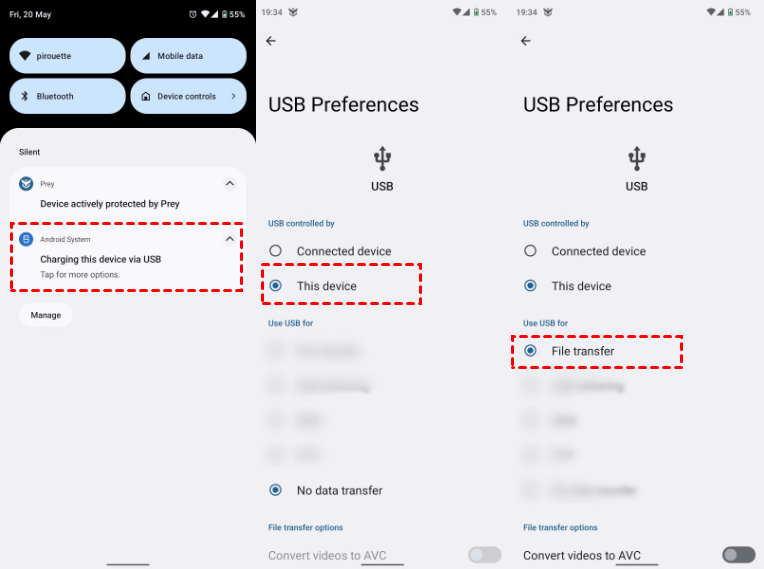
ステップ1. スマートフォンをコンピュータのUSBポートに接続します。画面の上部から下にスワイプし、USBでこのデバイスを充電中 > このデバイス > ファイル転送をタップします。
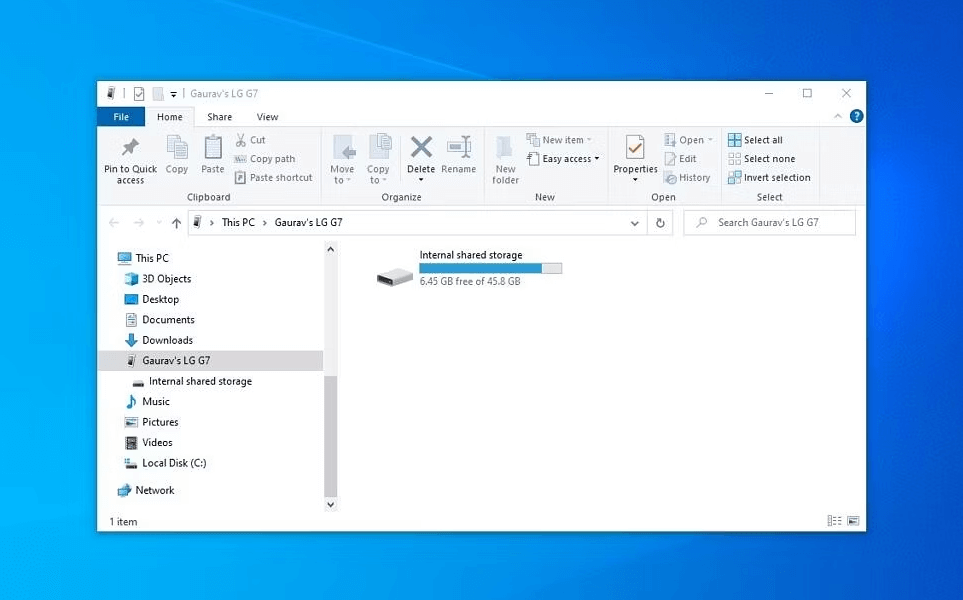
ステップ2. コンピュータのファイルエクスプローラーにスマートフォンが表示されるようになります。これで、AndroidデバイスとWindows PCの間でファイルをドラッグ&ドロップできるようになります。
方法2. Bluetooth経由でAndroidからWindows PCへデータを転送する
USBを使わずにAndroidからPCへデータを転送したい場合は、Bluetoothを使用できます。ペアリングを行うには、2つのデバイスが一定の距離内にある必要があります。
ステップ1. Androidスマートフォンの画面上部から下にスワイプし、Bluetoothアイコンを見つけてオンにします。

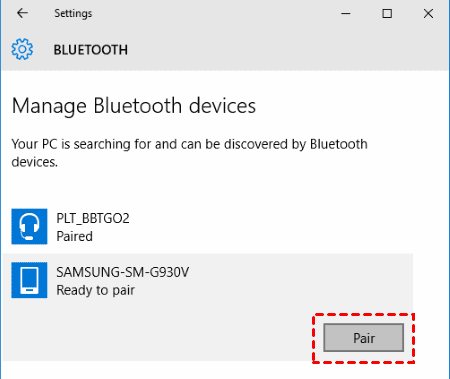
ステップ 2. PCで スタート > 設定 > Bluetooth に移動します。Androidデバイスがデバイスリストに表示されるはずです。その横にある ペアリング を選択します。
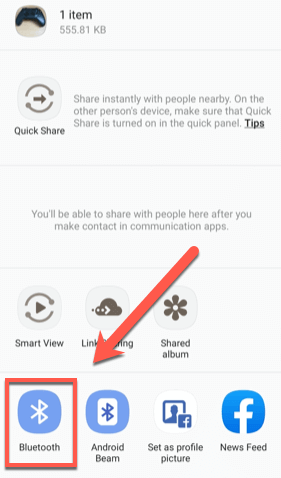
ステップ 3. これでAndroidとPCがBluetooth経由で接続されました。転送したいファイルを選択し、共有 ボタンを使用して Bluetooth を選択し、データを共有します。
方法 3. クラウドストレージサービスを使用してAndroidデータをWindows PCと同期する
AndroidデバイスがWindows PCと離れた場所にある場合、AndroidからPCへワイヤレスでデータを転送するには、クラウドストレージサービスを使用します。OneDrive、Googleドライブ、iCloudなどはすべてクラウドストレージサービスプロバイダーです。ここでは例としてGoogleドライブを取り上げます。
ステップ 1. Androidスマートフォンで、アプリストアからGoogleドライブをダウンロードしてください。
ステップ 2. Googleアカウントでアプリにログインします。アカウントがない場合は、メインページで個人のGoogleアカウントに登録する必要があります。
ステップ 3. インターフェース上の「プラス」アイコンをタップして アップロード を選択し、次に 写真または動画をアップロード を選択します。Androidスマートフォン上の写真を選択してGoogleドライブにアップロードします。

ステップ 4. コンピューターでGoogleドライブの公式サイトにアクセスし、Googleアカウントでサインインします。アップロードしたファイルをダウンロードします。

方法 4. サードパーティ製のファイル転送ツールを使用してAndroidデータをWindows PCに転送する
サードパーティ製のファイル転送ツールを使用して、AndroidデータをWindows PCに転送することもできます。例としてAirDroidがあります。
ステップ1. PCからAirDroidのウェブページにアクセスし、アカウントを作成します。
ステップ2. AndroidのアプリストアからAirDroid Personalアプリをダウンロードし、AirDroidアカウントにサインインします。

ステップ3. 指示に従って権限設定を完了します。ファイルへのアクセスが許可されていることを確認してください。

ステップ4. AirDroidの転送から、PCを探して選択します。ペーパークリップアイコンを使用してPCに送信するファイルを参照・選択するか、ドラッグ&ドロップでファイルを移動します。

パート2. AndroidからMacへデータを転送する
AndroidからMacへデータを転送するには、前述のGoogleドライブなどのクラウドストレージサービスや、AirDroidのようなサードパーティ製ファイル転送ツールを使用できます。また、Google公式プログラムの「Android File Transfer」を使用することも可能です。このプログラムを使用するには、MacがmacOS 10.7以降、AndroidデバイスがAndroid 3.0以降である必要があります。
ステップ1. Android File Transferのメインウェブサイトに移動してダウンロードします。その後、インストーラーを起動し、Android File Transferアイコンをアプリケーションフォルダにドラッグします。
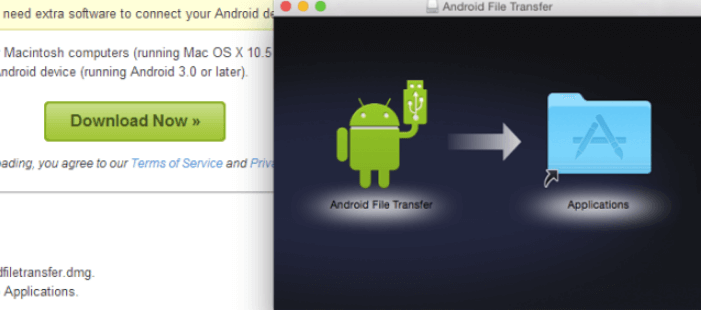
ステップ2. USBケーブルを使用してAndroidデバイスをMacに接続します。その際、画面がロック解除されていることを確認してください。
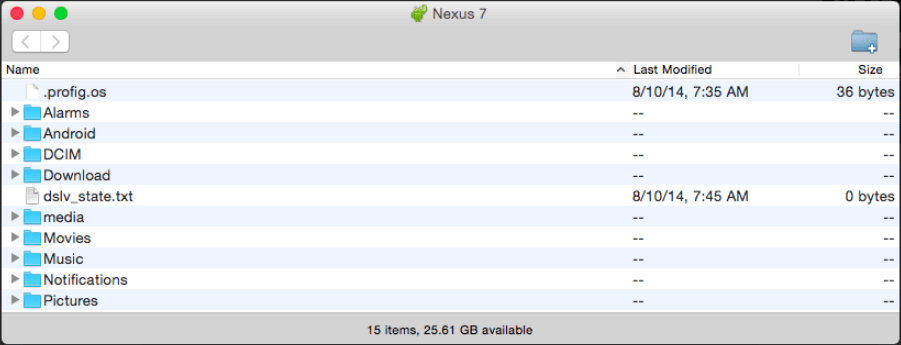
ステップ3. 初回接続以降は、デバイスを接続するとソフトウェアが自動的に開きます。Androidデバイス上のファイルやフォルダを参照し、ファイルをコピーしてMacに貼り付けます。
ボーナスヒント:AndroidデバイスからPC上のすべてにアクセスする方法
AndroidデバイスからWindowsコンピューターにリモートアクセスして操作するには、AnyViewerの使用を強くお勧めします。AnyViewerは、Windows、Android、iOSで利用できる無料のリモートデスクトップアプリケーションです。AnyViewerを使用すると、AndroidのスマートフォンやタブレットからWindows PC上のほぼすべてに完全にアクセスできます。AndroidでWindowsアプリを実行したり、PCゲームをプレイしたり、AndroidからリモートでPCを再起動したりすることが可能です。
ステップ1. WindowsコンピューターにWindows版AnyViewerをダウンロードします。
ステップ2. コンピューターでAnyViewerを起動します。サインアップをクリックして新しいアカウントを登録し、ログインします。

ステップ3. Androidデバイスにモバイル版AnyViewerをダウンロードし、コンピューターと同じアカウントでログインします。

ステップ4. デバイスタブに移動し、接続したいコンピューターを選択してワンクリック制御をクリックします。

ステップ5. これで、AndroidからWindowsコンピューターを操作できるようになります。

注: プライバシーモードやより高画質な画像を利用するには、プロフェッショナルプランまたはエンタープライズプランへアップグレードすることをお勧めします。
結論
この記事では、Windows PCやMacを含む、AndroidからPCへデータを転送する方法を紹介しました。ご自身の状況に合わせて最適な方法を選択してください。また、リモートデスクトップツールについても触れています。Androidモバイルからリモートコンピューターを操作したい場合は、AnyViewerをお勧めします。



 を優先ソースとして追加