

修正済み:リモートコンピューターにはネットワークレベル認証が必要です
本記事では、「リモートコンピューターにはネットワークレベル認証が必要です」というエラーに対する4つの検証済み解決策を主に紹介します。

By Tyler / 公開日: 2026年09月07日


リモートコンピューターにはネットワークレベル認証が必要です
「Windows 10で、『接続先のリモートコンピューターにはネットワークレベル認証が必要ですが、NLAを完了するためにWindowsドメインコントローラーにアクセスできません』というエラー通知を受け取りました。数時間かけて調査しましたが、同じ問題に直面した方から意見を聞きたいです。よろしくお願いします。」
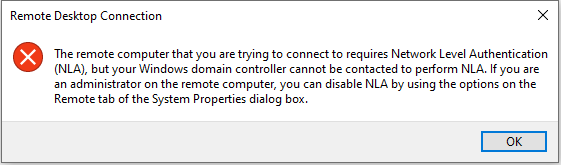
Windows 10、11で「リモートコンピューターにはネットワークレベル認証が必要です」エラーを解決する4つの方法
エラーメッセージの全文によると、ユーザーはWindows 10、11でリモートデスクトップ接続を使用する際に、リモートコンピューターでNLAを無効にすることでこの問題を解決できます。そのため、ここではこれを実現するための4つの方法をまとめました。
解決策1:プロパティを使用してNLAを無効にする
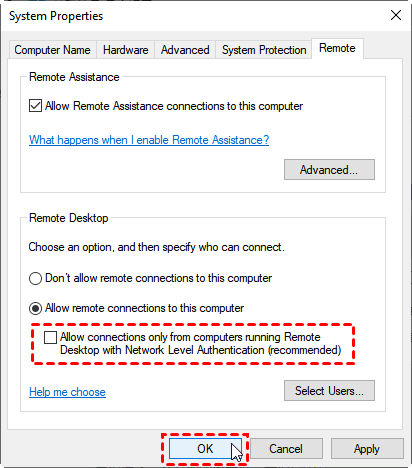
ステップ1:Win + Rキーを押して「ファイル名を指定して実行」ダイアログボックスを呼び出します。次に「sysdm.cpl」と入力し、OKをクリックしてシステムのプロパティを開きます。

ステップ2:リモートタブに切り替え、ネットワークレベル認証でリモートデスクトップを実行しているコンピューターからのみ接続を許可する (推奨)のチェックを外します。
解決策2:レジストリを使用してNLAを無効にする
ステップ1:WIN + Rキーを押し、「regedit」と入力してレジストリエディターを開きます。

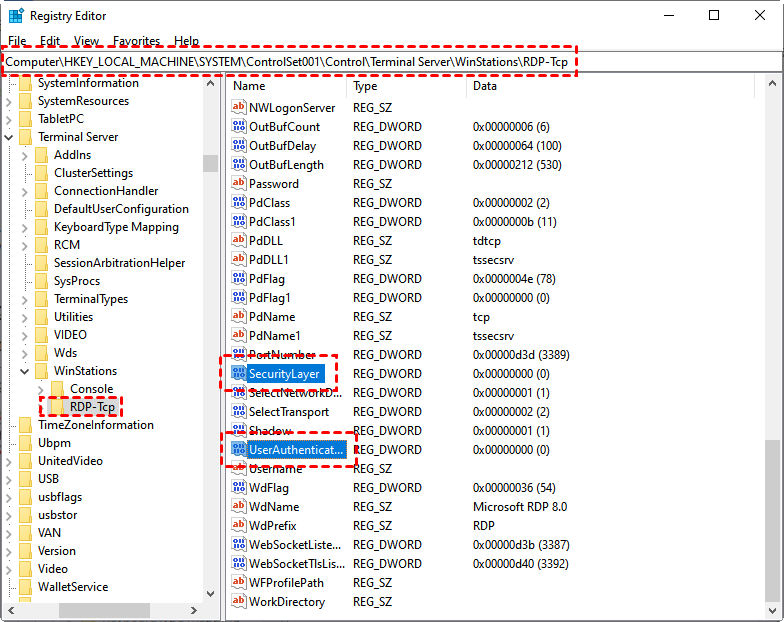
ステップ 2. 次のパスに移動します: HKEY_LOCAL_MACHINE > SYSTEM > ControlSet001 > Control > Terminal Server > WinStations > RDP-Tcp。右側のペインで、SecurityLayer と UserAuthentication を探します。
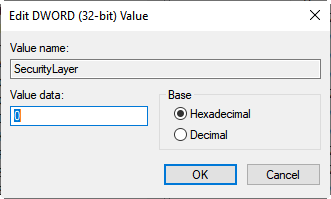
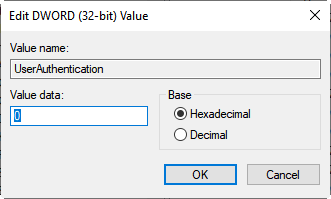
ステップ 3. まず SecurityLayer をダブルクリックし、値を 0 に設定します。次に、UserAuthentication に対しても同じ手順を繰り返します。
解決策 3. グループポリシーエディターを使用して NLA を無効にする
ステップ 1. Win + R キーを押し、「gpedit.msc」と入力してローカルグループポリシーエディターを開きます。

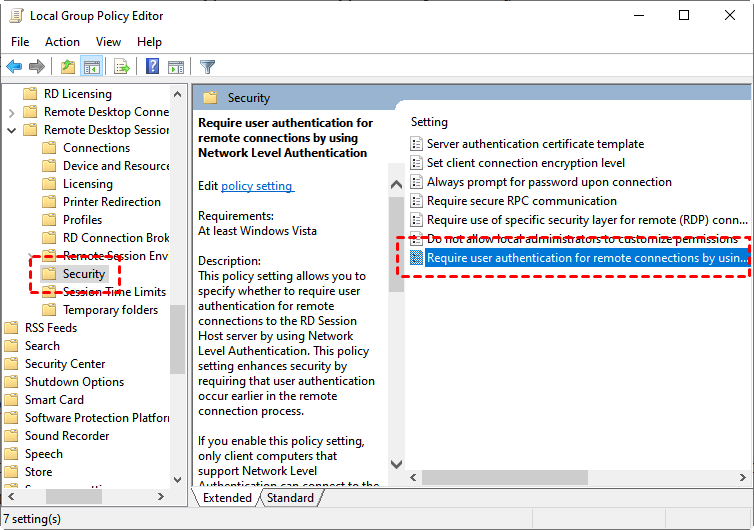
ステップ 2. 次のパスに移動します: コンピューターの構成 > 管理用テンプレート > Windows コンポーネント > リモートデスクトップサービス > リモートデスクトップセッションホスト > セキュリティ。右側のペインで、ネットワークレベル認証を使用してリモート接続のユーザー認証を必要とする を見つけてダブルクリックします。
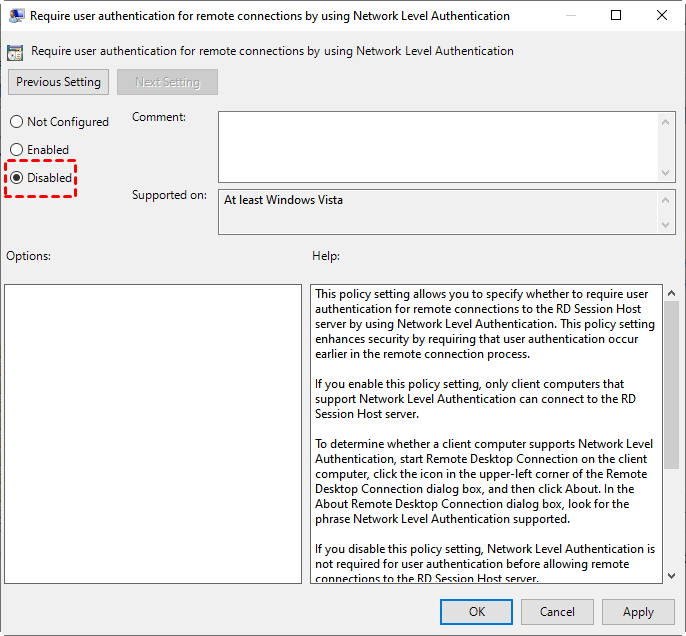
ステップ 3. 次に、設定を 無効 に変更します。
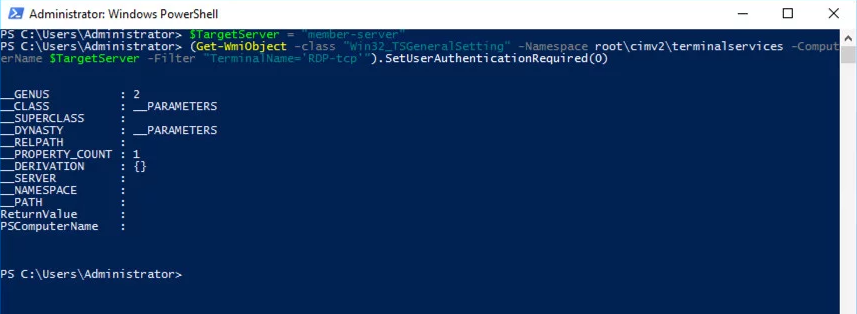
解決策 4. PowerShell を使用して NLA を無効にする
ローカルコンピューター上の PowerShell を介して、リモートコンピューター上の NLA を無効にすることもできます。
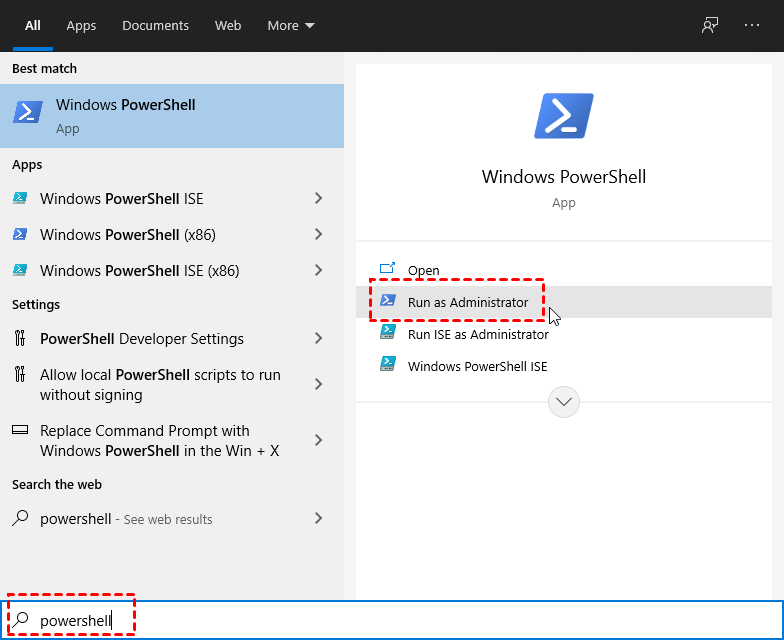
手順 1. Windows + S キーを押し、「powershell」と入力して、「管理者として実行」を選択します。
手順 2. PowerShell で次のコマンドを実行します。
$TargetMachine = “Target-Machine-Name”
(Get-WmiObject -class “Win32_TSGeneralSetting” -Namespace root\cimv2\terminalservices -ComputerName $TargetMachine -Filter “TerminalName=’RDP-tcp'”).SetUserAuthenticationRequired(0)
ここで、「Target-Machine-Name」はリモートコンピューターの名前です。例えば、リモートコンピューター名が「member-server」の場合などです。
AnyViewer を使用して NLA を無効にせずにリモートアクセスを実現する
Windows リモートデスクトップは、正常に使用するために多くの設定が必要となる場合があり、非常に面倒なことがあります。そのため、高速で安定したリモート接続を提供し、かつ設定の手間が少ないリモートアクセスソフトウェアをお探しの場合は、AnyViewer をお勧めします。
AnyViewer は、特別な設定なしでリモートコンピューターに簡単に接続できます。インターネットにアクセスできる環境であれば、通常通り使用可能です。以下の手順に従って、すぐに無料のリモート接続を開始してください。
手順 1. 両方のコンピューターに AnyViewer をダウンロード、インストールし、起動します。
ステップ2. ログインに移動し、サインアップをクリックします。(公式サイトで既にサインアップ済みの場合は、直接ログインできます。)

ステップ3. サインアップ情報を入力します。

ステップ4. AnyViewerへのログインが完了します。デバイスはログインしたアカウントに自動的に割り当てられます。

ステップ5. 2台のデバイスで同じAnyViewerアカウントにログインすると、ワンクリック制御をクリックして直接接続できます。

- 注意:✎...
- アカウントをProfessionalまたはEnterpriseプランにアップグレードすることもできます。ProfessionalまたはEnterpriseプランの利点は以下の通りです。
- より高速なファイル転送速度。無料アカウントの転送速度は500 KB/sですが、有料アカウントでは最大10 MB/sになります。
- 無人リモートアクセスのために、より多くのデバイスを同じアカウントに割り当てることができます。
- プライバシーを保護するためにプライバシーモードで接続します。これにより、コントローラー側でリモートPCの画面をブラックアウトさせ、リモート側のキーボードとマウス操作を無効にできます。
結論
結論として、本記事では「リモートコンピューターにはネットワークレベル認証が必要です」というエラーを修正するための4つの検証済みソリューションを主に紹介しました。さらに、RDPの代替手段であるAnyViewerも紹介しました。これを使用することで、制限なしにリモート接続を実現できます。



 を優先ソースとして追加